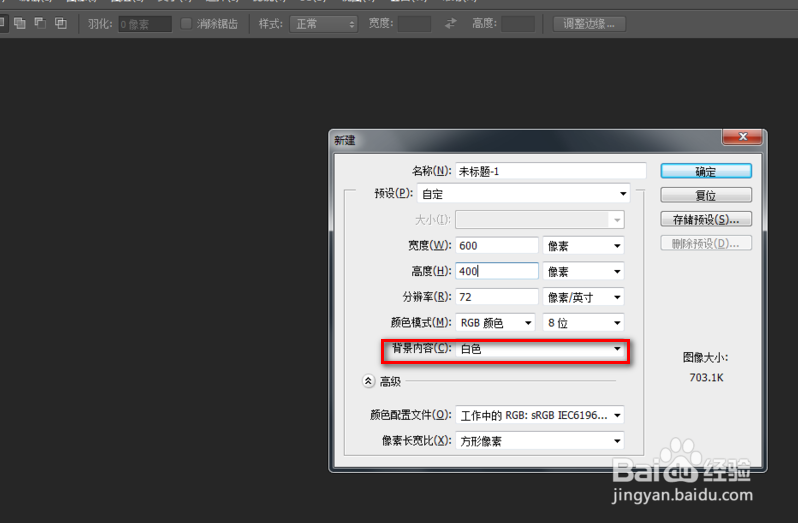
1、点击”文件“栏目,选择”新建“或者快捷键Ctrl+N,如下图创建一个自定义大小的白色画布。
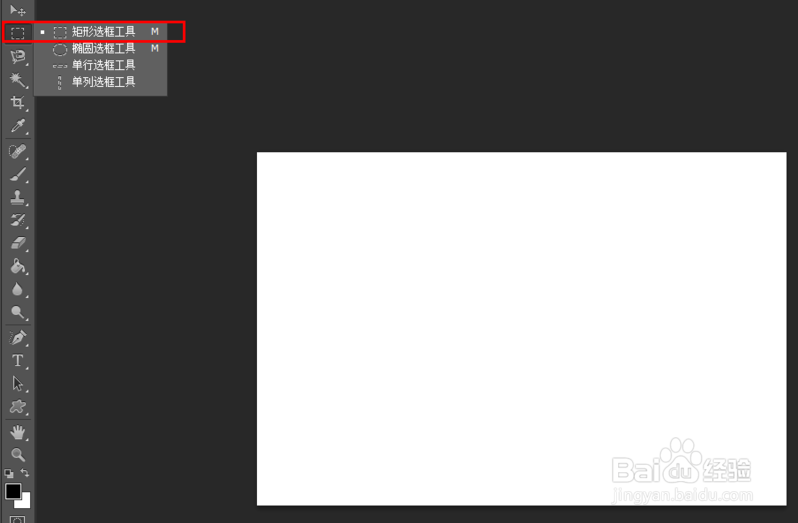
2、点击左侧选框工具,选择”矩形选框工具“。
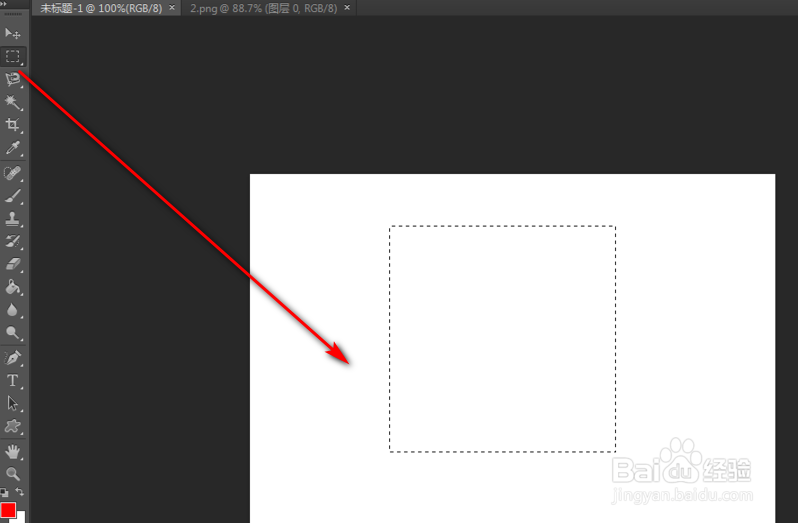
3、或者切换英文输入法快捷键点击字母M,在画布上选择自定义矩形选框(按住shift+鼠标可以画出正方形选框)。
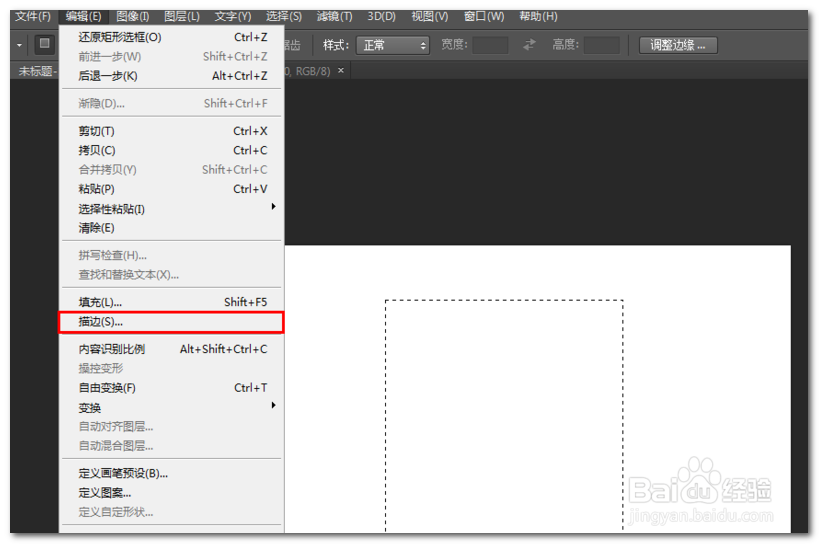
4、点击顶部”编辑“栏目,选择”描边“,打开描边选项框。
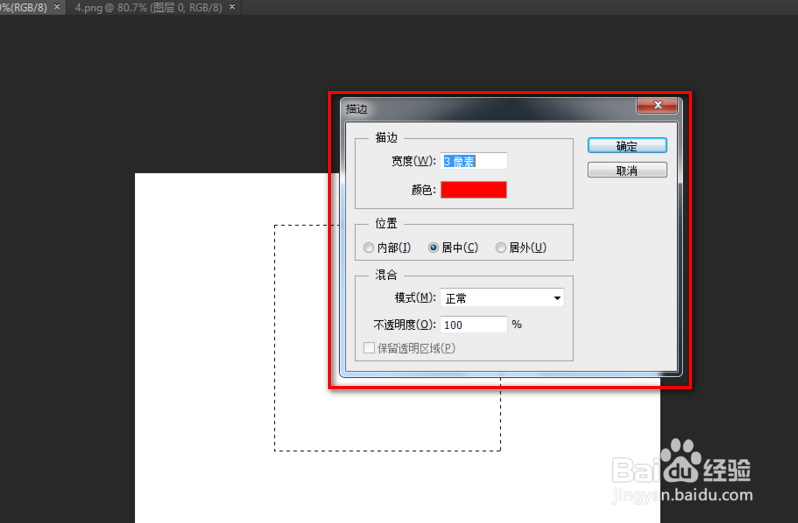
5、在描边选项框中可以编辑宽度、颜色、位置、透明度等边框属性。
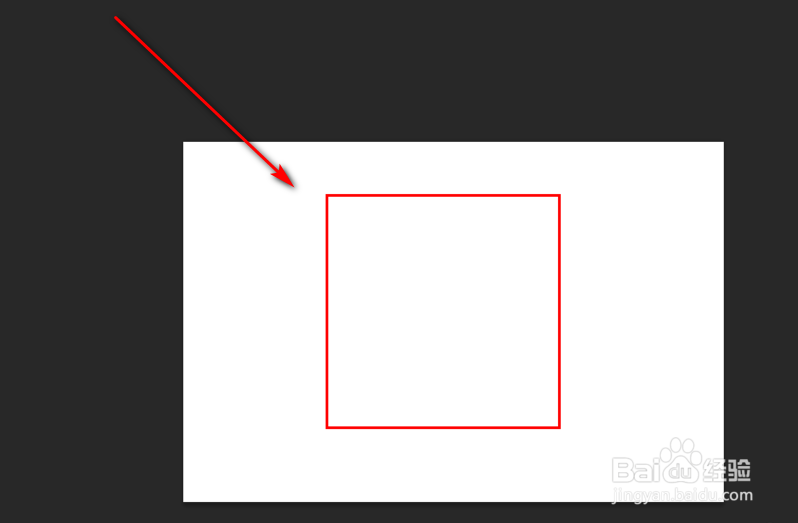
6、然后点击确定,就会根据设置的属性样式在画布上画出矩形边框。
时间:2026-04-21 18:27:57
1、点击”文件“栏目,选择”新建“或者快捷键Ctrl+N,如下图创建一个自定义大小的白色画布。
2、点击左侧选框工具,选择”矩形选框工具“。
3、或者切换英文输入法快捷键点击字母M,在画布上选择自定义矩形选框(按住shift+鼠标可以画出正方形选框)。
4、点击顶部”编辑“栏目,选择”描边“,打开描边选项框。
5、在描边选项框中可以编辑宽度、颜色、位置、透明度等边框属性。
6、然后点击确定,就会根据设置的属性样式在画布上画出矩形边框。
