如何用ILLUSTRATOR绘制等距斜角木框

 时间:2024-10-16 02:36:37

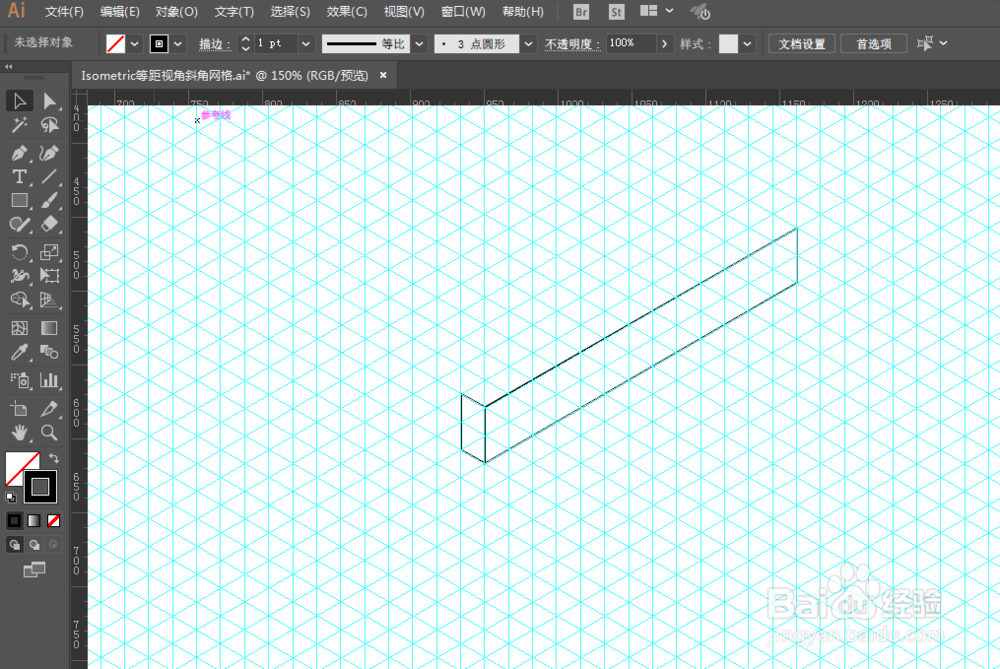
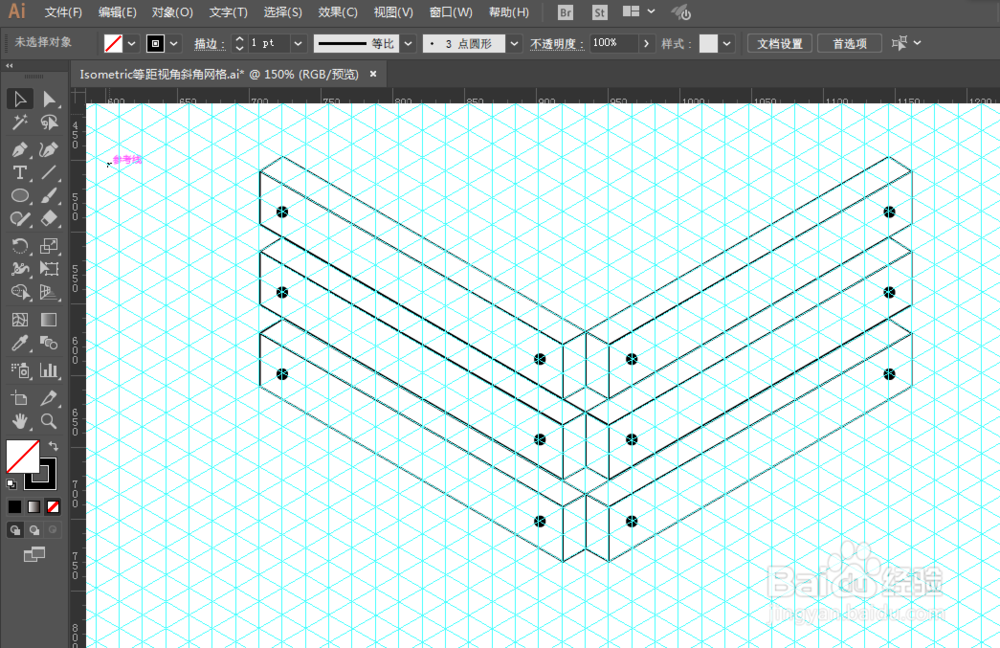
1、打开软件,新建文档,先绘制等距斜角网格,然后用钢笔工具绘制一个斜的长方形。

如何用ILLUSTRATOR绘制等距斜角木框

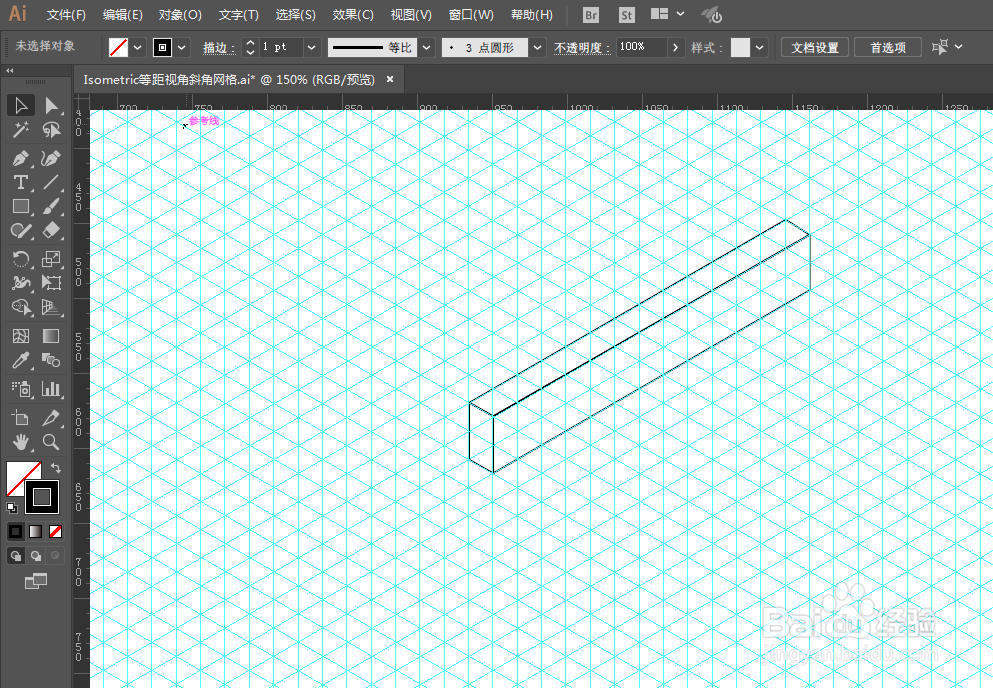
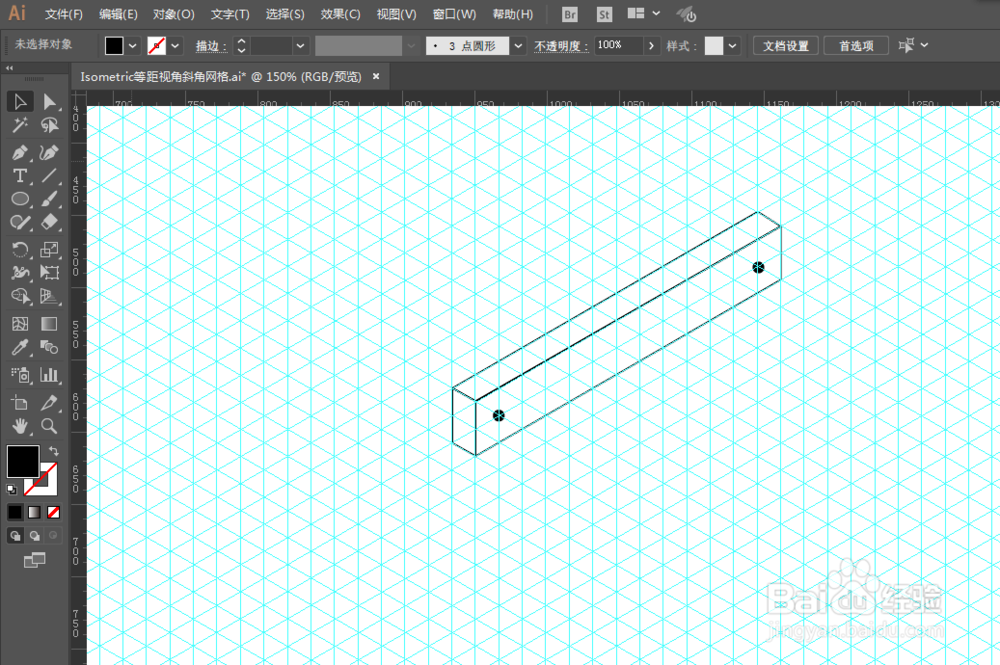
2、把木框其余两个面也绘制出来,然后用椭圆工具绘制两个圆形。

如何用ILLUSTRATOR绘制等距斜角木框如何用ILLUSTRATOR绘制等距斜角木框如何用ILLUSTRATOR绘制等距斜角木框

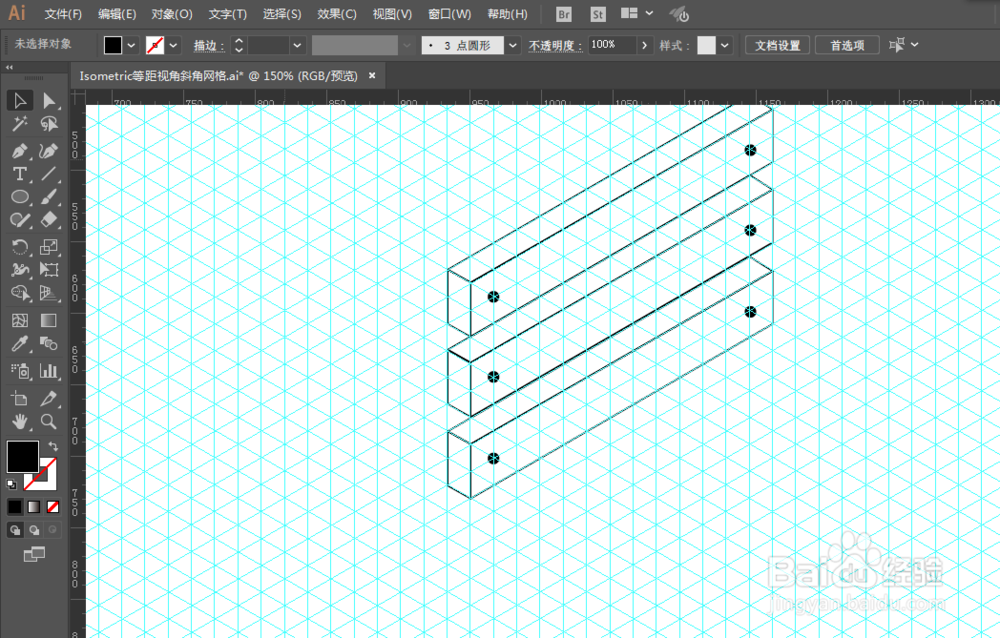
3、按住ALT和鼠标左键拖动复制多两根木棍。

如何用ILLUSTRATOR绘制等距斜角木框

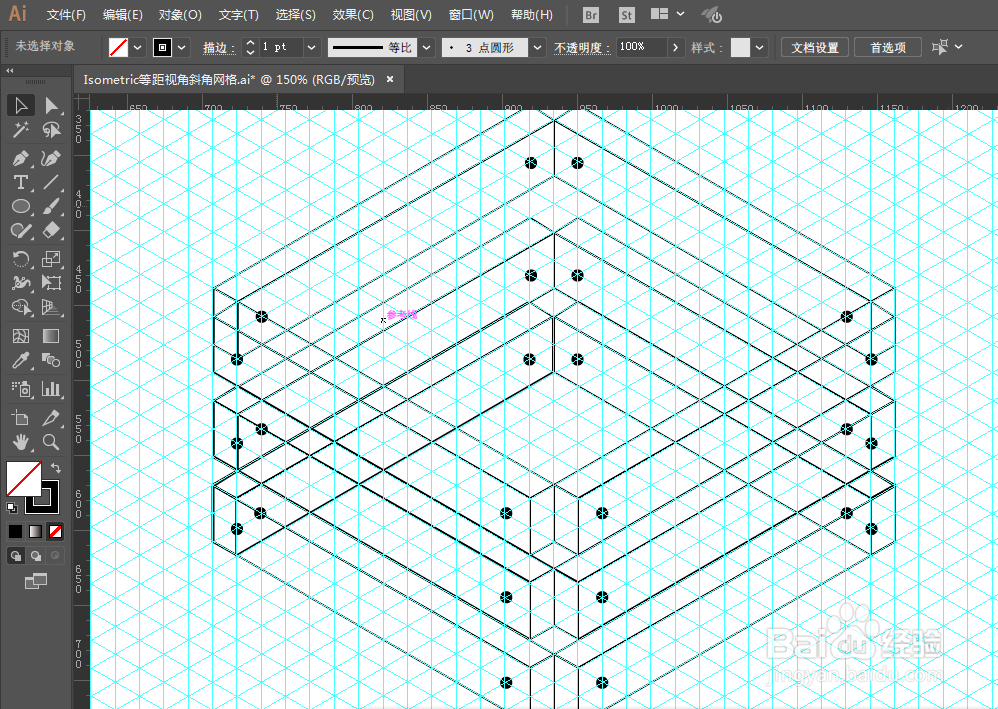
4、用对称复制三个翻转的木棍,再复制其余两个面的木棍。

如何用ILLUSTRATOR绘制等距斜角木框如何用ILLUSTRATOR绘制等距斜角木框如何用ILLUSTRATOR绘制等距斜角木框

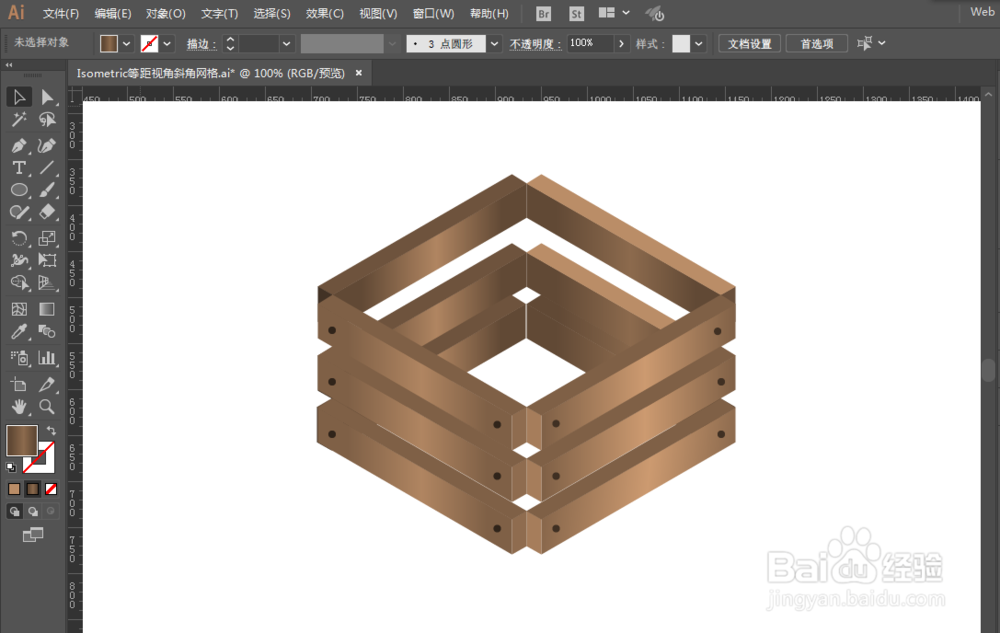
5、用渐变颜色填充一下木框,这样就完成了。

如何用ILLUSTRATOR绘制等距斜角木框
  • 如何用ILLUSTRATOR绘制等距斜角便签纸
  • 如何用ILLUSTRATOR绘制等距斜角日历
  • 如何用ILLUSTRATOR绘制等距斜角层次感字体
  • 如何用ILLUSTRATOR绘制等距斜角大黄蜂汽车
  • Illustrator——凸出和斜角的使用
  • 热门搜索
    转化率怎么算 中秋节是怎么来的 怎么设置自动关机 信用卡还不起怎么办 我的世界压力板怎么做 脚痛是怎么回事 拳皇97怎么玩 孩子不听话家长怎么办 宝宝上火怎么办 怎么转换视频格式