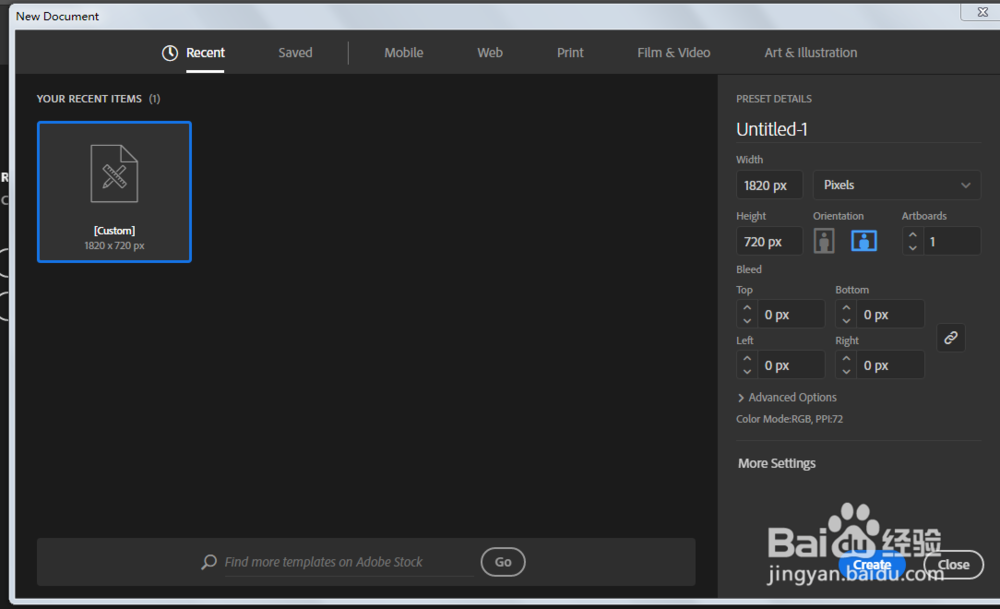
1、新建一个1820*720,颜色模式RGB的文档。
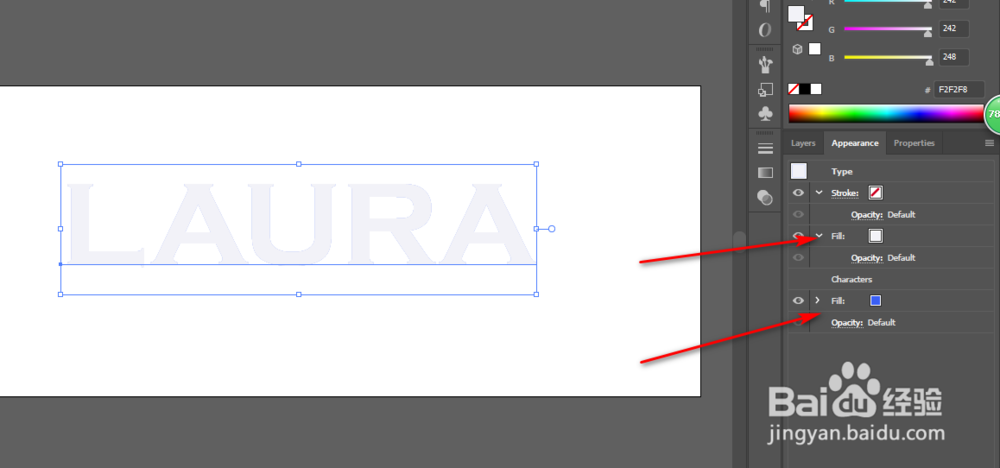
2、文字工具创建文字,调整字体类型和字体大小。

3、修改一下填充颜色。
4、进行对蓝色的变形。
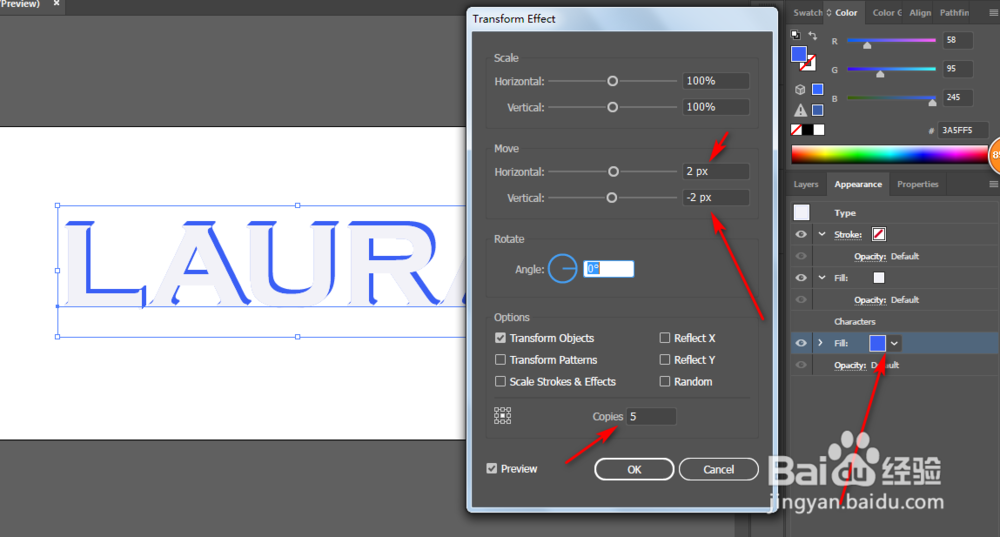
5、重复步骤,要求间隔创建过去。

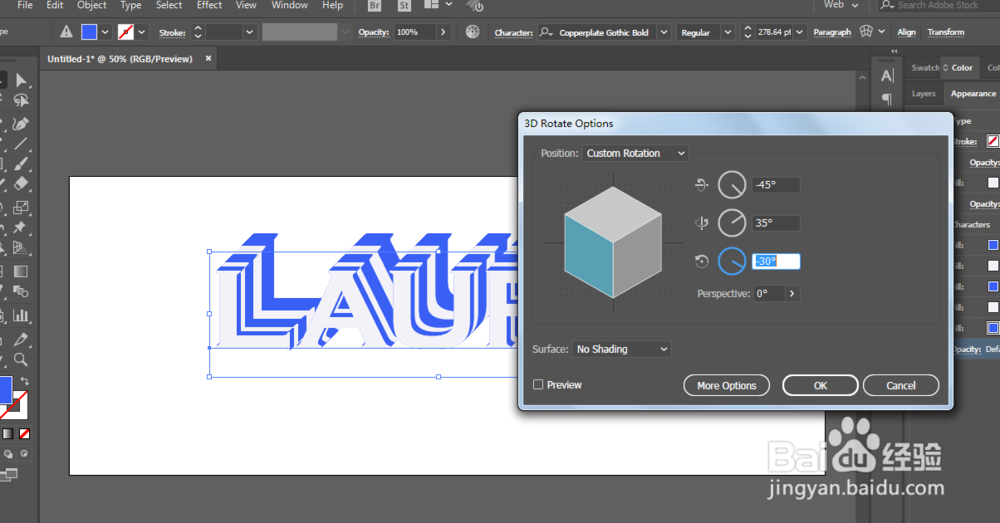
6、进行3D-旋转,调整参数。
7、文字工具再次创建文字,调整颜色大小。

8、进行变形和3D旋转。


9、调整一下位置和大小即可完成。

时间:2026-04-24 03:27:36
1、新建一个1820*720,颜色模式RGB的文档。
2、文字工具创建文字,调整字体类型和字体大小。
3、修改一下填充颜色。
4、进行对蓝色的变形。
5、重复步骤,要求间隔创建过去。
6、进行3D-旋转,调整参数。
7、文字工具再次创建文字,调整颜色大小。
8、进行变形和3D旋转。
9、调整一下位置和大小即可完成。
