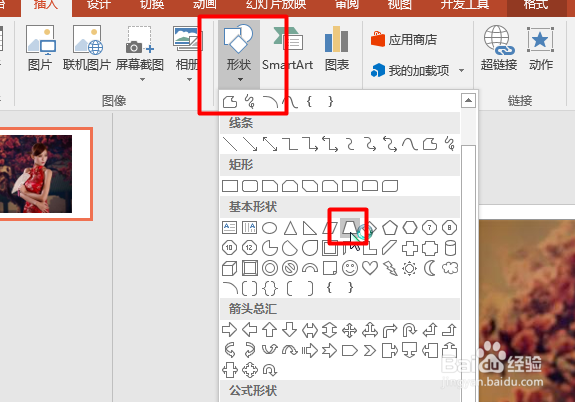
1、打开PPT,接着点击【插入-图片】,插入一张要制作立体的图片,接着点击形状,找到梯形

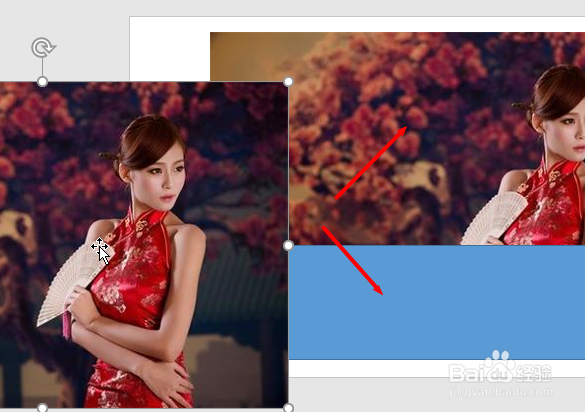
2、接着在刚开始图片下方画出一个梯形,接着再点击图片,复制一张图片出来拖到其他地方
3、接着首先点击刚才是的图片,按住Ctrl再点击梯形,然后点击【格式-合并形状-相交】

4、然后点击梯形,接着选择【图片效果-阴影】,然后点击【图片边框】,选择6磅线条


5、然后再把刚才复制的图片拖动到梯形上重合,接着点击【删除背景】


6、接着将要制作成立体的主体部分抠出来即可完成

时间:2026-04-21 20:26:49
1、打开PPT,接着点击【插入-图片】,插入一张要制作立体的图片,接着点击形状,找到梯形
2、接着在刚开始图片下方画出一个梯形,接着再点击图片,复制一张图片出来拖到其他地方
3、接着首先点击刚才是的图片,按住Ctrl再点击梯形,然后点击【格式-合并形状-相交】
4、然后点击梯形,接着选择【图片效果-阴影】,然后点击【图片边框】,选择6磅线条
5、然后再把刚才复制的图片拖动到梯形上重合,接着点击【删除背景】
6、接着将要制作成立体的主体部分抠出来即可完成
