1、打开一个需要演讲的ppt文档。

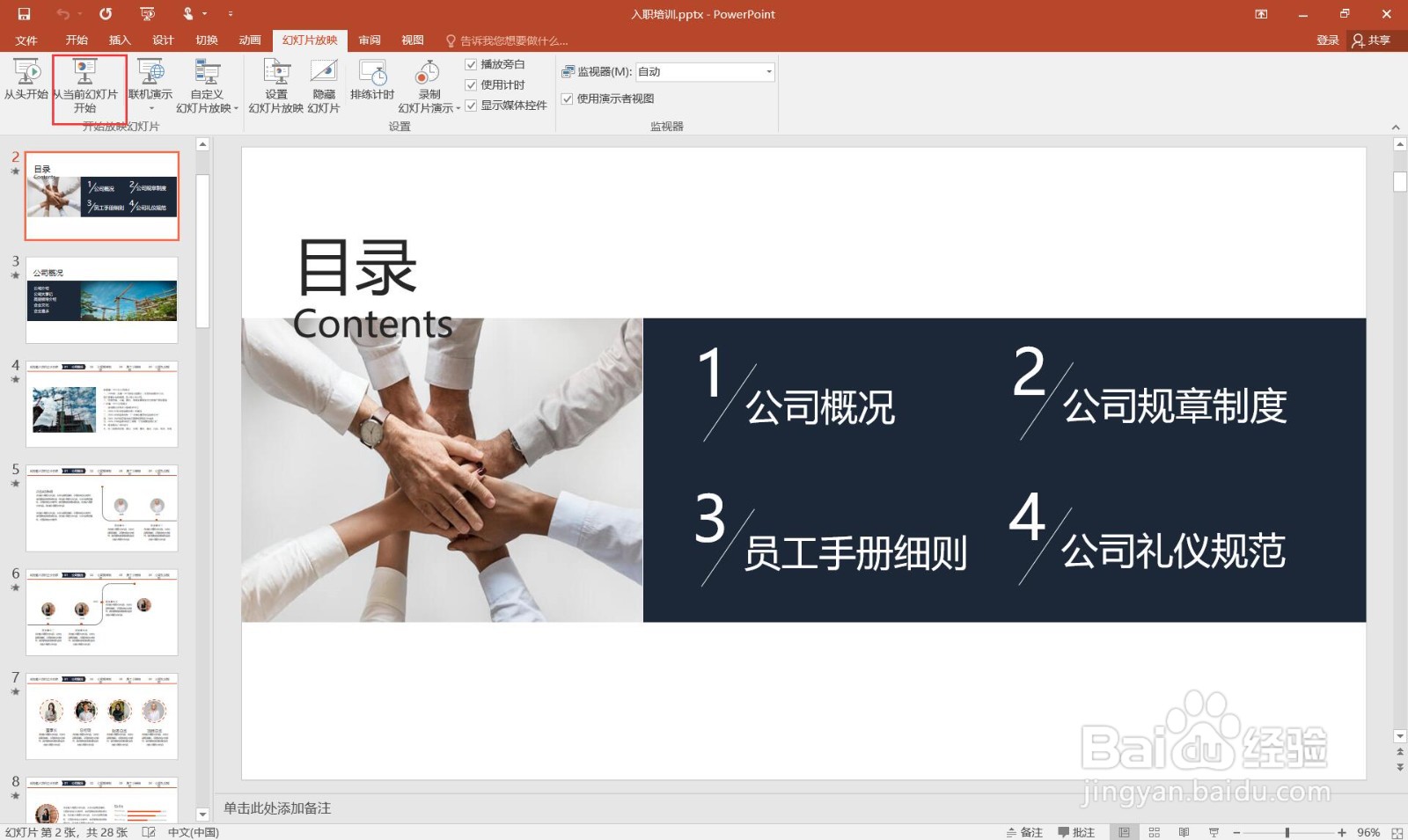
2、点击“幻灯片放映”菜单。

3、弹出幻灯片放映窗口。

4、点击“从当前幻灯片开始放映”。
5、点击右键选择“指针选项”。
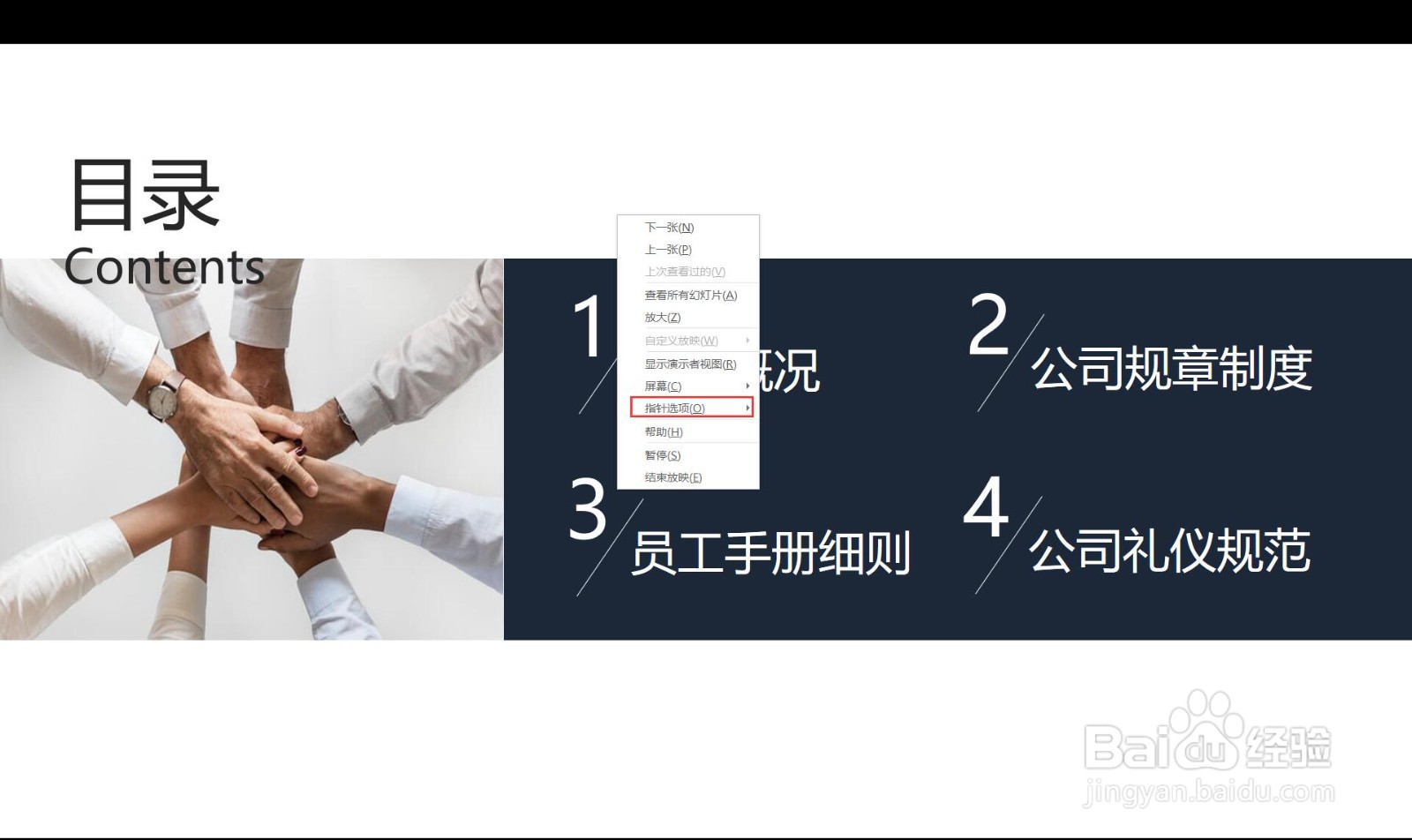
6、选择“荧光笔”。

7、绘制图形。

8、按ESC退出播放状态,弹出是否保留窗口。

9、点击“保留”按钮。

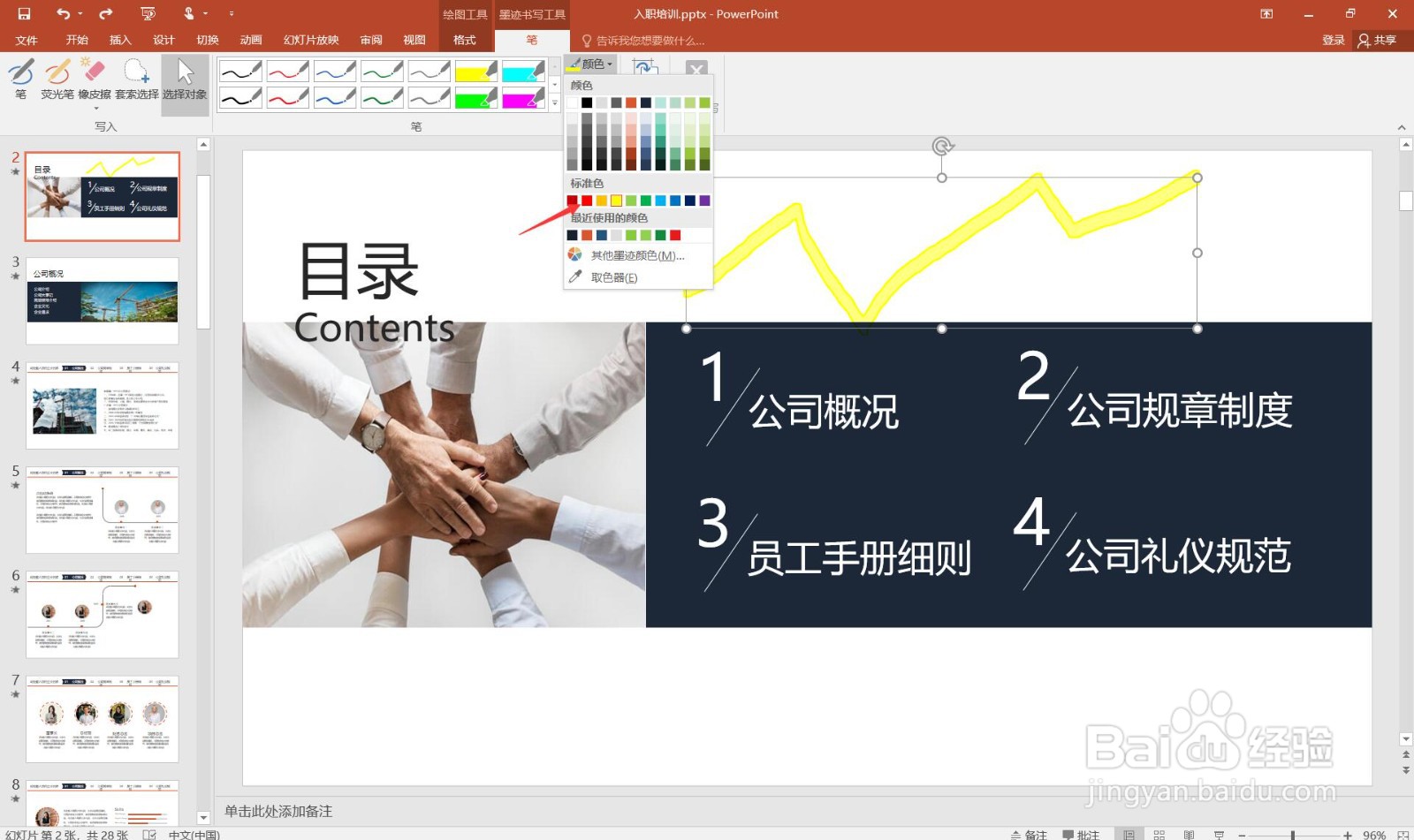
10、选择图形,点击“笔”菜单。

11、点击“颜色”,选择红色。
12、线条选择“其他线条”。
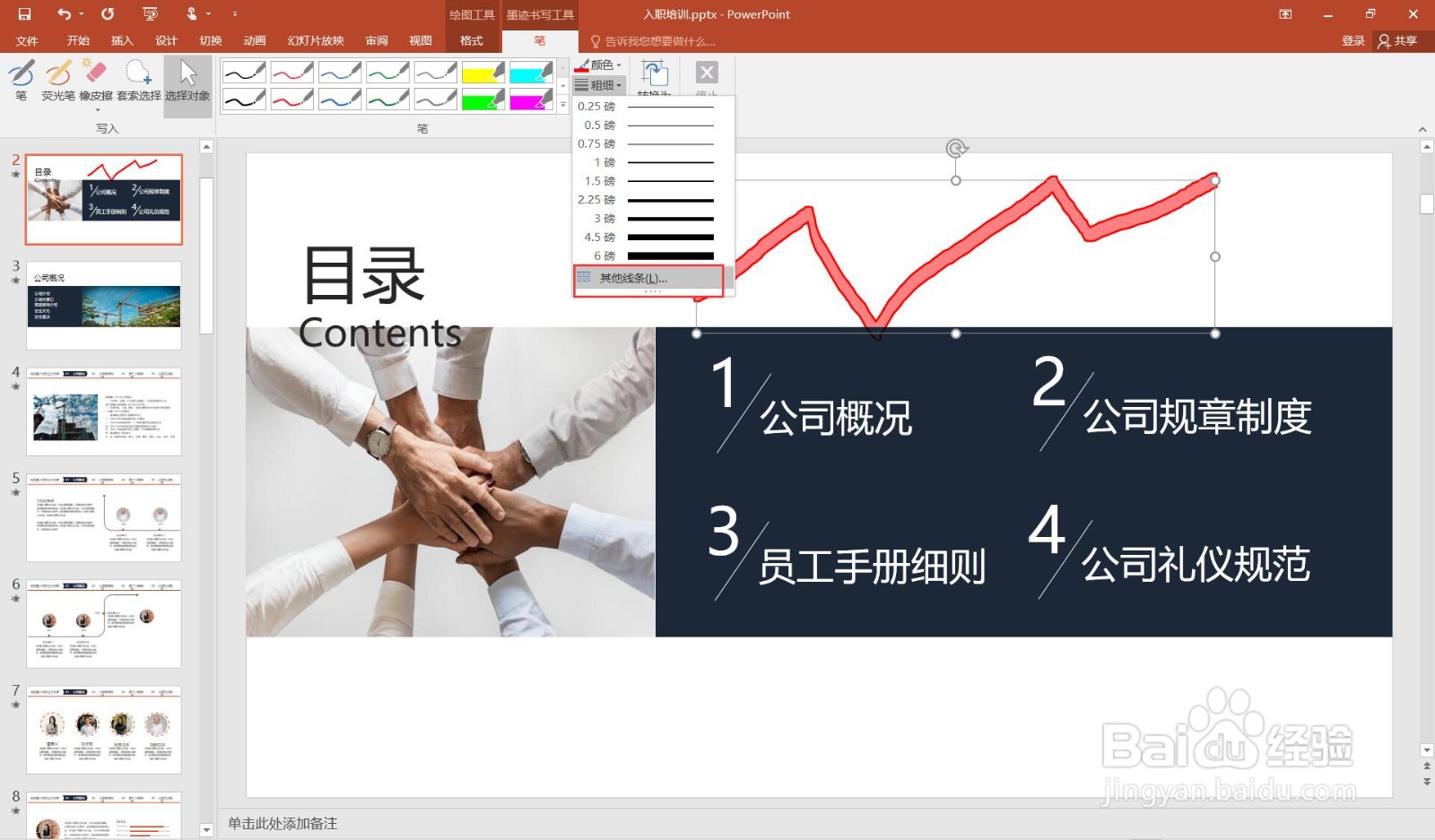
13、在右侧设置宽度为3.25
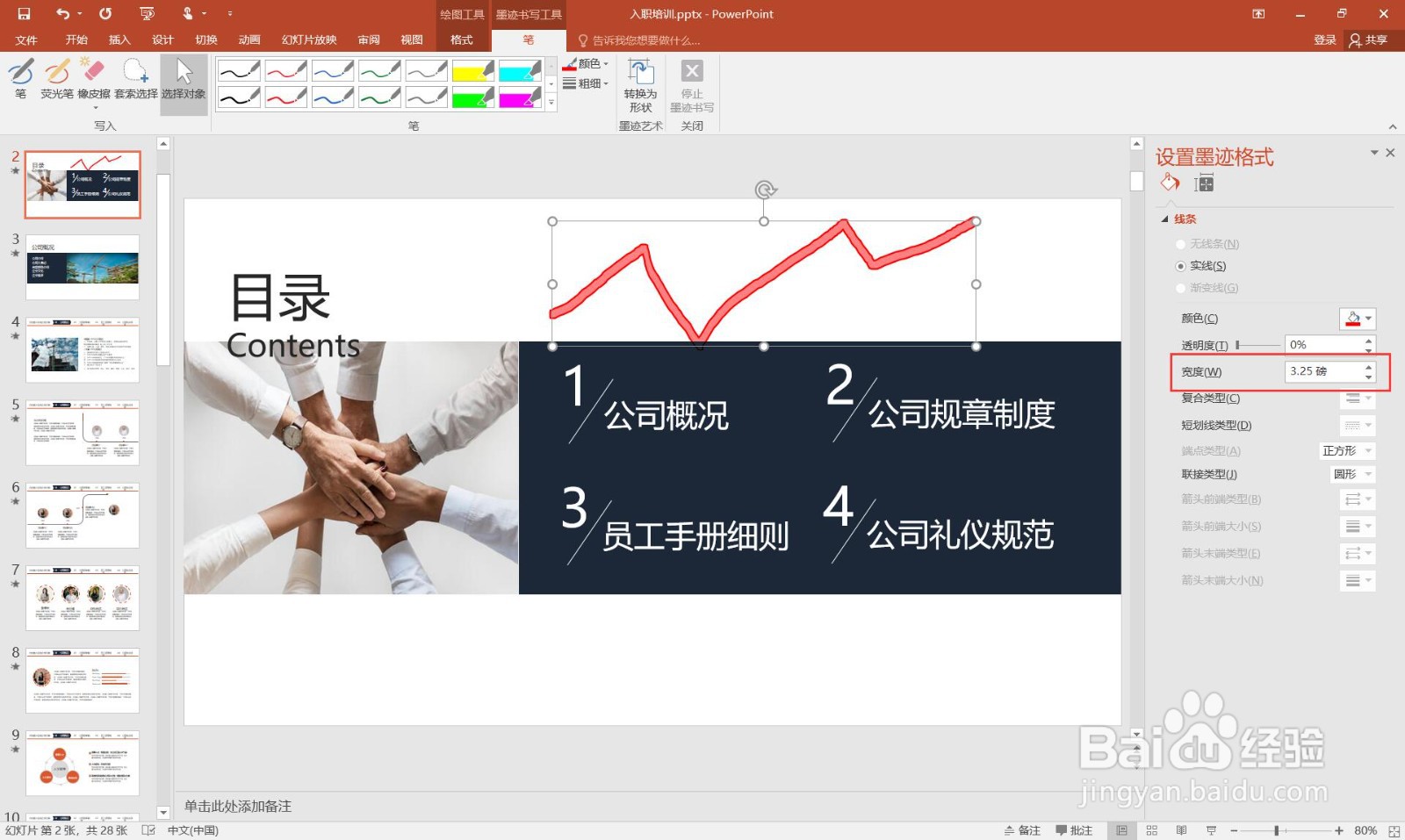
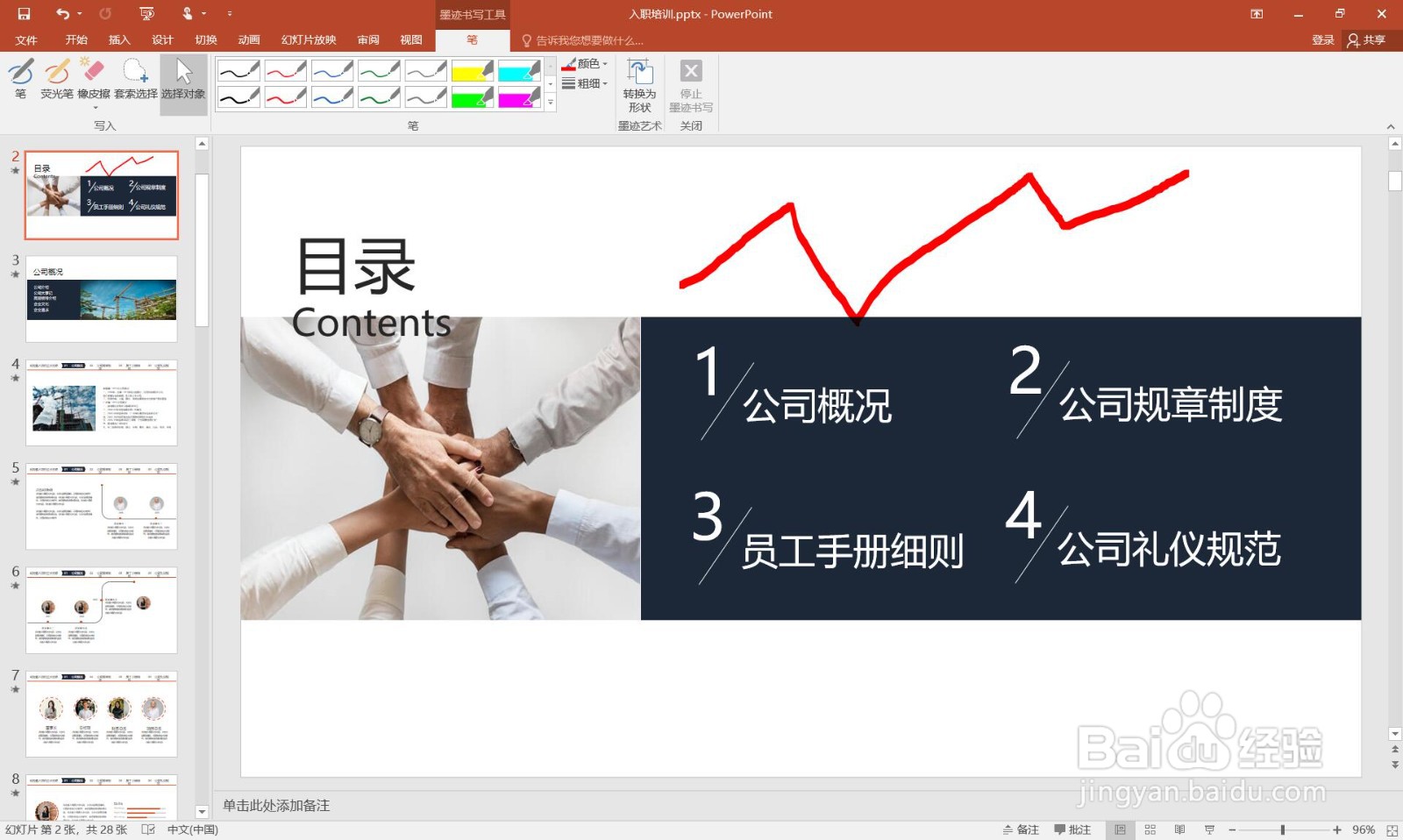
14、这样就完成了使用墨迹工具绘制图形。
时间:2026-04-26 05:58:56
1、打开一个需要演讲的ppt文档。
2、点击“幻灯片放映”菜单。
3、弹出幻灯片放映窗口。
4、点击“从当前幻灯片开始放映”。
5、点击右键选择“指针选项”。
6、选择“荧光笔”。
7、绘制图形。
8、按ESC退出播放状态,弹出是否保留窗口。
9、点击“保留”按钮。
10、选择图形,点击“笔”菜单。
11、点击“颜色”,选择红色。
12、线条选择“其他线条”。
13、在右侧设置宽度为3.25
14、这样就完成了使用墨迹工具绘制图形。
