1、先看动图演示吧
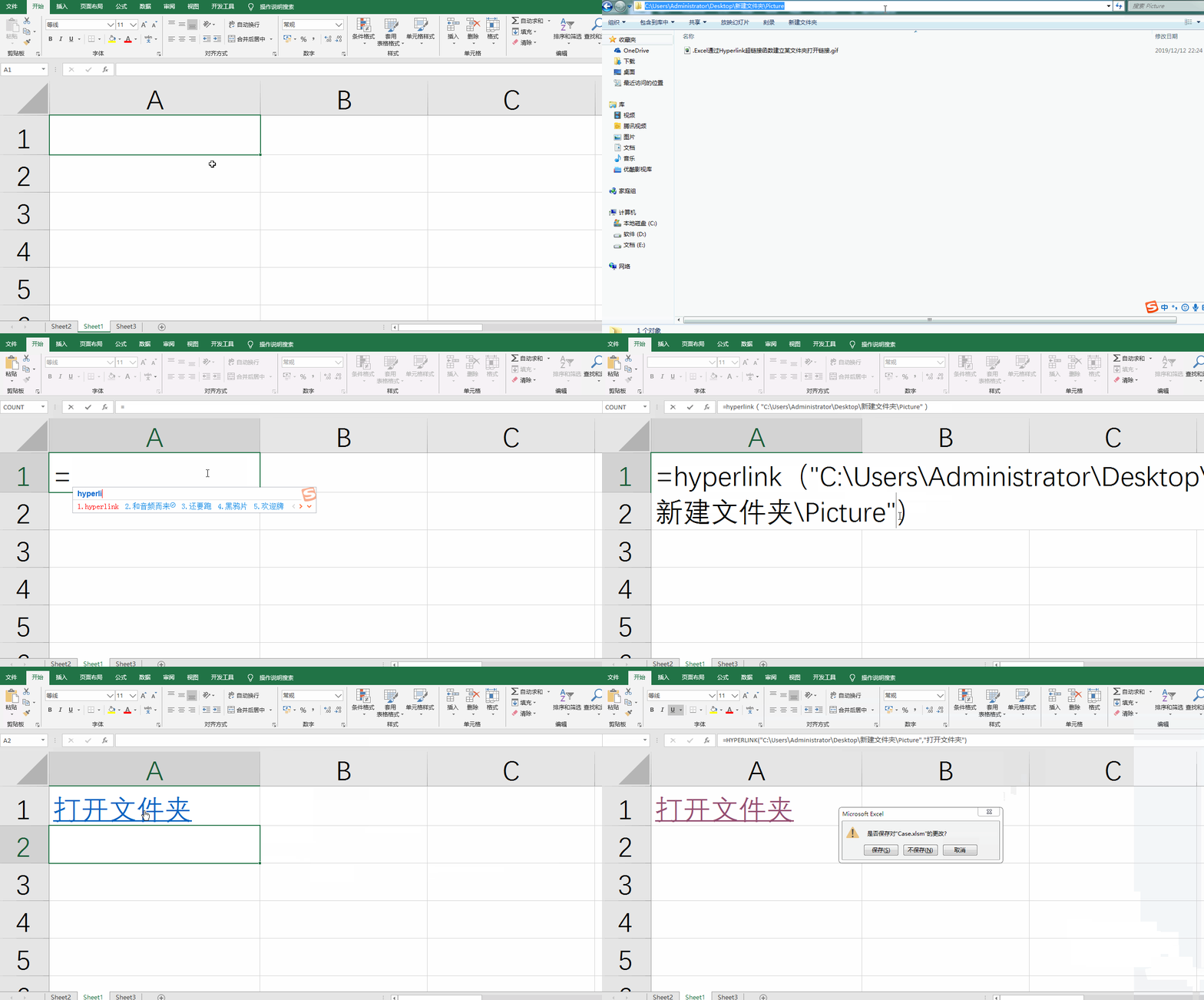
2、打开一个空白的表格

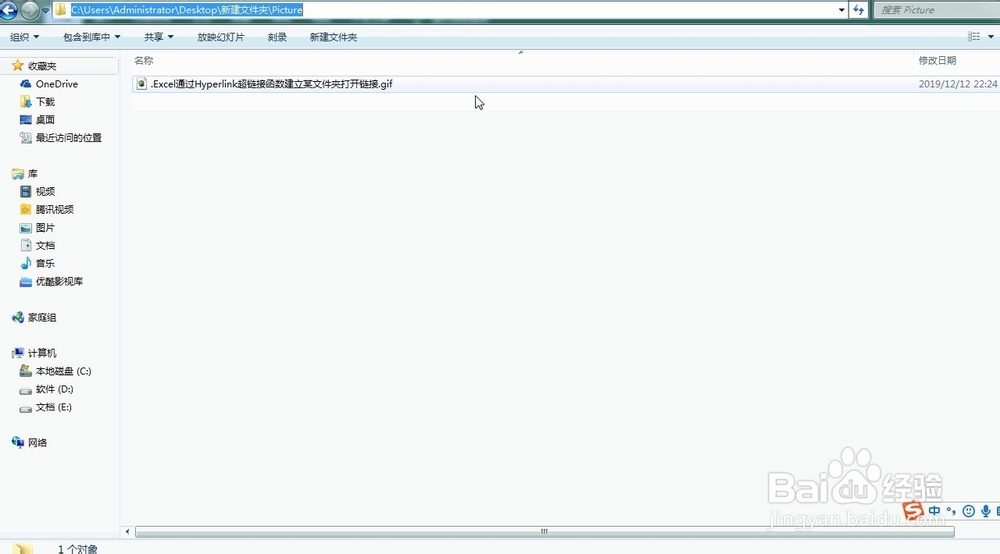
3、复制建立文件夹链接的完整路径
4、输入hyperlink函数

5、输入第一个参数即完整路径,也就是刚才复制的路径,只不过加一个英文引号

6、然后输入第2个参数,也就是超链接的名字

7、确定后即可看到设置好的链接,鼠标单击即可打开对应文件夹
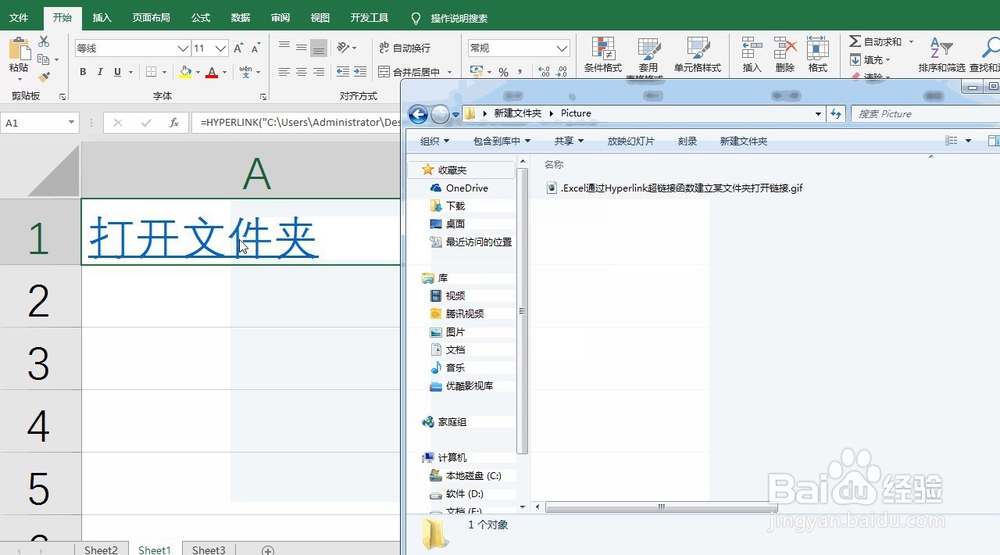
8、总结:
1、新建一个空表
2、复制超链接文件夹路径
3、设置hyperlink函数
4、完成后单击打开链接
时间:2026-04-22 06:45:05
1、先看动图演示吧
2、打开一个空白的表格
3、复制建立文件夹链接的完整路径
4、输入hyperlink函数
5、输入第一个参数即完整路径,也就是刚才复制的路径,只不过加一个英文引号
6、然后输入第2个参数,也就是超链接的名字
7、确定后即可看到设置好的链接,鼠标单击即可打开对应文件夹
8、总结:
1、新建一个空表
2、复制超链接文件夹路径
3、设置hyperlink函数
4、完成后单击打开链接
