Word2010插入题注时如何将“图1”改为“图1-1”

 时间:2024-10-12 02:27:07

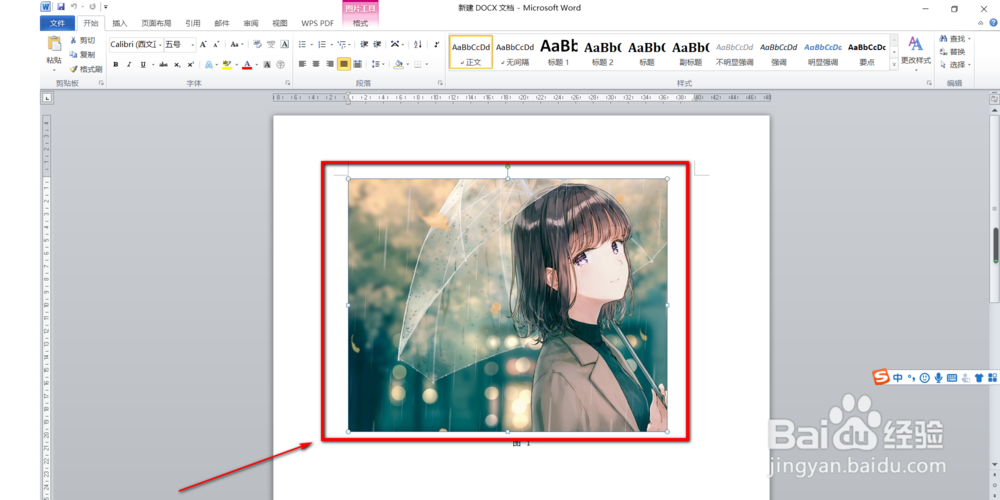
1、首先打开所要进行操作的文档。可以看到题注为“图1”。
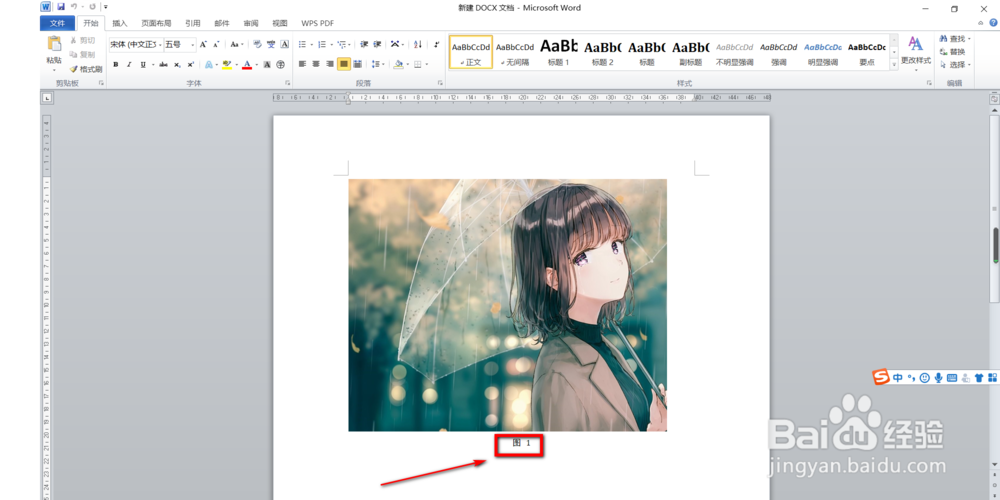
Word2010插入题注时如何将“图1”改为“图1-1”

2、用鼠标点击选中图片。

Word2010插入题注时如何将“图1”改为“图1-1”

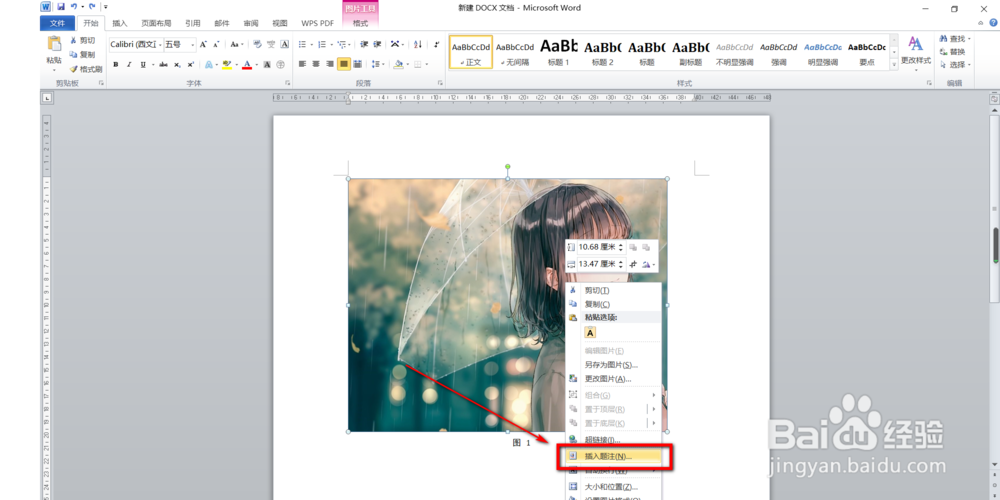
3、然后右键选择“插入题注”。

Word2010插入题注时如何将“图1”改为“图1-1”

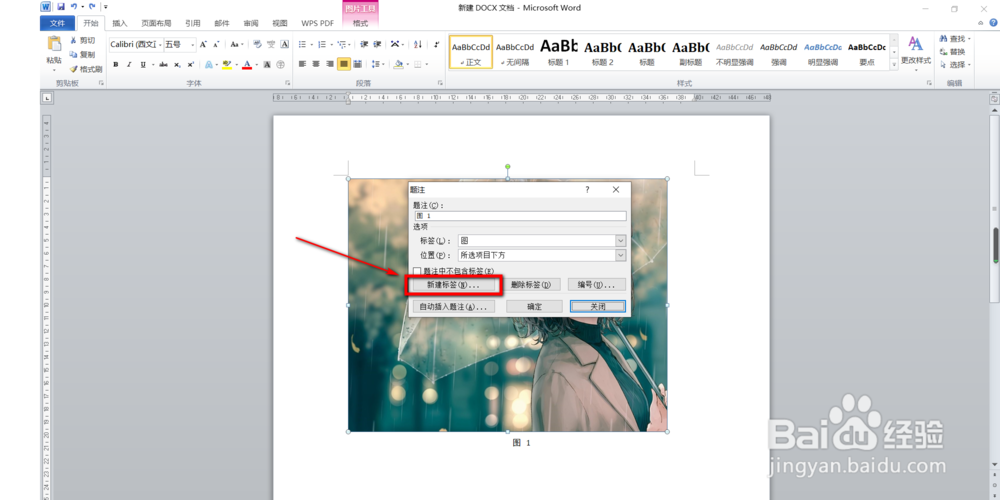
4、在弹出来的窗口中选择“新建标签”。

Word2010插入题注时如何将“图1”改为“图1-1”

5、在弹出来的窗口中键入“图1-”,然后点击“确定”。

Word2010插入题注时如何将“图1”改为“图1-1”

6、然后点击“编号”,在弹出来的窗口中选择“1,2,3……”,再点击“确定”。
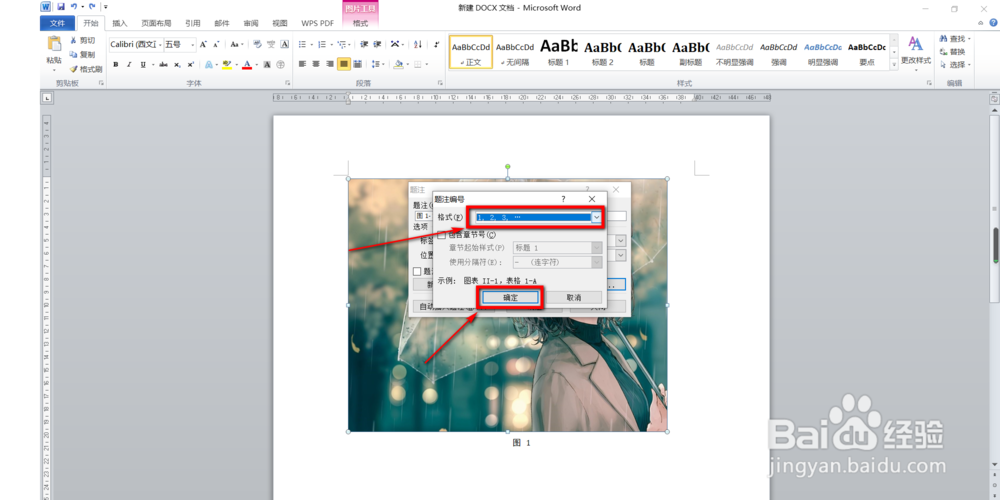
Word2010插入题注时如何将“图1”改为“图1-1”

7、然后再点击“确定”。

Word2010插入题注时如何将“图1”改为“图1-1”

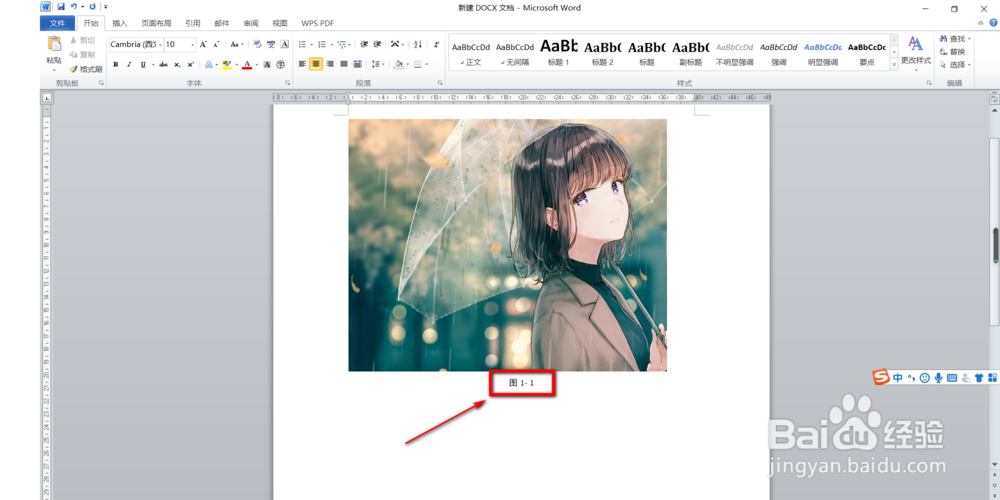
8、这样“图 1”就改成“图1-1”了,效果图如下。

Word2010插入题注时如何将“图1”改为“图1-1”

9、总结:以上便是Office2010的Word图片插入题注时如何将“图1”改为“图1-1”的全部操作。如果要简疟觥窖捎单的来说的话就是首先用鼠标点击选中图片,鼠标右键选择“插入题注”,然后点击“新建标签”—键入“图1-”—“确定”—“编号”—“1,2,3……”—“确定”,最后再“确定”即可。

  • 图1-1怎么设置
  • WORD中表格如何插入带章节号的题注?
  • 题注表1-1怎么设置
  • 如何为章节编号并解决题注不含章节号的问题详解
  • 怎样为Word文档中的题注添加章节编号
  • 热门搜索
    减肥午餐 红烧乳鸽 mdx文件怎么打开 亲润孕妇护肤品怎么样 服装搭配学习 九龙壁简介 姜夔简介 逆向行驶怎么处罚 普者黑旅游攻略 贾平凹简介