怎样为Word文档中的题注添加章节编号

 时间:2026-04-24 07:05:18

1、打开Word,建立空白文档。

怎样为Word文档中的题注添加章节编号

2、在文档中录入正文和图片等对象。

怎样为Word文档中的题注添加章节编号

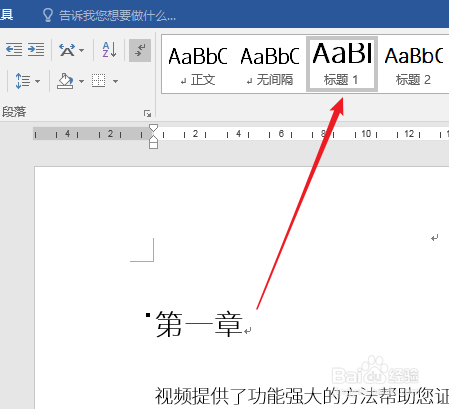
3、为各章节标题应用标题样式。

怎样为Word文档中的题注添加章节编号

4、为章节标题建立多级列表。

怎样为Word文档中的题注添加章节编号

5、选中图片,点击【引用】—【插入题注】。

怎样为Word文档中的题注添加章节编号

6、在打开的窗口中,选择【图片】标签,然后点击【编号】。

怎样为Word文档中的题注添加章节编号

7、在打开的窗口中,勾选【包含章节号】,【章节起始样式】点选【标题1】,【使用分隔符】中点选一种样式,然后点击【确定】。

怎样为Word文档中的题注添加章节编号

8、这样,就为图片题注编号中添加了章节号,第一个1表示章,第二个1表示第一章中的第一张图。

怎样为Word文档中的题注添加章节编号

9、同样,为后面的图片添加题注后,章节号将自动变化。

怎样为Word文档中的题注添加章节编号

  • Word怎么自动给图插入带章节的编号
  • 如何为章节编号并解决题注不含章节号的问题详解
  • WORD中表格如何插入带章节号的题注?
  • WORD设置题注格式怎么做
  • 图1-1怎么设置
  • 热门搜索
    cf分辨率怎么调 高考失利怎么办 西安旅游攻略3天 湖北旅游 旅游书籍 五一旅游景点 管家婆怎么用 微信可以加多少好友 月经推迟几天可以验孕 旅游设计专业网站