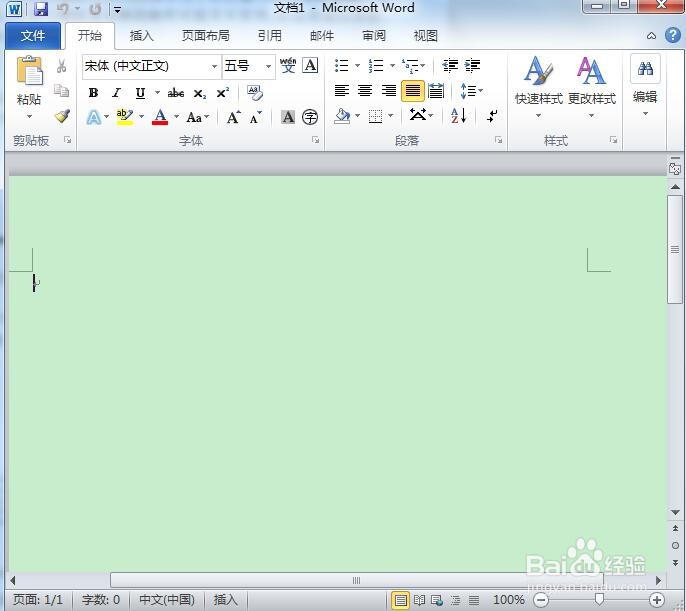
1、打开电脑,在桌面双击word2010小图标,打开主界面
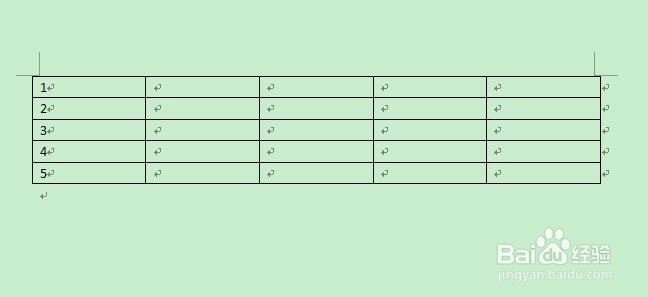
2、使用功能区“插入”选项卡下的“插入表格”命令,插入一个“5行5列”表格
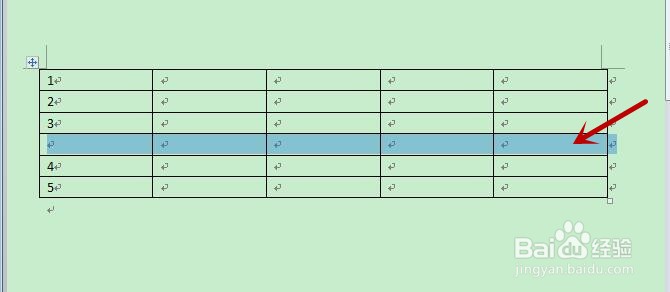
3、鼠标点击表格第3行最后一个单元格边框外空白位置,如下图所示

4、按键盘上的回车键,即在第3行和第4行中间添加了一行
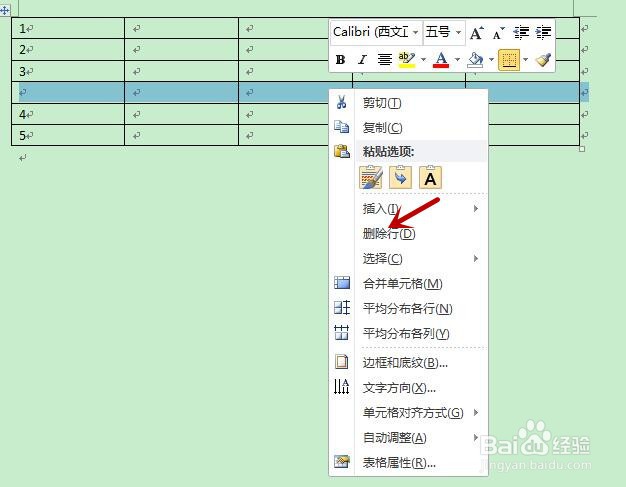
5、选中添加进的行,鼠标右键点击“删除行”命令
6、回到Word表格中,选中的行即被删除了

时间:2026-04-23 20:39:55
1、打开电脑,在桌面双击word2010小图标,打开主界面
2、使用功能区“插入”选项卡下的“插入表格”命令,插入一个“5行5列”表格
3、鼠标点击表格第3行最后一个单元格边框外空白位置,如下图所示
4、按键盘上的回车键,即在第3行和第4行中间添加了一行
5、选中添加进的行,鼠标右键点击“删除行”命令
6、回到Word表格中,选中的行即被删除了
