1、单击“开始”菜单,进入设置。
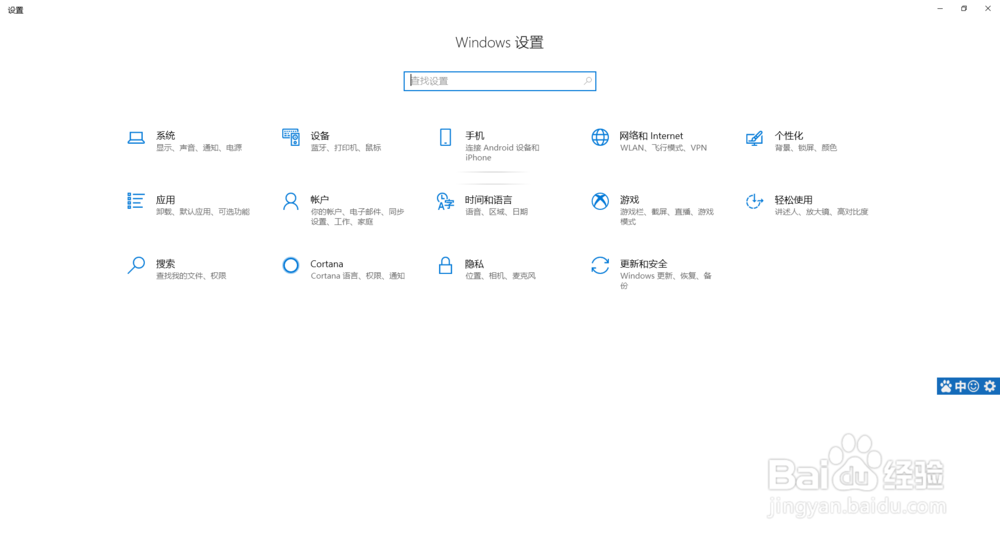
2、在搜索框中输入“ClearType”,之后在列出的列表中选择“调整 ClearType 文本”。
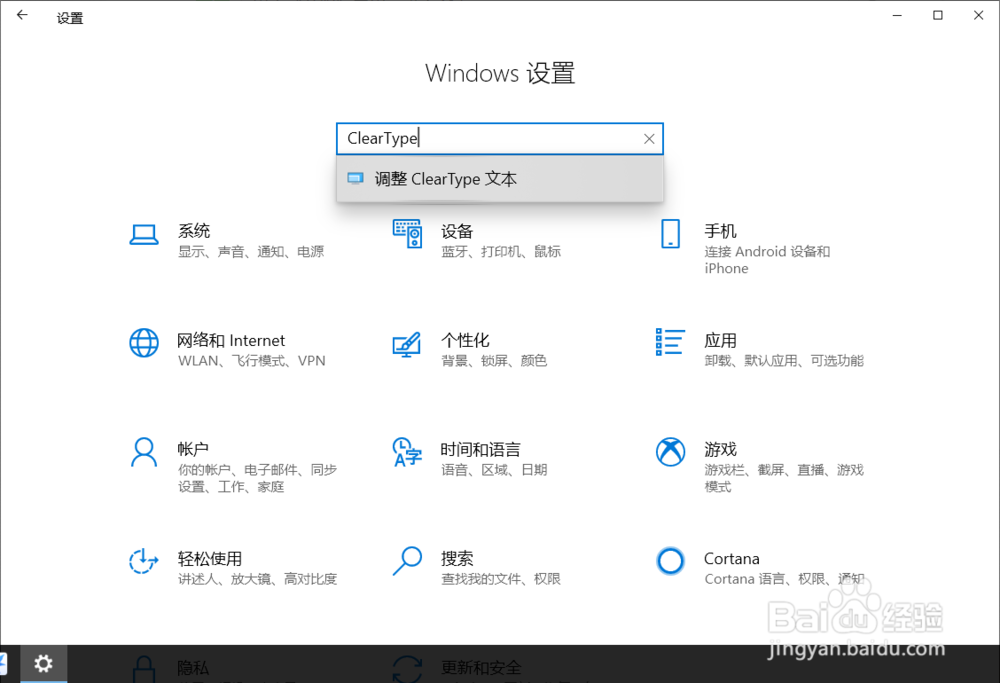
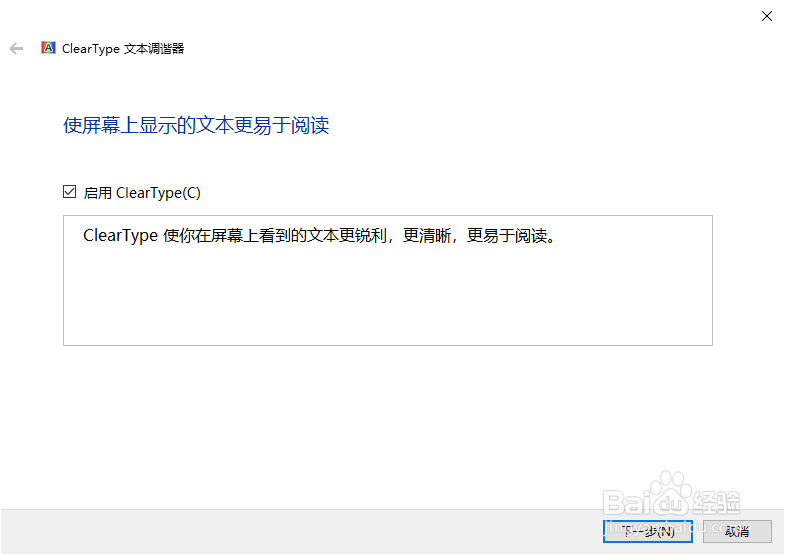
3、单击“调整 ClearType 文本”,出现如图所示的窗口。
首先选中“启用 ClearType”,之后单击“下一步”。
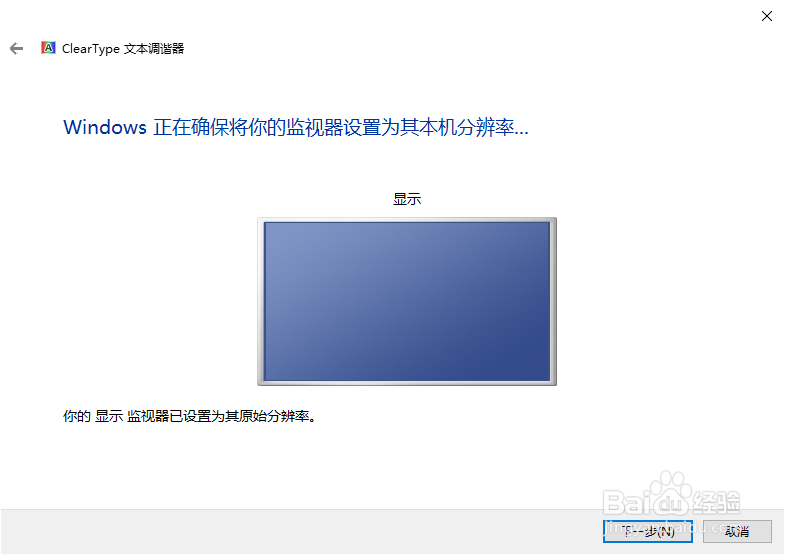
4、出现该界面,单击“下一步”。
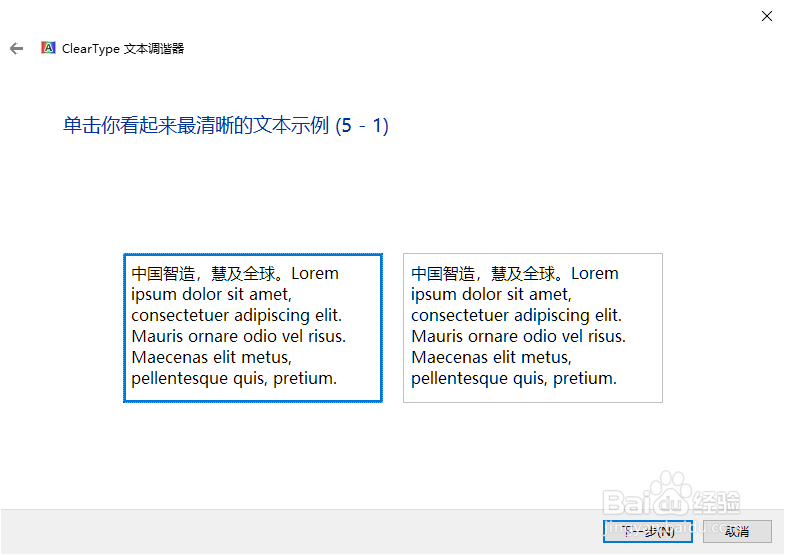
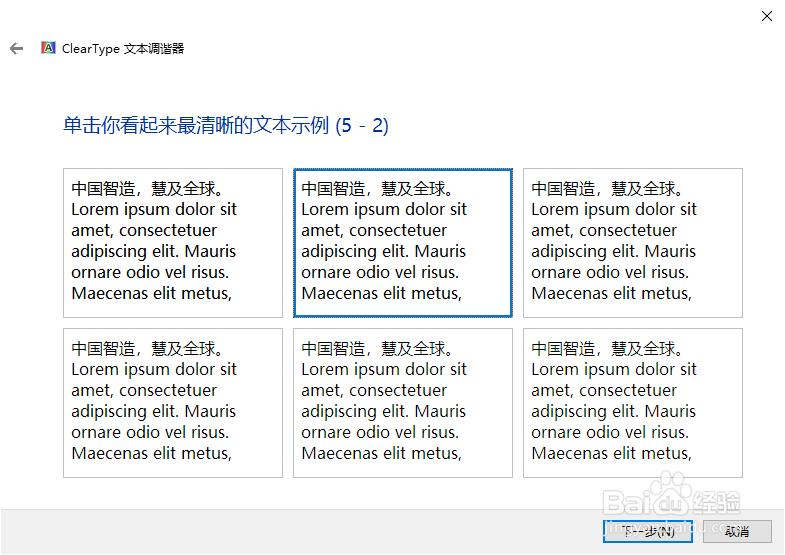
5、之后,根据个人感觉,依次选择看起来最清晰的文本示例,并单击“下一步”。
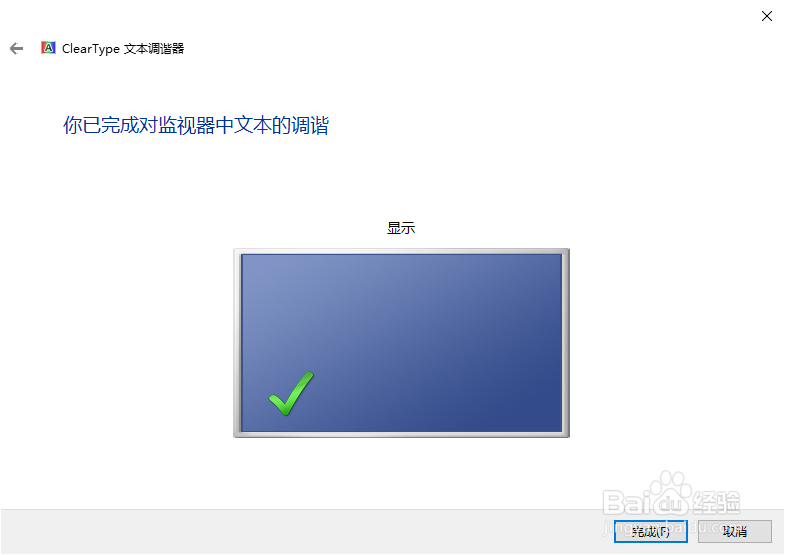
6、选择五步之后,即可完成字体调整。单击“完成”。
此时电脑显示的字体已经大有改进。
时间:2026-04-22 11:29:45
1、单击“开始”菜单,进入设置。
2、在搜索框中输入“ClearType”,之后在列出的列表中选择“调整 ClearType 文本”。
3、单击“调整 ClearType 文本”,出现如图所示的窗口。
首先选中“启用 ClearType”,之后单击“下一步”。
4、出现该界面,单击“下一步”。
5、之后,根据个人感觉,依次选择看起来最清晰的文本示例,并单击“下一步”。
6、选择五步之后,即可完成字体调整。单击“完成”。
此时电脑显示的字体已经大有改进。
