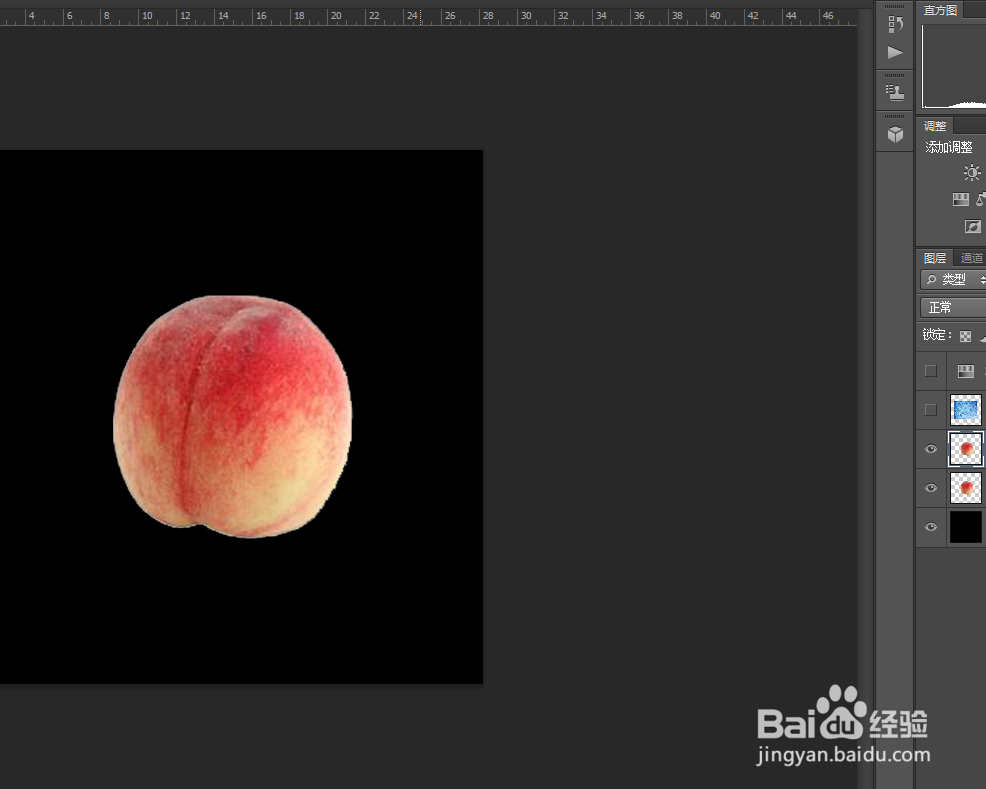
1、在ps软件中,新建一个800*800的文档,背景色填充为黑色,然后打开一张桃子的图片,并复制一张出来,如图所示
2、选择图层1,然后在滤镜中添加高斯模糊,如图所示


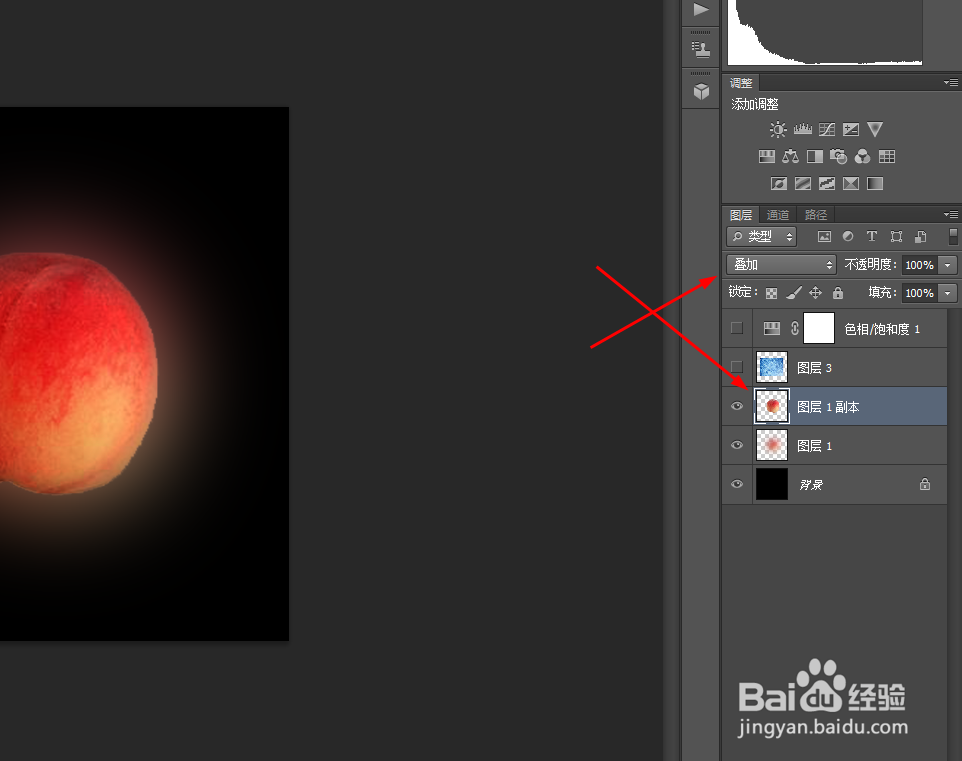
3、接着把图层1的副本的混合模式改为叠加,如图所示
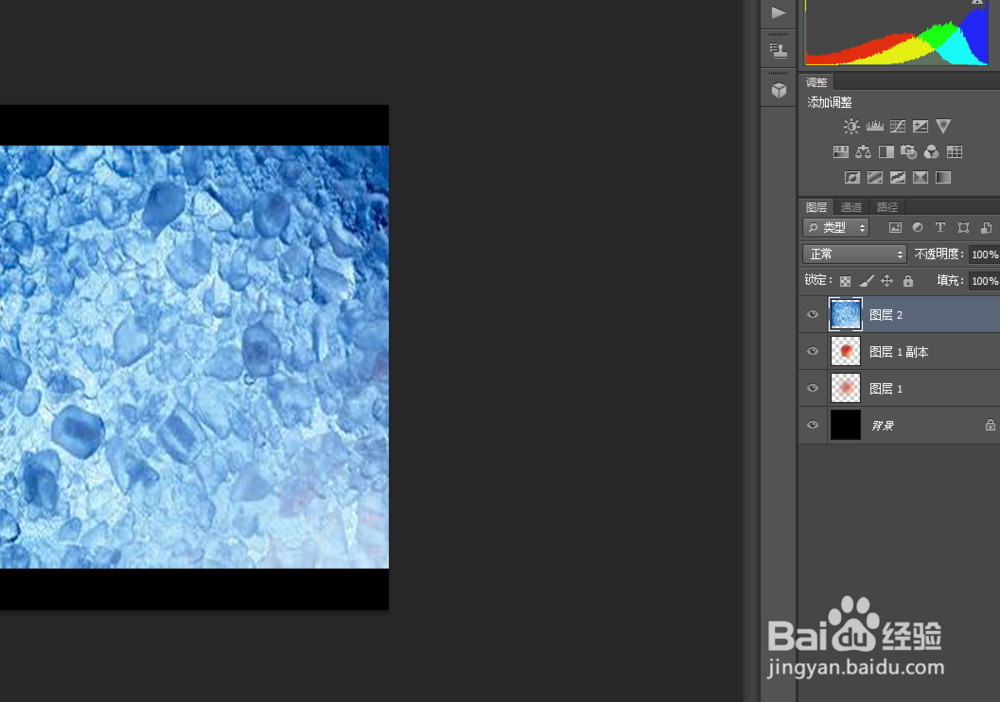
4、然后打开一张冰块的图片,把冰块图层的混合模式改为划分,如图所示

5、最后创建色相/饱和度的调整图层,如图所示

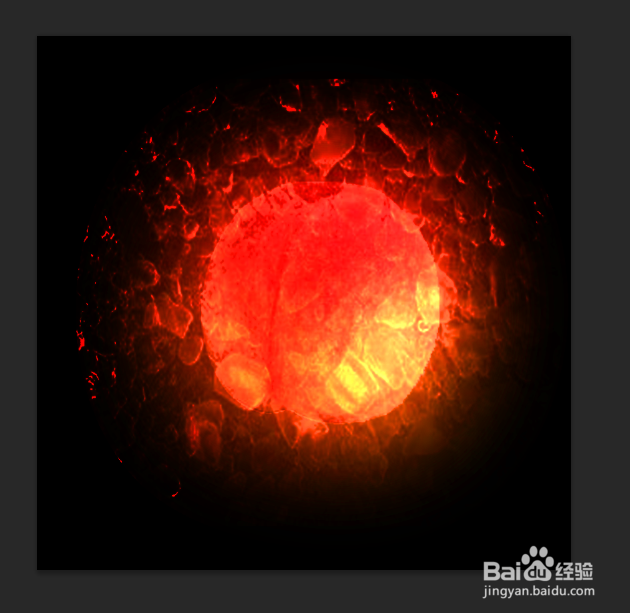
6、效果如下图所示
时间:2026-04-22 03:36:46
1、在ps软件中,新建一个800*800的文档,背景色填充为黑色,然后打开一张桃子的图片,并复制一张出来,如图所示
2、选择图层1,然后在滤镜中添加高斯模糊,如图所示
3、接着把图层1的副本的混合模式改为叠加,如图所示
4、然后打开一张冰块的图片,把冰块图层的混合模式改为划分,如图所示
5、最后创建色相/饱和度的调整图层,如图所示
6、效果如下图所示
