Photoshop基础教程矩形羽化制作立体方框形状

 时间:2026-05-03 16:04:56

1、打开电脑中安装Photoshop软件,新建一个文件,参数自定义,单击确定按钮。

Photoshop基础教程矩形羽化制作立体方框形状

Photoshop基础教程矩形羽化制作立体方框形状

Photoshop基础教程矩形羽化制作立体方框形状

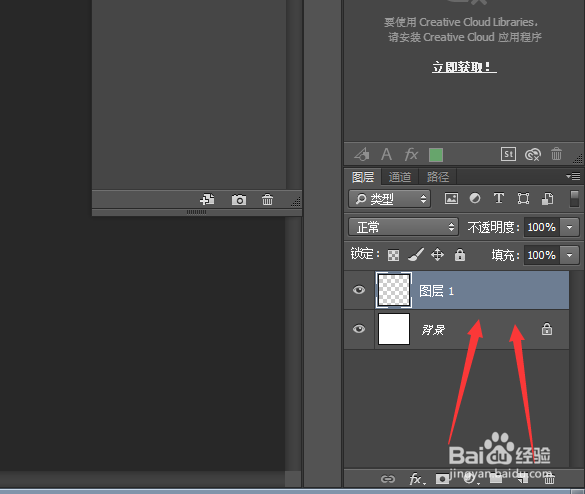
2、新建图层,在右下角找到新建图层按钮,如下图。

Photoshop基础教程矩形羽化制作立体方框形状

3、选择矩形选框工具,在文档中画一个矩形,如下图

Photoshop基础教程矩形羽化制作立体方框形状

Photoshop基础教程矩形羽化制作立体方框形状

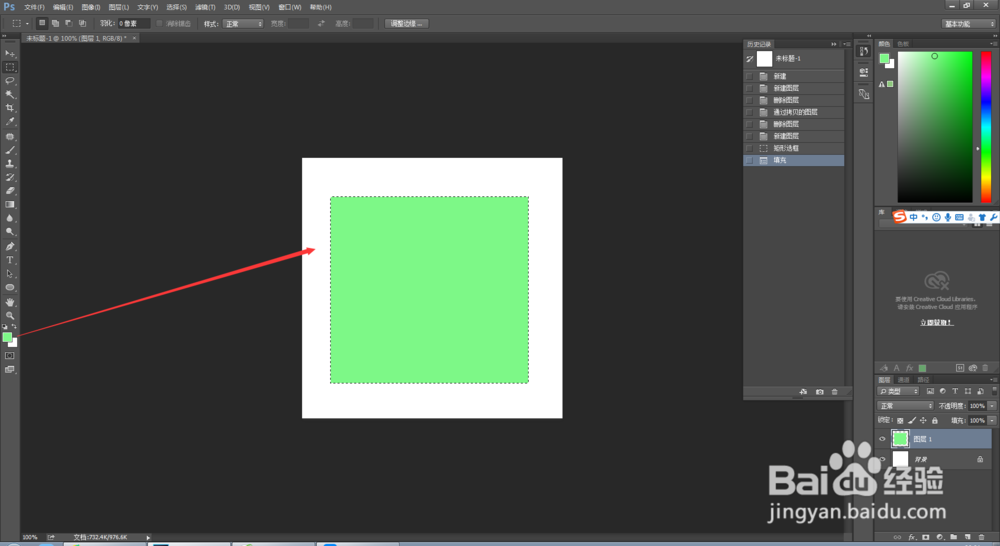
4、按alt+del键填充为自己喜欢的颜色,小编填充的是绿色。

Photoshop基础教程矩形羽化制作立体方框形状

5、鼠标右键,选择【变换选区】,按住shift+alt键,缩小选区,单击确定按钮。

Photoshop基础教程矩形羽化制作立体方框形状

Photoshop基础教程矩形羽化制作立体方框形状

Photoshop基础教程矩形羽化制作立体方框形状

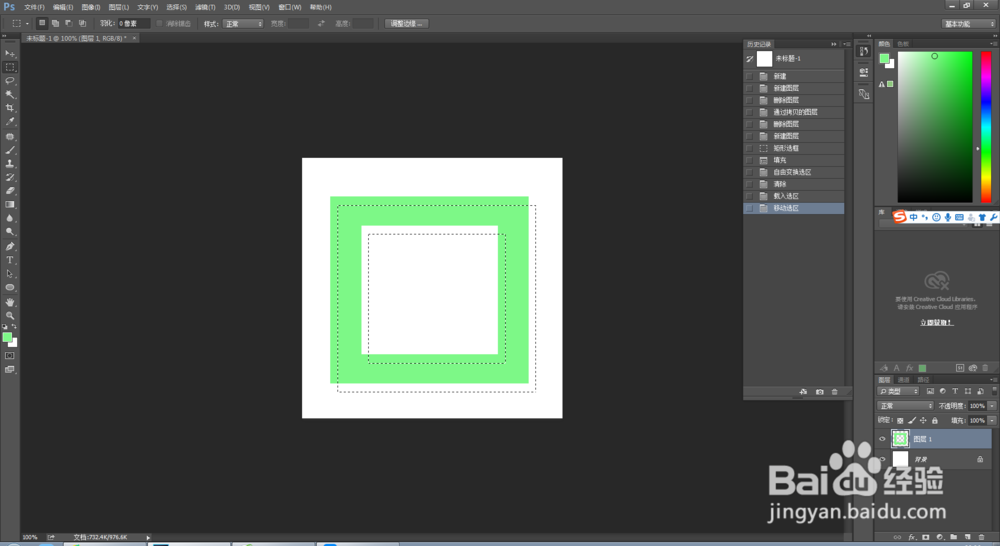
6、按del键进行删除,然后按住Ctrl+图层缩览图,出来选区,

Photoshop基础教程矩形羽化制作立体方框形状

Photoshop基础教程矩形羽化制作立体方框形状

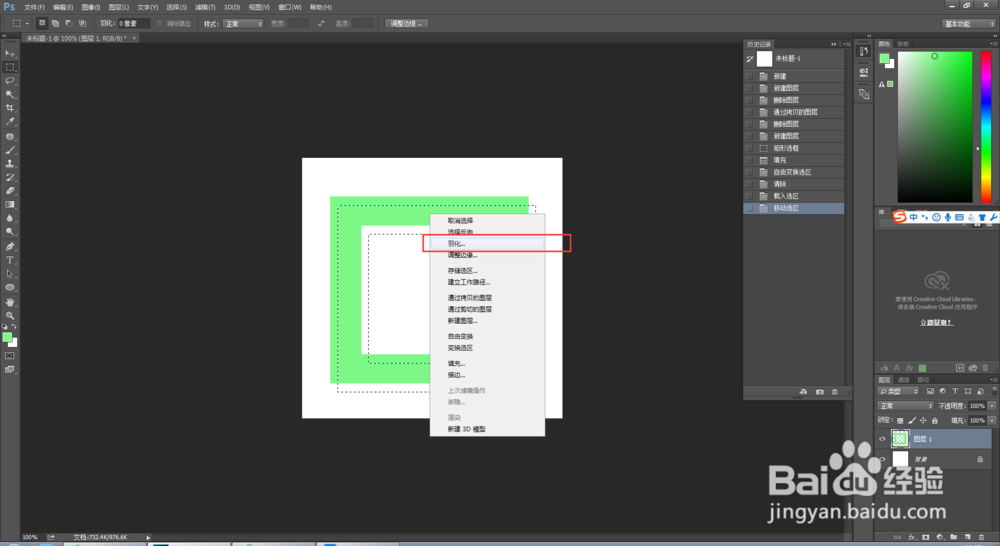
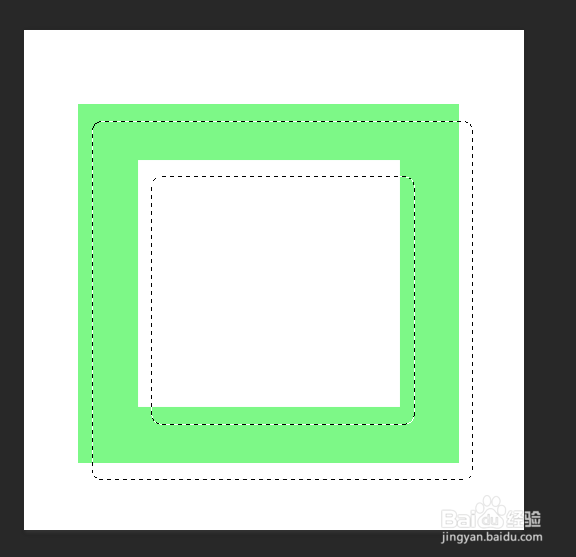
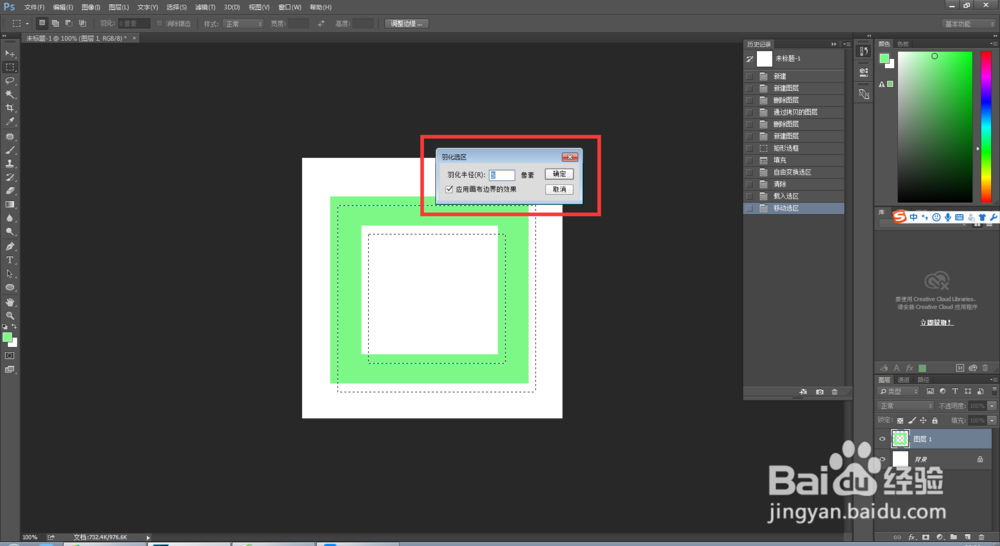
7、鼠标移动选区到下图的位置,鼠标右键选择【羽化】,如下图

Photoshop基础教程矩形羽化制作立体方框形状

Photoshop基础教程矩形羽化制作立体方框形状

8、羽化大小为5,你也可以设置其他的参数来试一下,如下图。单击确定按钮。
Photoshop基础教程矩形羽化制作立体方框形状

Photoshop基础教程矩形羽化制作立体方框形状

Photoshop基础教程矩形羽化制作立体方框形状

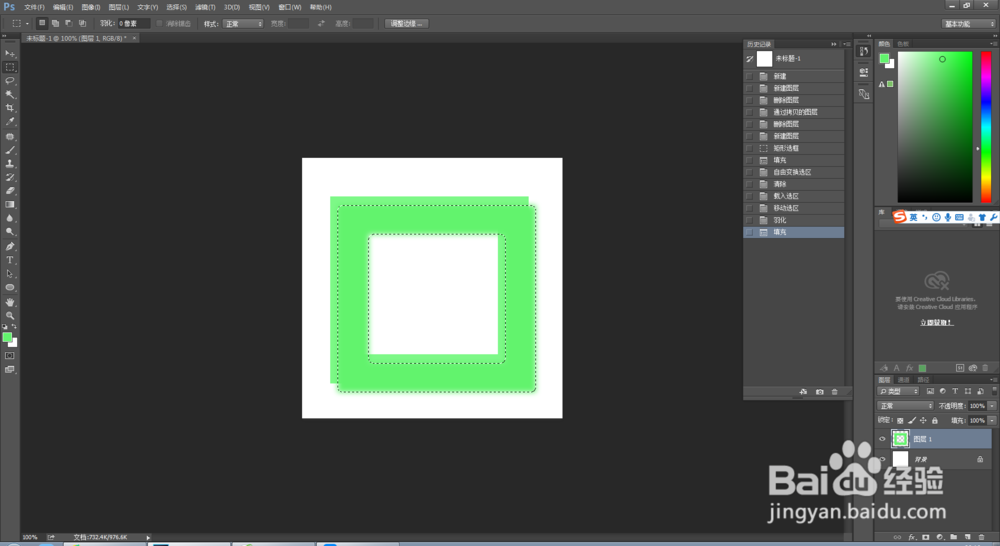
9、选择一个和绿色相接近的颜色,按alt+del键进行填充,最终效果图就出来了。

Photoshop基础教程矩形羽化制作立体方框形状

Photoshop基础教程矩形羽化制作立体方框形状

Photoshop基础教程矩形羽化制作立体方框形状

  • ps怎么制作玻璃瓶?
  • PS如何快速制作雨滴画笔笔刷
  • Photoshop怎么添加蒙版?怎么隐藏蒙版?
  • photoshop 中如何使用笔刷画枫叶
  • PS软件如何调整、新建、删除浮动面板
  • 热门搜索
    育英学校怎么样 如何介绍公司 安徽审计职业学院怎么样 如何减小腿 平安福终身寿险怎么样 股票的手续费怎么算 如何写自我评价 如何写好文章 如何考取会计证 cad线条怎么加粗