PS软件如何调整、新建、删除浮动面板

 时间:2026-02-12 13:23:59

1、在电脑上找到PS软件,并打开

PS软件如何调整、新建、删除浮动面板

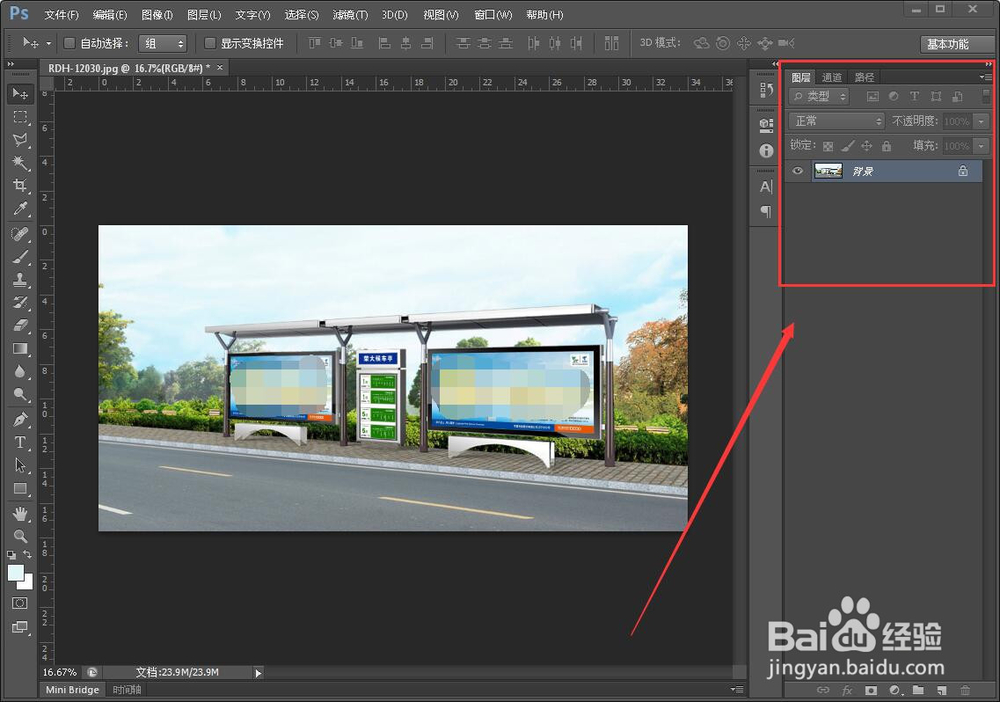
2、右侧框选出来的就是浮动面板,如图所示

PS软件如何调整、新建、删除浮动面板

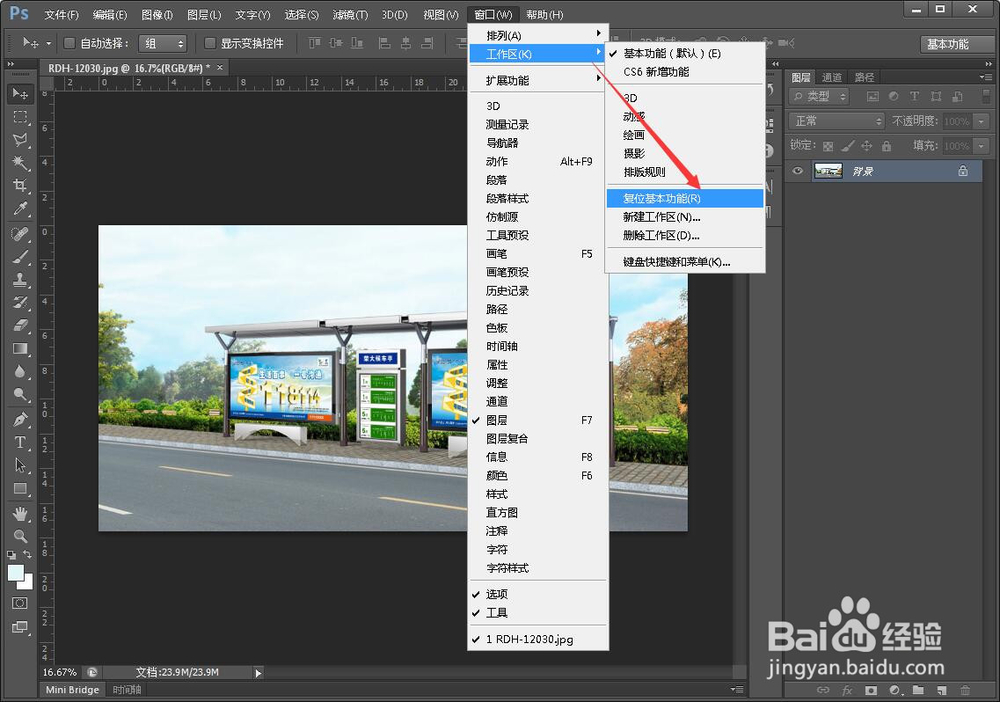
3、选择窗口——工作区——复位基本工能区

PS软件如何调整、新建、删除浮动面板

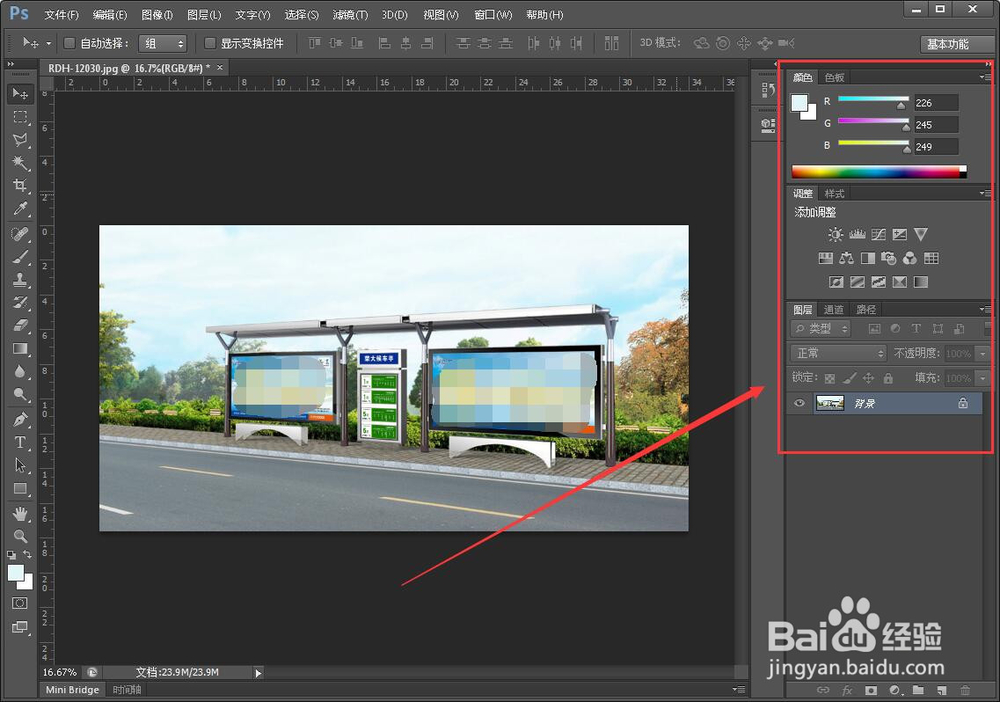
4、调整结果如图所示,已经恢复了基本功能区

PS软件如何调整、新建、删除浮动面板

5、可以将右侧的浮动面板左键单击拖到喜欢的位置和模式

PS软件如何调整、新建、删除浮动面板

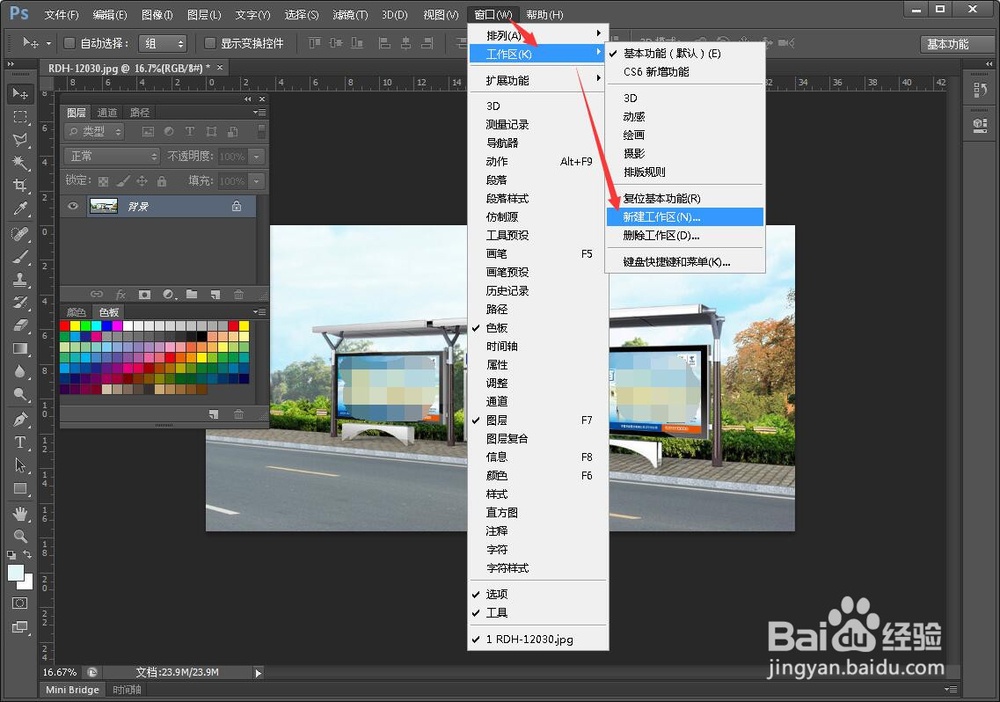
6、调整完自己习惯的面板之后,选择窗口——工作区——新建工作区恩泪虚

PS软件如何调整、新建、删除浮动面板

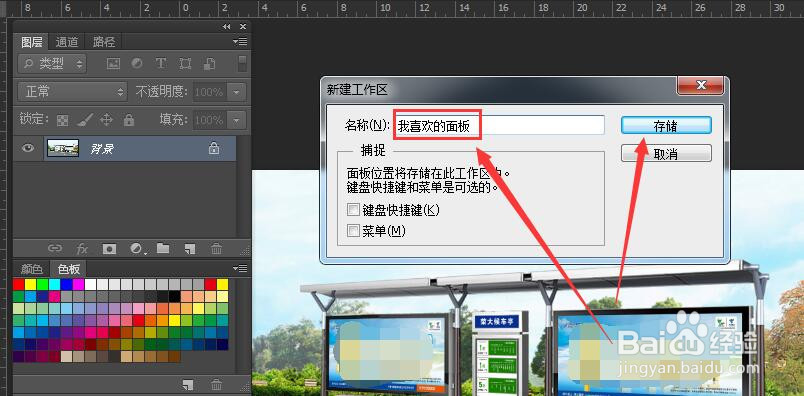
7、取一个自己喜欢的名字,点击存储即可保存

PS软件如何调整、新建、删除浮动面板

8、现在使用的模式即是刚存储好的面板模式

PS软件如何调整、新建、删除浮动面板

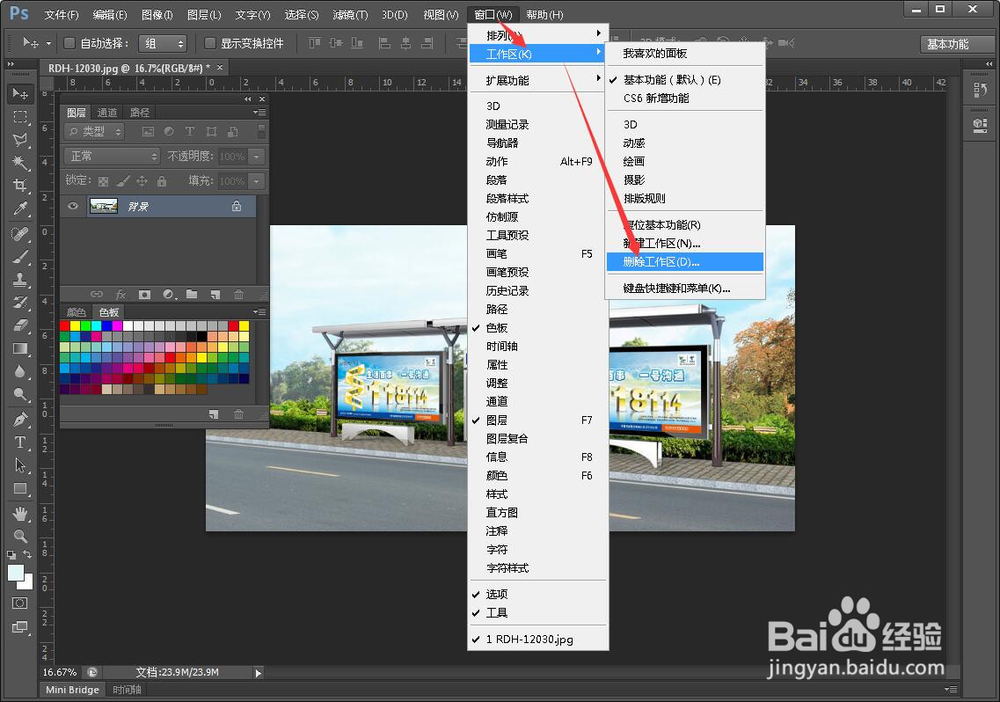
9、选择窗口——工作区——删除工作区,即可进行删除霜信操作

PS软件如何调整、新建、删除浮动面板

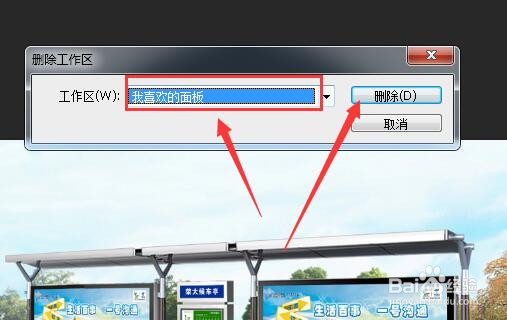
10、如图,删除刚蚊强存储的面板

注意,在选择删除某个面板时,需要取消使用该面板
PS软件如何调整、新建、删除浮动面板

  • PS创建新动作如何操作?
  • ps怎么给图片添加塑料包装效果
  • 在PS中哪些图层混合模式可以去色?
  • ps选区的增减
  • 在ps中给图片添加磨砂玻璃滤镜的方法
  • 热门搜索
    毕业论文提纲怎么写 美女发型 粉刺是怎么形成的 艰苦的近义词是什么 电子邮箱怎么注册申请 喜悦的近义词 养老保险个人怎么交 男生刘海发型 感叹号怎么打 蓝色精粹怎么获得