OpenOffice软件中如何求数据最小值

 时间:2024-10-26 01:25:43

1、 打开OpenOffice软件,鼠标左键单击菜单下的【打开】,选择创建好的文档,如下图所示。

OpenOffice软件中如何求数据最小值

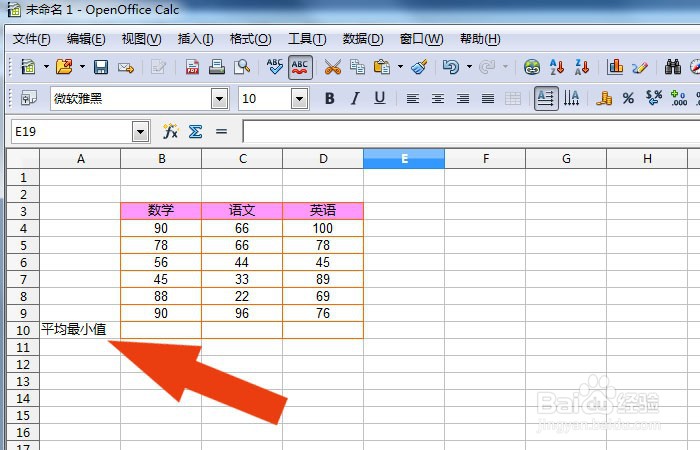
2、 接着,在表格中输入注释文本,如下图所示。

OpenOffice软件中如何求数据最小值

3、 然后,选择求平均的函数,如下图所示。

OpenOffice软件中如何求数据最小值

4、 接着,在表格中,选择函数的求平均的区域,如下图所示。

OpenOffice软件中如何求数据最小值

5、 然后,给表格中的列使用求平均函数,如下图所示。

OpenOffice软件中如何求数据最小值

6、 接着,在表格中选择求最小值函数,如下图所示。

OpenOffice软件中如何求数据最小值

7、 然后,在表格中,选择求最小值函数的单元格区域,如下图所示。

OpenOffice软件中如何求数据最小值

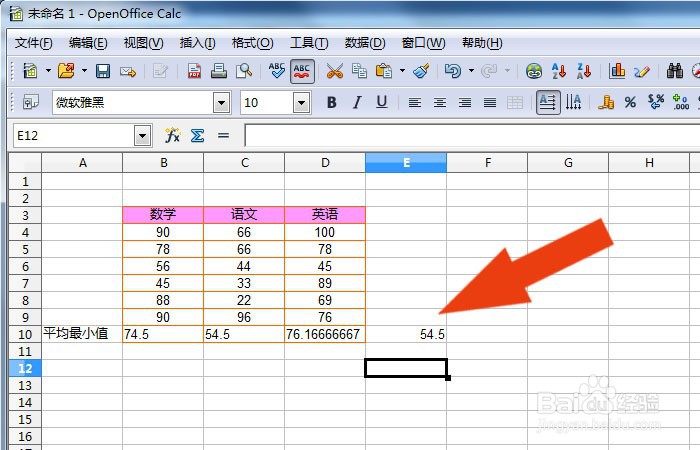
8、 最后,在表格中,就可以看到求最小值的数据了,如下图所示。通过这皱诣愚继样的步骤和方法,在OpenOffice软件中就学会求数据最小值了。

OpenOffice软件中如何求数据最小值
  • OpenOffice软件中怎么创建文本文档
  • OpenOffice软件中如何给文档添加注释
  • OpenOffice软件中如何使用图片框工具
  • OpenOffice软件中怎样给文档添加表格
  • OpenOffice软件中如何给文档设置分栏
  • 热门搜索
    怎么用u盘下载歌曲 孟子简介 炖排骨的做法大全家常 茄子做法大全 我的世界陷阱大全 图画大全之简单的画 朝花夕拾简介 起网名大全 王安石简介 创维冰箱质量怎么样