OpenOffice软件中怎样给文档添加表格

 时间:2024-10-14 06:21:53

1、 打开OpenOffice软件,鼠标左键单击菜单下的【打开】,选择创建好的文档,如下图所示。

OpenOffice软件中怎样给文档添加表格

2、 接着,鼠标左键单击【添加】下的【表格】,如下图所示。

OpenOffice软件中怎样给文档添加表格

3、 然后,在弹出的【表格】窗口中,可以设置行数和列数的数值,如下图所示。

OpenOffice软件中怎样给文档添加表格

4、 接着,在【表格】窗口中,设置表格的标题,如下图所示。

OpenOffice软件中怎样给文档添加表格

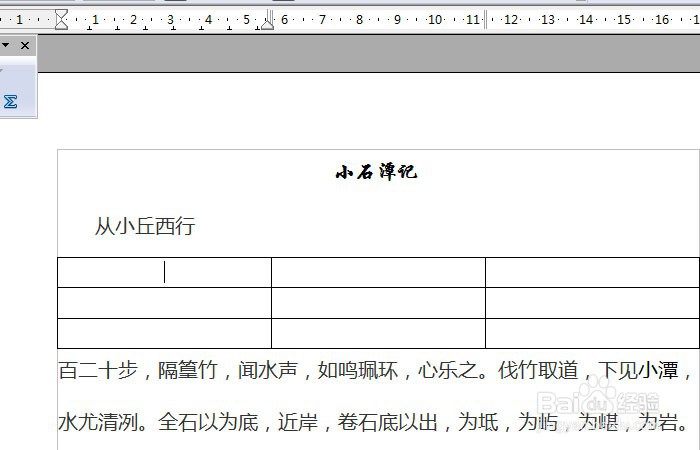
5、 然后,在文档中,可以看到显示的表格,如下图所示。

OpenOffice软件中怎样给文档添加表格

6、 接着,在表格中,输入文字,如下图所示。

OpenOffice软件中怎样给文档添加表格

7、 最后,给添加的表格,设置单元格的背景颜色,如下图所示。通过这样的步骤和方法,在OpenOffice软件中就学会给文档添加表格了。

OpenOffice软件中怎样给文档添加表格
  • win7系统怎么重新启动电脑服务TrkWks
  • 如何解决电脑找不到Windows firewall服务
  • Windows 10操作系统如何禁用来宾帐户
  • 如何开启打印机服务,怎么添加打印机?
  • 0x00000057 添加打印机失败
  • 热门搜索
    怎么生成二维码 dhcp怎么开启 猪八戒网怎么接任务 脚冻伤了怎么办 美菱冰箱怎么样 红眼病怎么治疗 蜂王浆怎么保存 脚麻是怎么回事 密码锁怎么开 文竹叶子发黄怎么办