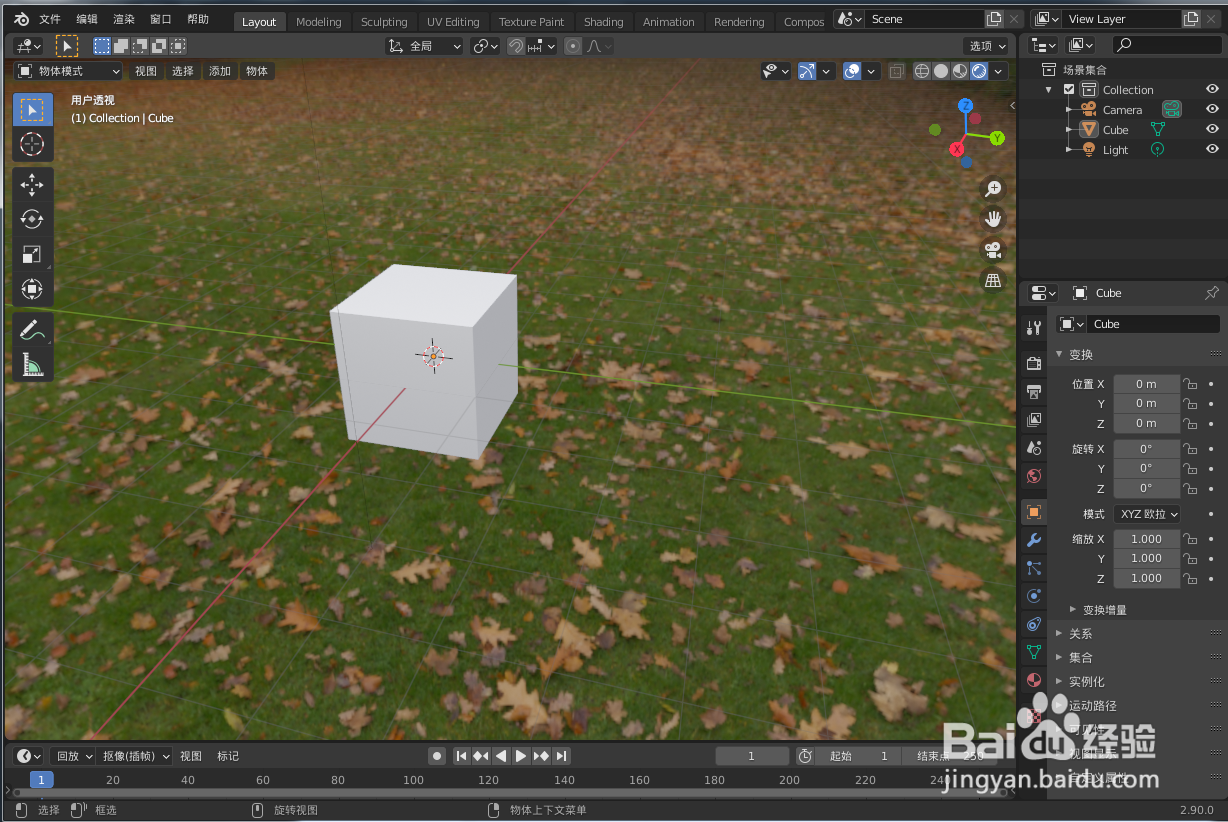
1、打开blender软件,会默认创建一个立方体,不要删除,如下图
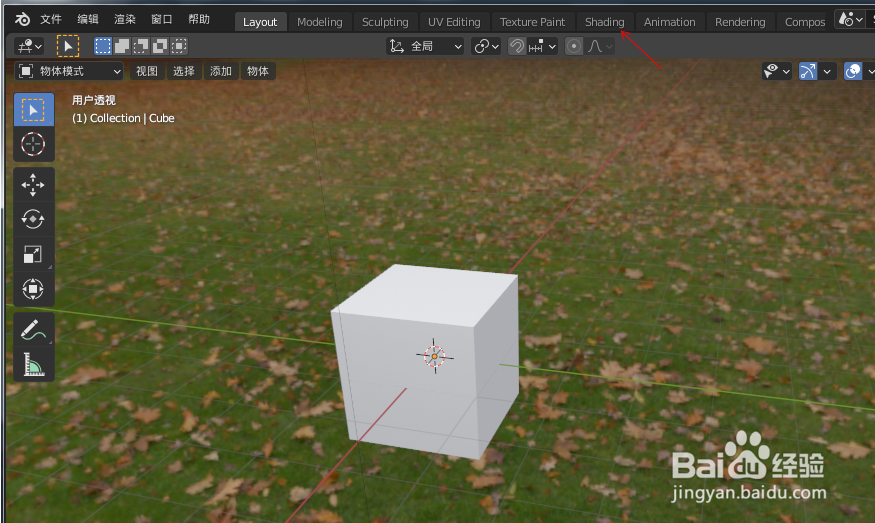
2、点击Shading,如下图
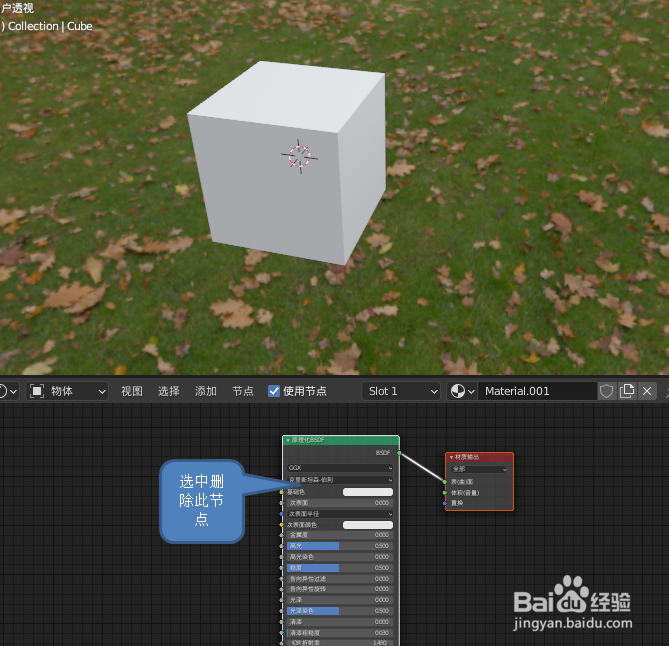
3、选中左边节点按Delete删除,如下图
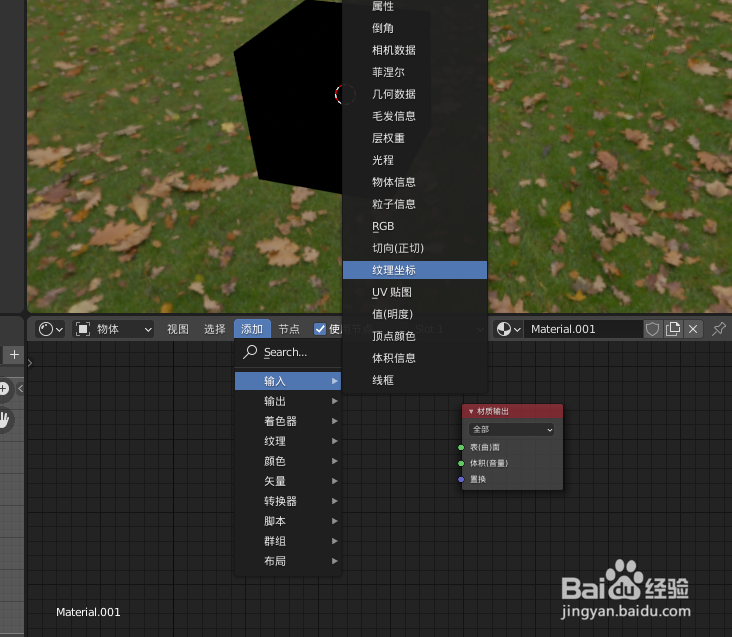
4、点击添加--》输入--》纹理坐标,如下图
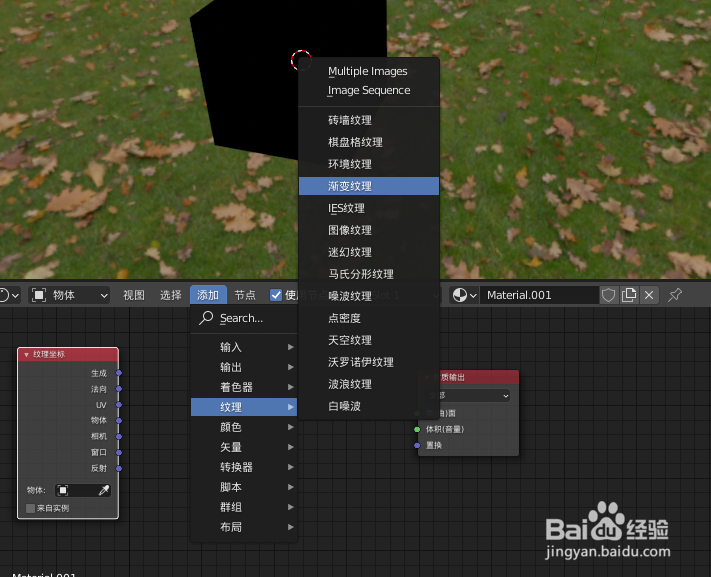
5、点击添加--》纹理--》渐变纹理,如下图
6、将3个节点按下图连接起来,如下图

7、招安快捷键N弹出右面板,在Z轴输入#frame/20按回车结束,如下图

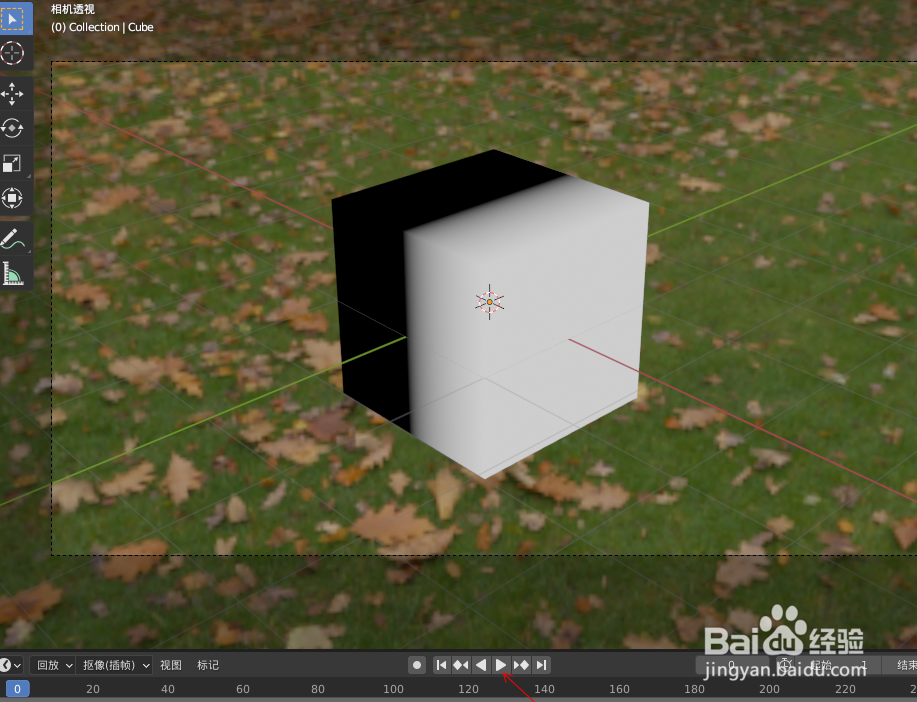
8、回到Layout界面,点击动画播放按钮就可以看到动画效果了,如下图
时间:2026-04-21 22:37:39
1、打开blender软件,会默认创建一个立方体,不要删除,如下图
2、点击Shading,如下图
3、选中左边节点按Delete删除,如下图
4、点击添加--》输入--》纹理坐标,如下图
5、点击添加--》纹理--》渐变纹理,如下图
6、将3个节点按下图连接起来,如下图
7、招安快捷键N弹出右面板,在Z轴输入#frame/20按回车结束,如下图
8、回到Layout界面,点击动画播放按钮就可以看到动画效果了,如下图
