word如何从第n页开始计算总页码?

 时间:2026-02-11 23:06:51

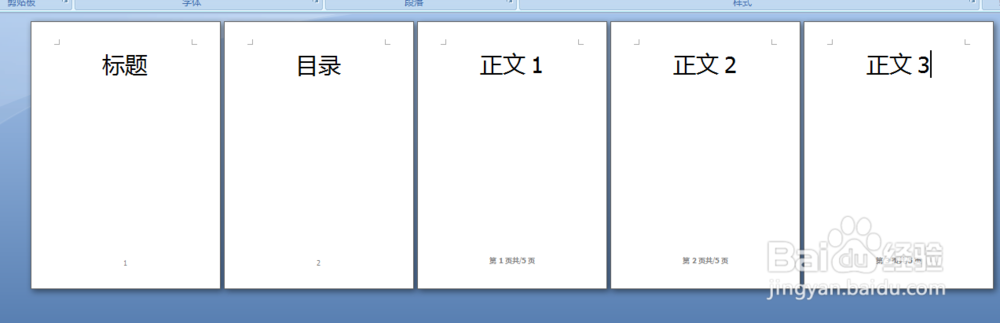
1、我们首先打开要编辑的word资料,如下图,我们发现页码共5页,将前面2张页面也算入进入了;
word如何从第n页开始计算总页码?

2、双击一下底部的页码字体;

word如何从第n页开始计算总页码?

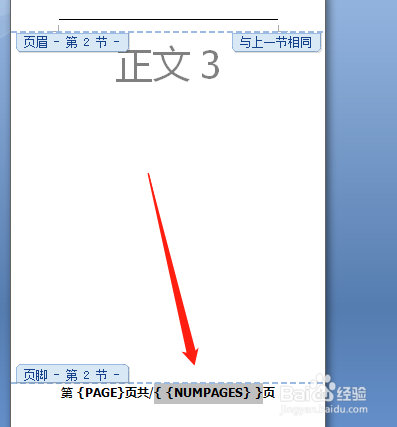
3、接下来我们按下键盘里的组合键ALT + F9,此时,页码底部发生了变化,显示“第 {PAGE} 页 共{NUMPAGES}页”;

word如何从第n页开始计算总页码?

4、鼠标选中“{NUMPAGES}”,然后按下组合键CTRL + F9,页码格式由原来的“第 {PAGE} 页 共{NUMPAGES}页”变成“第 {PAGE} 页 共{{NUMPAGES}}页”;
word如何从第n页开始计算总页码?

5、然后修改变成“第 {PAGE} 页 共{ ={NUMPAGES}-2 }页”,代表舍去前面2页;

word如何从第n页开始计算总页码?

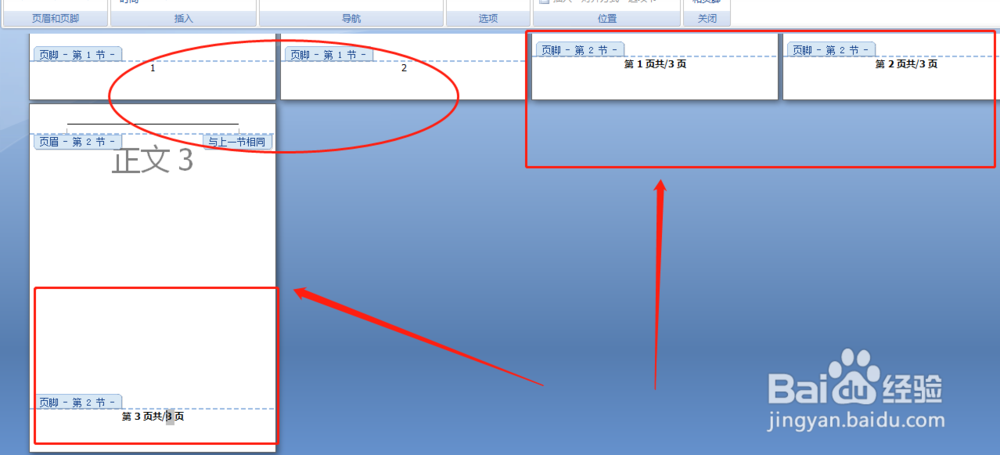
6、最后按下组合键ALT + F9,这时我们发现页码已经设置成功了,从第三页开始核算总页码,共3页,前面的标题页和目录页并没算入总页码中。
word如何从第n页开始计算总页码?

  • word怎么分节设置页码
  • Word正文页码怎么从1开始不包括目录
  • 为啥word页码全是1
  • word给文件各章节编辑设置不同起始页码及格式
  • WORD文档怎么让页码显示第几页共几页的样式
  • 热门搜索
    酱猪蹄的做法视频 居住证明怎么开 鳌怎么读 微信黑名单怎么恢复好友 头晕是怎么回事 鸭肉怎么做好吃 夜王为什么不杀山姆 怎么延长时间 蘑菇怎么做好吃 德力西开关怎么样