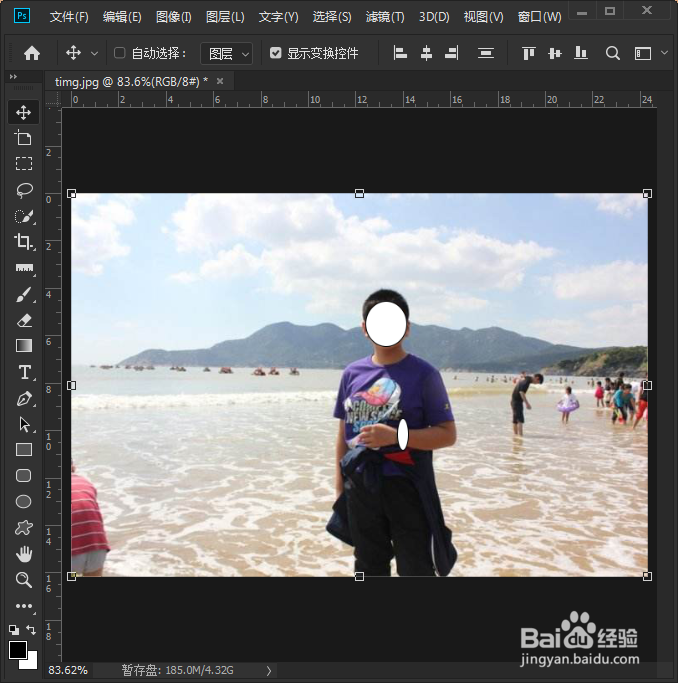
1、首先我们用PS打开一张图片(这里为了照片的安全,用圆形把脸遮住了),然后按下【CTRL+J】复制一个图层1出来,如图所示。
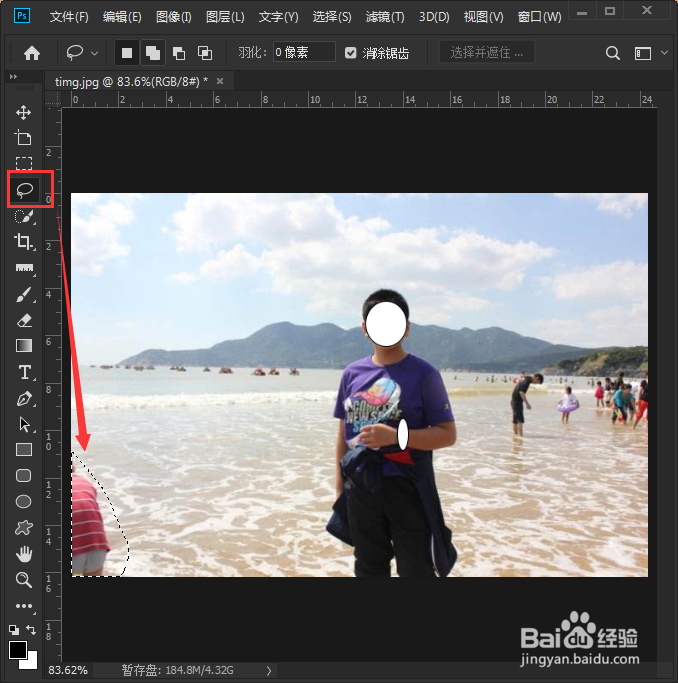
2、我们选中图层1,然后在左侧的工具栏上点击【套索工具】,先把图片左边的人物选中,如图所示。
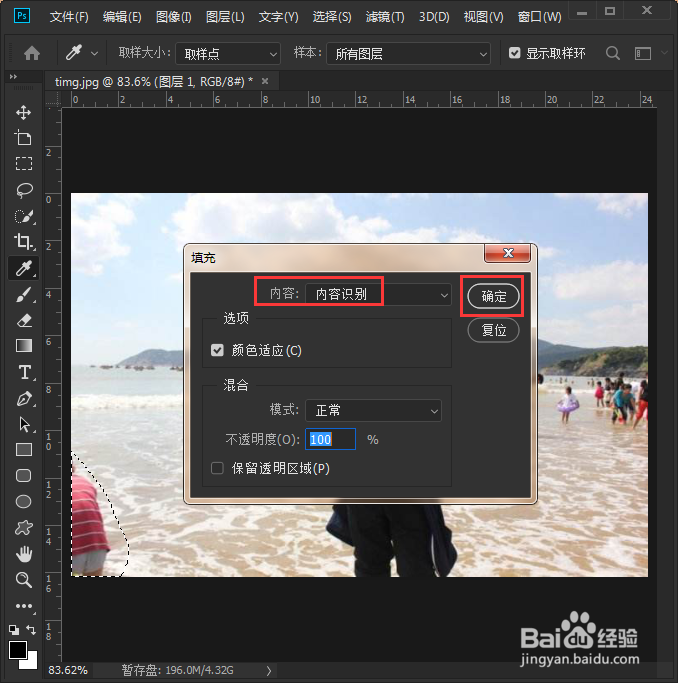
3、我们右键选择【填充】,然后在填充里面,选择【内容识别】,点击【确定】,如图所示。

4、我们用内容识别填充之后,现在看到图片的左边,多余的人物已经成功去除掉,如图所示。

5、接下来,我们把图片放大到300%,同样的用【套索工具】,把右边的人物选中,选择【内容识别】填充,如图所示。

6、图片右边的人物比较多,需要多次重复的操作。现在看到右边的多余人物也成功去除掉,如图所示。

7、最后,我们按下【S】键打开【仿制图章工具】,在左边的波浪取样,然后在图片的右边涂抹出一条白色的波浪即可,如图所示。

1、用PS打开一张图片,然后按下【CTRL+J】复制图层。
2、点击【套索工具】,把左边的人物选中。
3、右键【填充】,选择【内容识别】,点击【确定】。
4、人物比较多,需要多次重复的操作。
5、按下【S】键打开【仿制图章工具】涂抹出一条白色的波浪。
