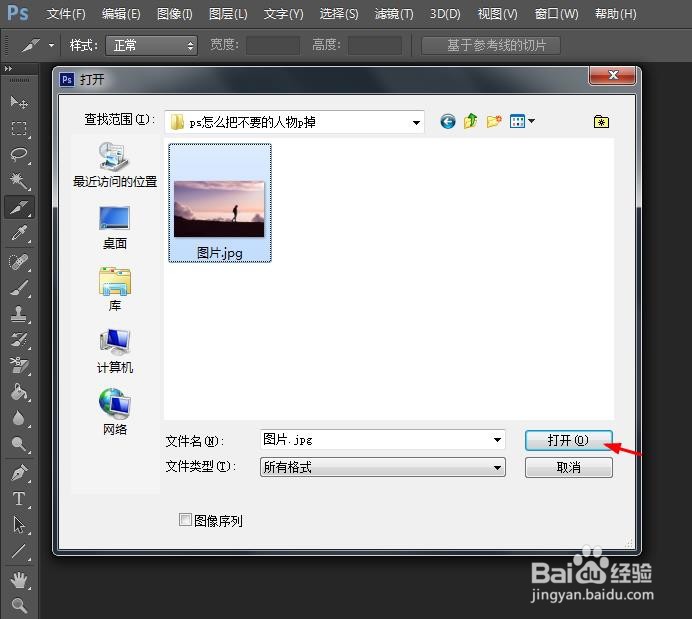
1、第一步:在ps软件中,使用快捷键Ctrl+O键,选择并打开一张需要p掉人物的图片。

2、第二步:为了防止操作出错,我们使用快捷键Ctrl+J键复制背景图层。

3、第三步:用左侧工具栏中的“套索工具”,选中图片中需要p掉的人物区域。

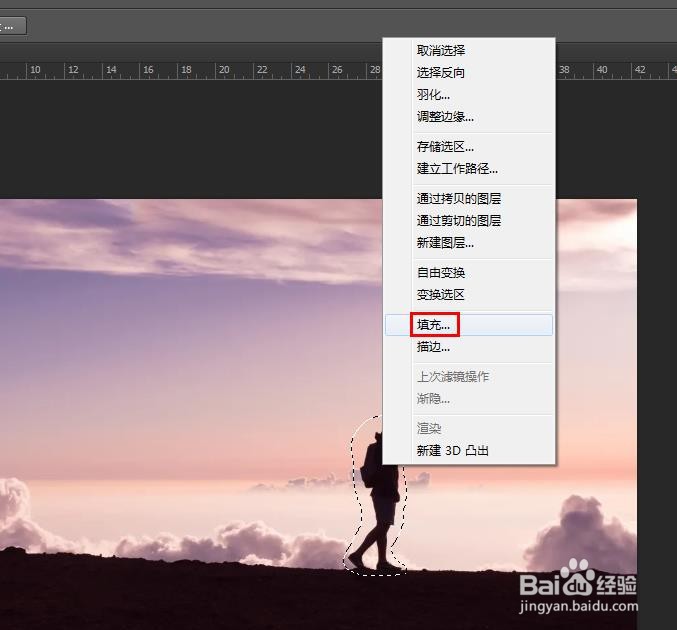
4、第四步:在人物选区中,单击鼠标右键,选择“填充”选项。
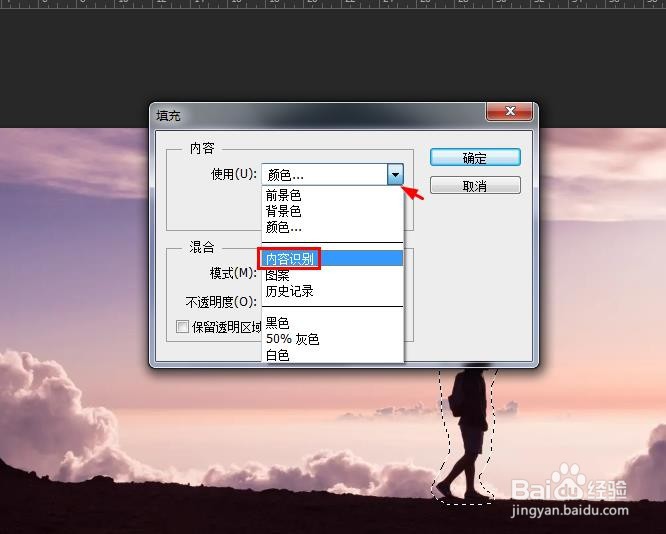
5、第五步:在“填充”下拉菜单中,选择“内容识别”,并单击“确定”按钮。

6、第六步:如下图所示,图片中的人物被p掉,使用快捷键Ctrl+D键,取消选区,完成操作。


时间:2026-05-03 14:08:25
1、第一步:在ps软件中,使用快捷键Ctrl+O键,选择并打开一张需要p掉人物的图片。
2、第二步:为了防止操作出错,我们使用快捷键Ctrl+J键复制背景图层。
3、第三步:用左侧工具栏中的“套索工具”,选中图片中需要p掉的人物区域。
4、第四步:在人物选区中,单击鼠标右键,选择“填充”选项。
5、第五步:在“填充”下拉菜单中,选择“内容识别”,并单击“确定”按钮。
6、第六步:如下图所示,图片中的人物被p掉,使用快捷键Ctrl+D键,取消选区,完成操作。
