1、首先,我们将需要进行磨皮处理的图片素材放入ps中。

2、接着我们按住ctrl+j将图层复制两层,并分别命名为高频和低频图层。
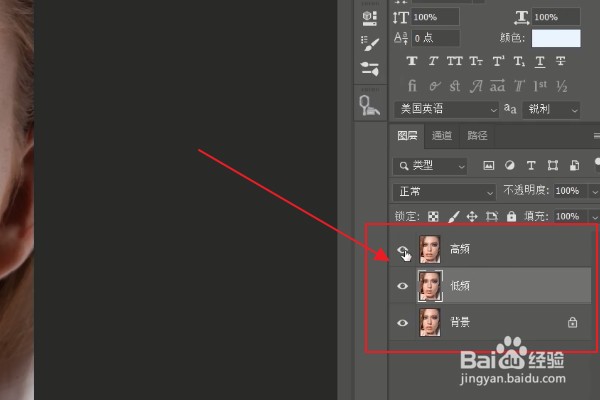
3、先隐藏高频图层,选中低频图层,选择【滤镜】、【模糊】、【表面模糊】。

4、我们将半径数值设置为18,阈值数值设置为15,点击确定。

5、我们将高频图层显示出来,接着在界面上方选择【图像】、【应用图像】。

6、在应用图层上,我们将图层选择为低频图层,点击确定。

7、最后,我们只需要将高频图层的混合模式更改为【线性光】即可。

时间:2026-04-23 12:51:36
1、首先,我们将需要进行磨皮处理的图片素材放入ps中。
2、接着我们按住ctrl+j将图层复制两层,并分别命名为高频和低频图层。
3、先隐藏高频图层,选中低频图层,选择【滤镜】、【模糊】、【表面模糊】。
4、我们将半径数值设置为18,阈值数值设置为15,点击确定。
5、我们将高频图层显示出来,接着在界面上方选择【图像】、【应用图像】。
6、在应用图层上,我们将图层选择为低频图层,点击确定。
7、最后,我们只需要将高频图层的混合模式更改为【线性光】即可。
