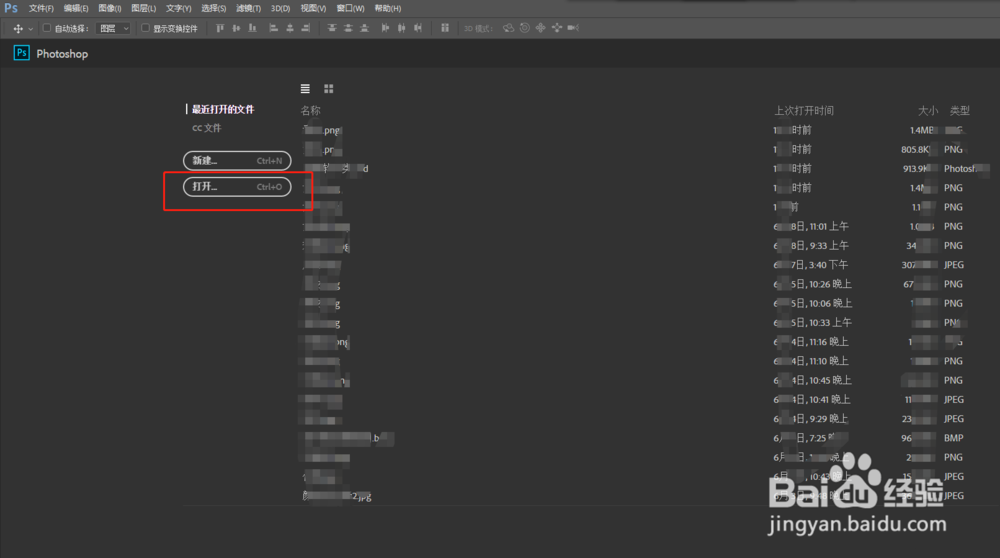
1、先要安装好Photoshop软件,然后打开启动PS软件,选择执行“打开”命令。
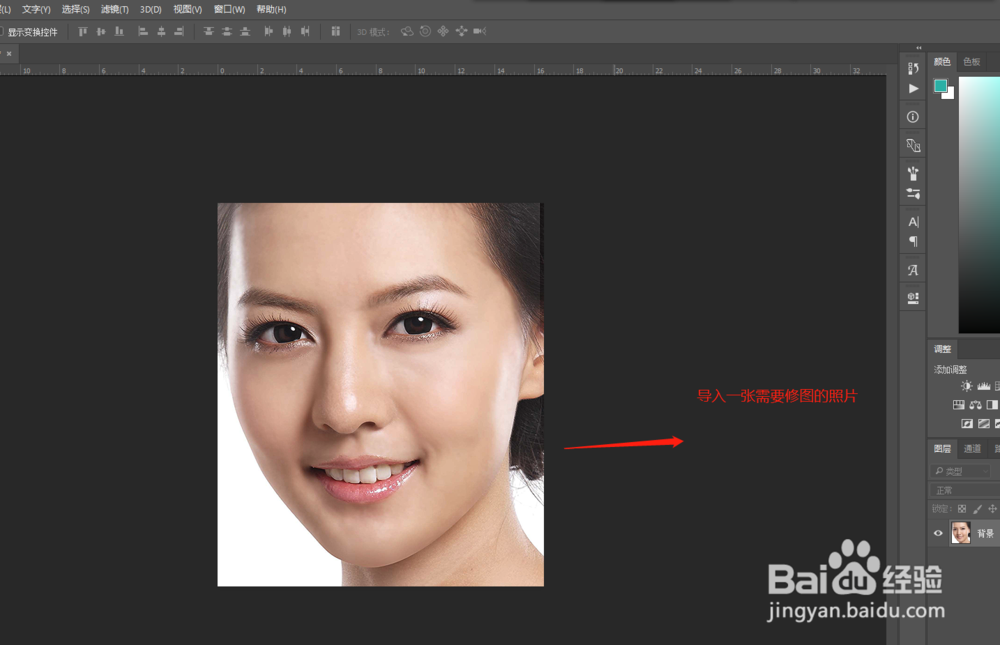
2、执行打开之后会弹出打开对话窗口,选择一张需要美白的人物图片选中在PS中打开。
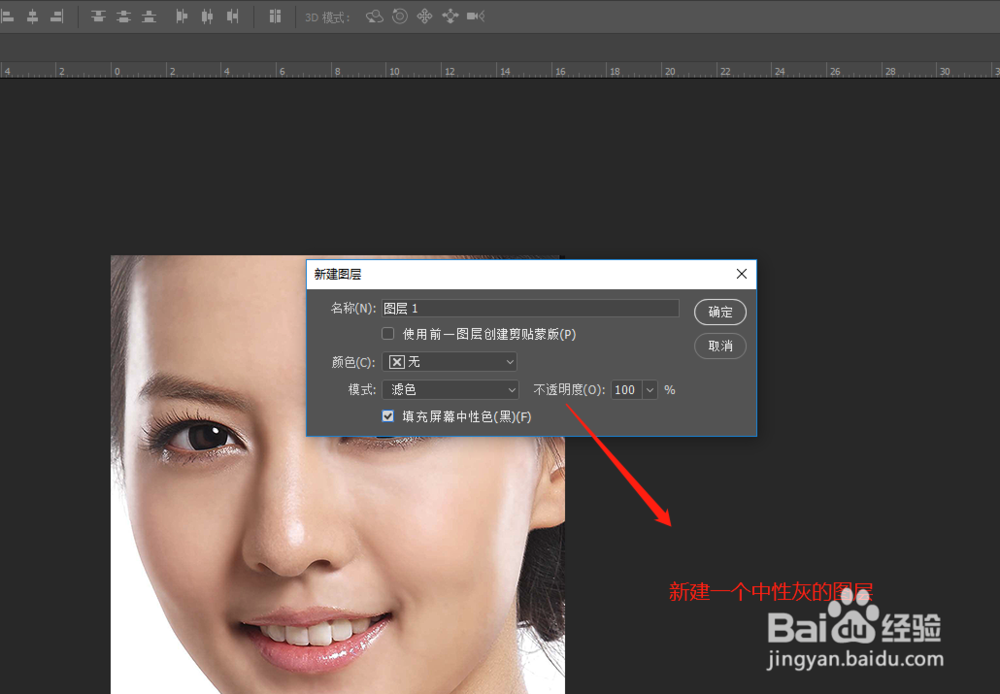
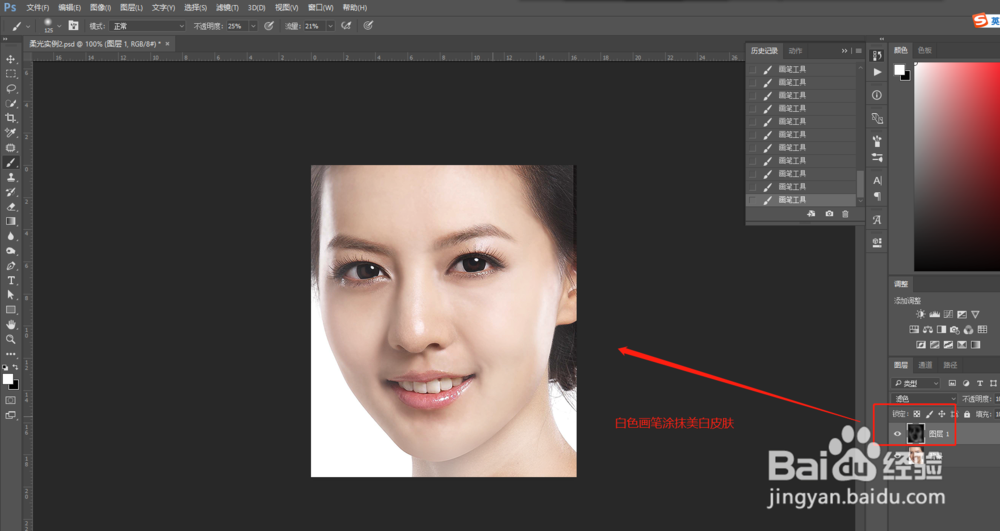
3、按Ctrl+shift+N这个快捷键,执行新建图层命令,选择模式为滤色,勾选中性灰创建一个中性灰图层。
4、找到工具组中的画笔工具,设置画布的柔边与其他的必要画笔参数。

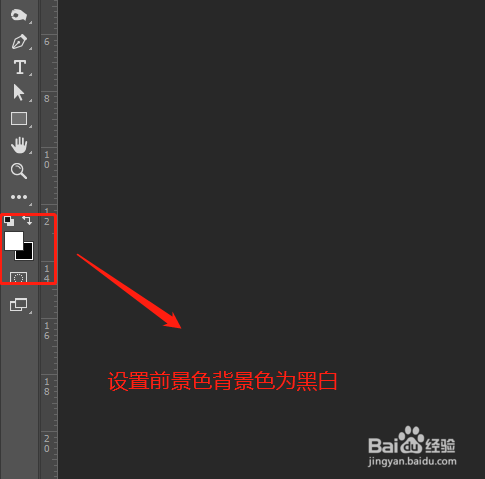
5、单击前景色的色块,将PS中的前景色的颜色改为纯白色。
6、调整好画笔大小,使用画笔在人物面部进行涂抹,就可以看到人物被美白了。
时间:2026-04-23 02:47:37
1、先要安装好Photoshop软件,然后打开启动PS软件,选择执行“打开”命令。
2、执行打开之后会弹出打开对话窗口,选择一张需要美白的人物图片选中在PS中打开。
3、按Ctrl+shift+N这个快捷键,执行新建图层命令,选择模式为滤色,勾选中性灰创建一个中性灰图层。
4、找到工具组中的画笔工具,设置画布的柔边与其他的必要画笔参数。
5、单击前景色的色块,将PS中的前景色的颜色改为纯白色。
6、调整好画笔大小,使用画笔在人物面部进行涂抹,就可以看到人物被美白了。
