PS风吹气流的效果怎么做出来的

 时间:2024-10-16 02:56:05

1、首先用ps软件打开一张图片。

PS风吹气流的效果怎么做出来的

2、接下来点击ps的滤镜菜单,选择风格化。

PS风吹气流的效果怎么做出来的

3、然后在界面里选择风滤镜。

PS风吹气流的效果怎么做出来的

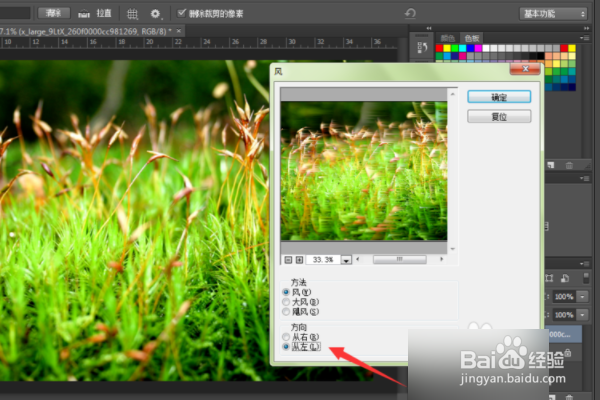
4、在ps风效果滤镜中我们可以选择风、大风和飓风。

PS风吹气流的效果怎么做出来的

5、在ps风效果滤镜中还可以选择风的方向,从左吹还是往右吹。

PS风吹气流的效果怎么做出来的
  • PS怎么使用波浪功能
  • PS如何改变图层颜色图层样式颜色叠加如何使用
  • 如何利用ps绘制相片UI图标
  • PS怎么制作折扇效果
  • PS如何快速抠取美女头发
  • 热门搜索
    qq怎么发送文件夹 水豆腐的家常做法 水压低怎么办 机器人图片大全大图 怎么样打字速度快 热血江湖怎么拜师 扶桑花的养殖方法 怎样做豆腐好吃 疝气的最佳治疗方法 怎么格式化内存卡