如何解决 操作无法完成(错误 0x00000709)

 时间:2026-05-05 09:49:19

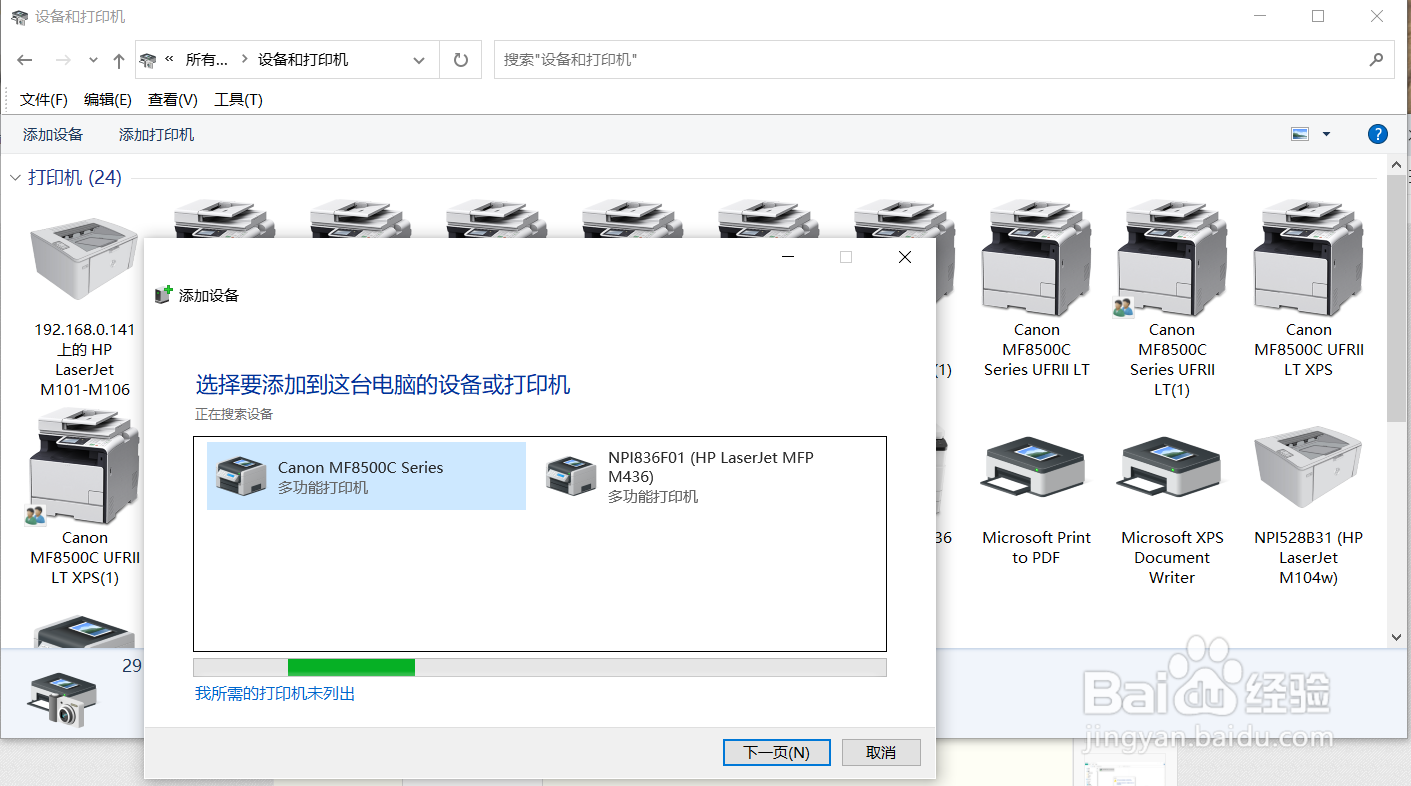
1、桌面-->控制面板-->设备与打印机-->添加打印机,等待自动搜索完毕。
如何解决 操作无法完成(错误 0x00000709)

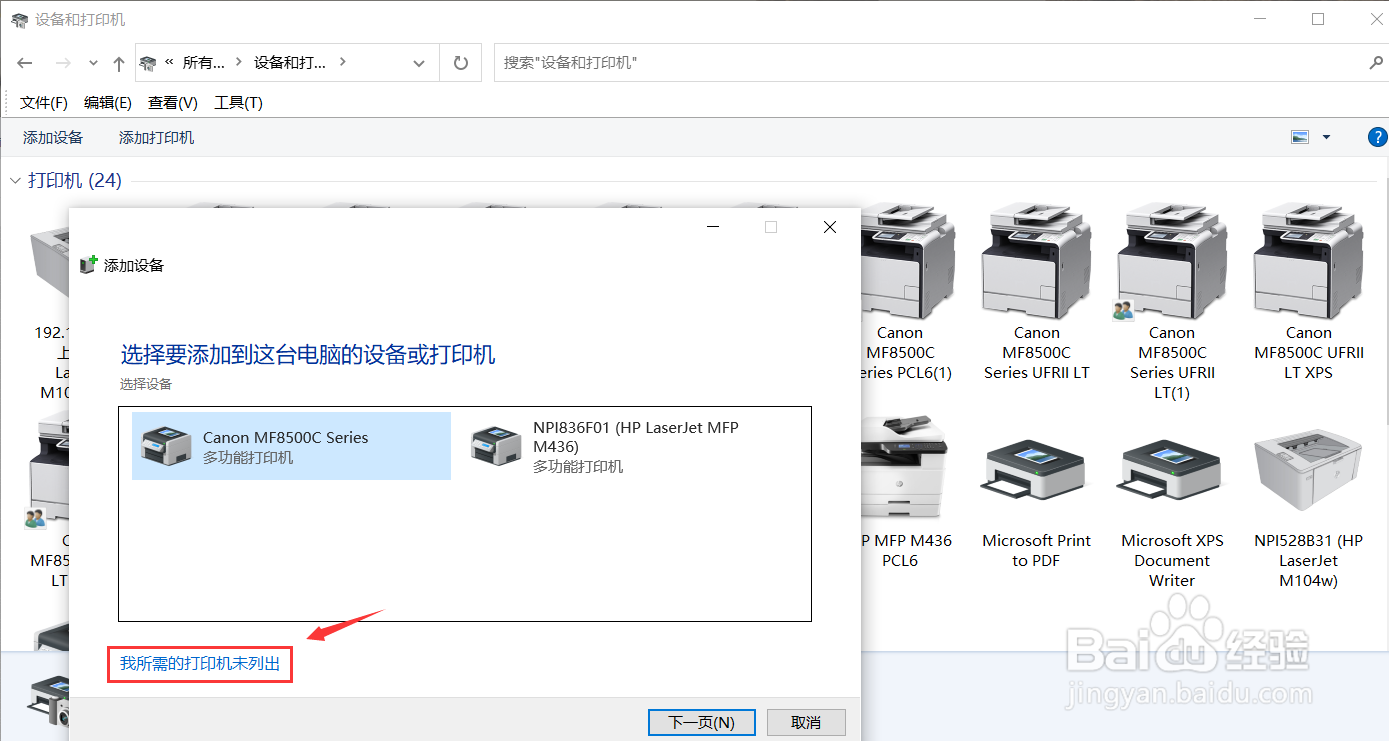
2、无论是否搜索出目标打印机,均点击左下角“我所需的打印机未列出”。

如何解决 操作无法完成(错误 0x00000709)

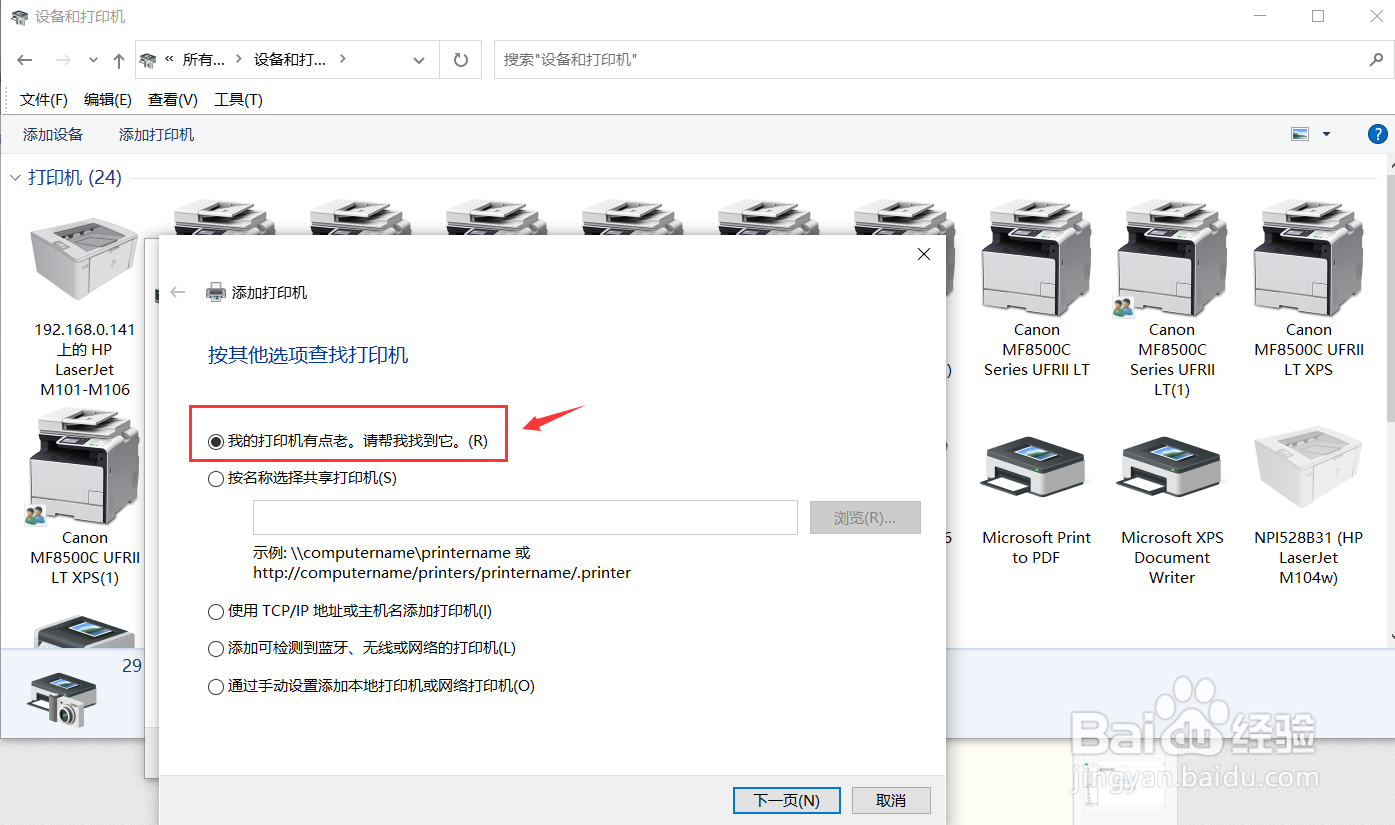
3、选择第一项 “我的打印机有点老,请帮我找到它”,点击 “下一步”。

如何解决 操作无法完成(错误 0x00000709)

4、等待自动搜索完毕,发现目标打印机,先选中,再点击“下一步”。

如何解决 操作无法完成(错误 0x00000709)

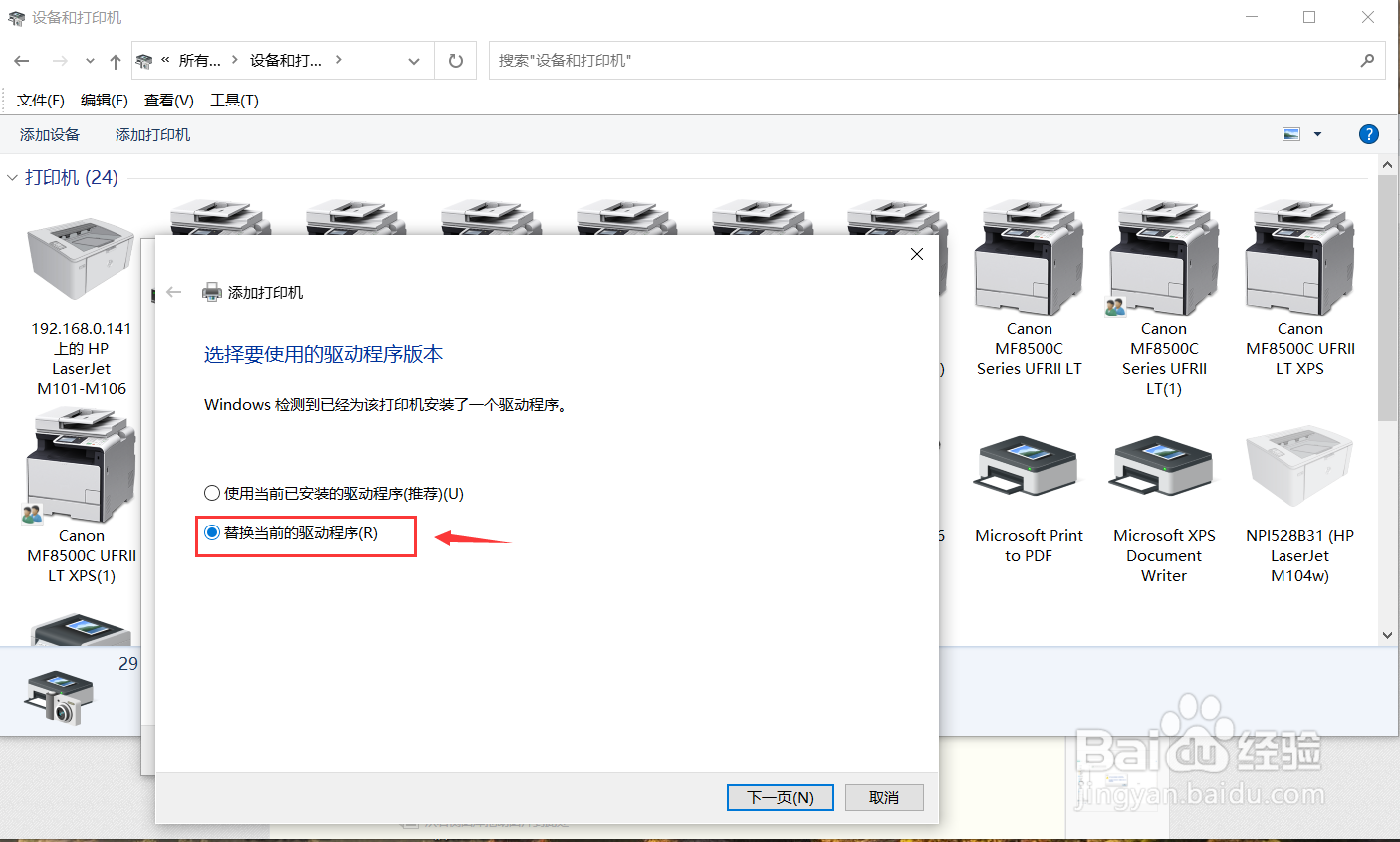
5、选择要使用的驱动版本,这里选第二项“替换当前的驱动程序”,然后点击"下一步"。
如何解决 操作无法完成(错误 0x00000709)

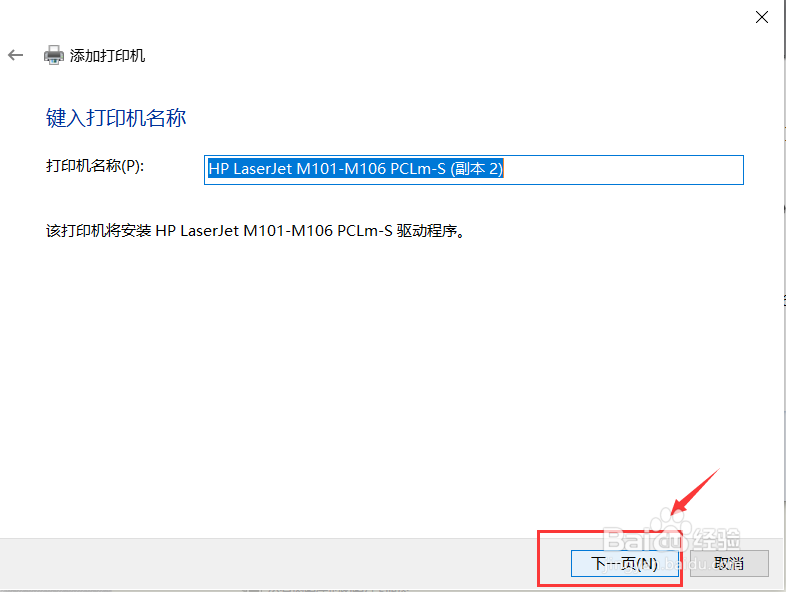
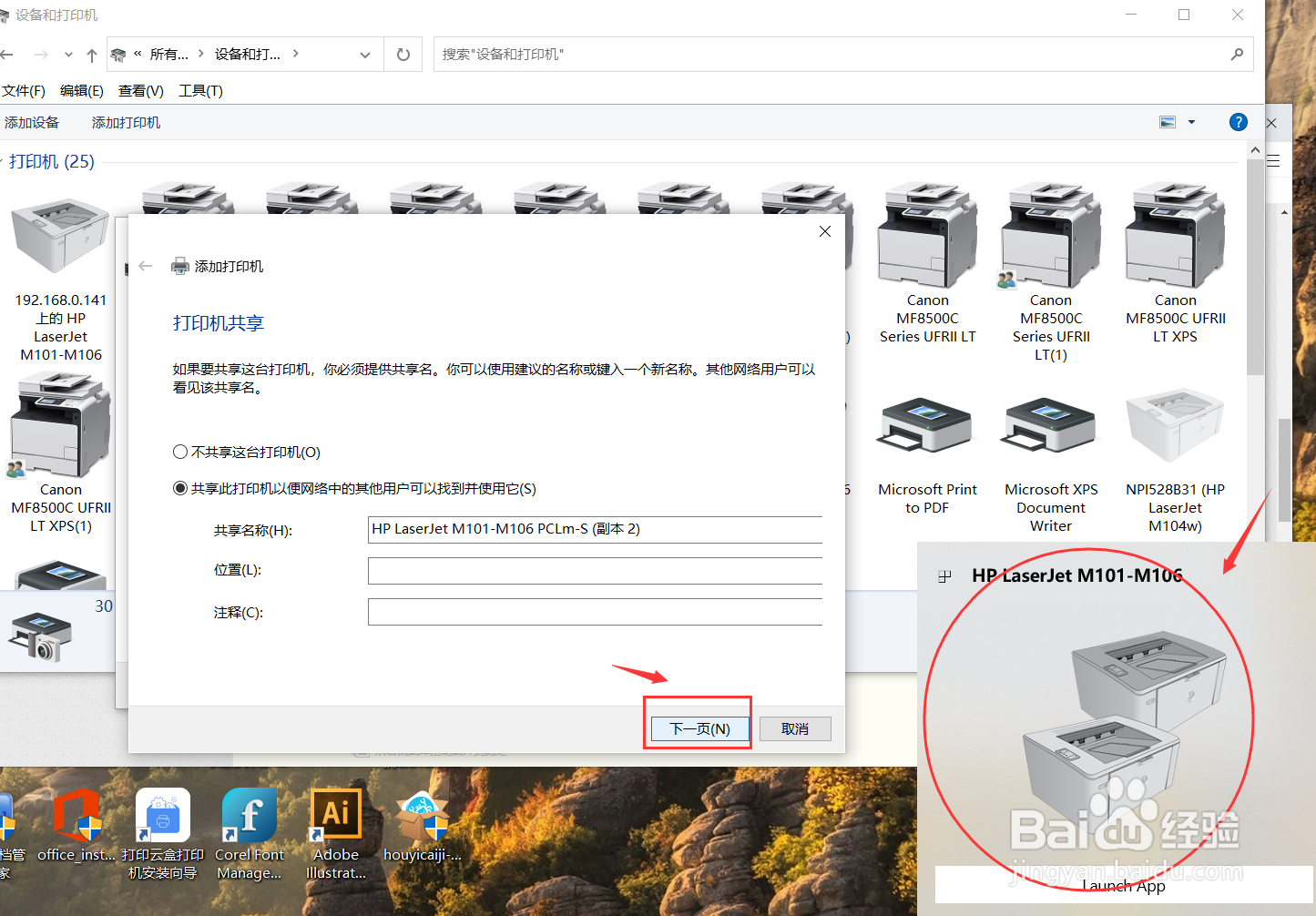
6、为打印机命名,自定义或默认都可以,点击“下一步”。

如何解决 操作无法完成(错误 0x00000709)

7、本步骤会有短暂的安装过程,期间右下角会弹出圆圈中的窗口,说明你驱动已安装成功,与共享的打印机已经连接,点击“下一步”.
如何解决 操作无法完成(错误 0x00000709)

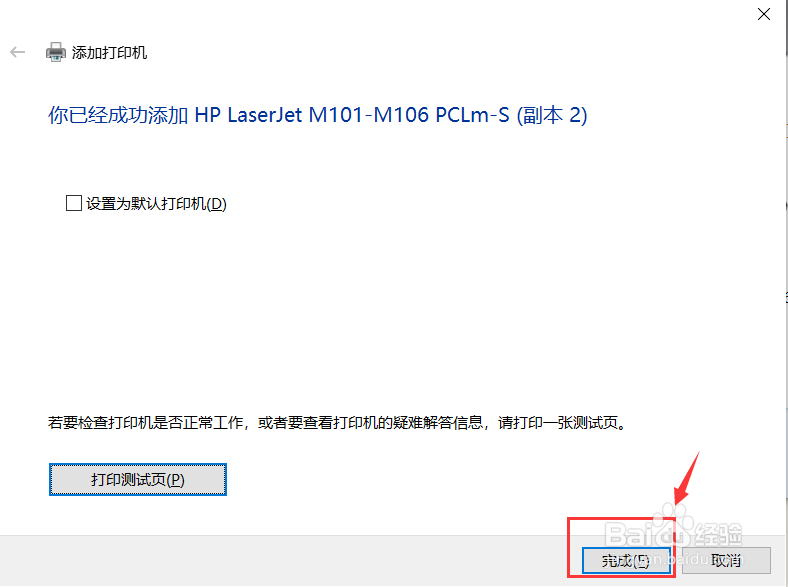
8、最后一步,你可以测试打印机,看是打印机是否打印出测试页,并选择是否设为默认打印机,连接完成,你可以使用共享的打印机了。
如何解决 操作无法完成(错误 0x00000709)

  • 如何解决Win10添加共享打印机0X00000709错误
  • 0x00000709 无法连接网络打印机
  • 连接共享打印机0x0000011b错误怎么办
  • 解决打印机“无法连接到打印机请检查打印机名”
  • Win11共享打印机提示709错误怎么解决
  • 热门搜索
    驾照怎么考 怎么写好作文 牙垢怎么去除 怎么做亲子鉴定 怎么装系统 连衣裙用英语怎么说 孩子记忆力差怎么办 荷兰牛栏奶粉怎么样 长春花怎么养 牛肉干怎么做