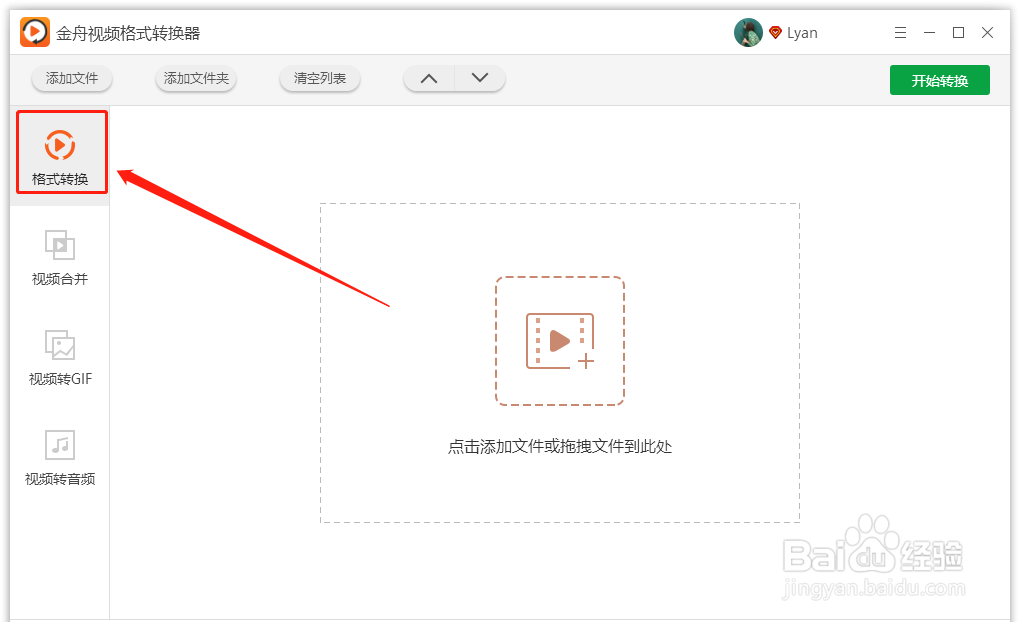
1、打开软件后,在左侧选择“格式转换”功能;
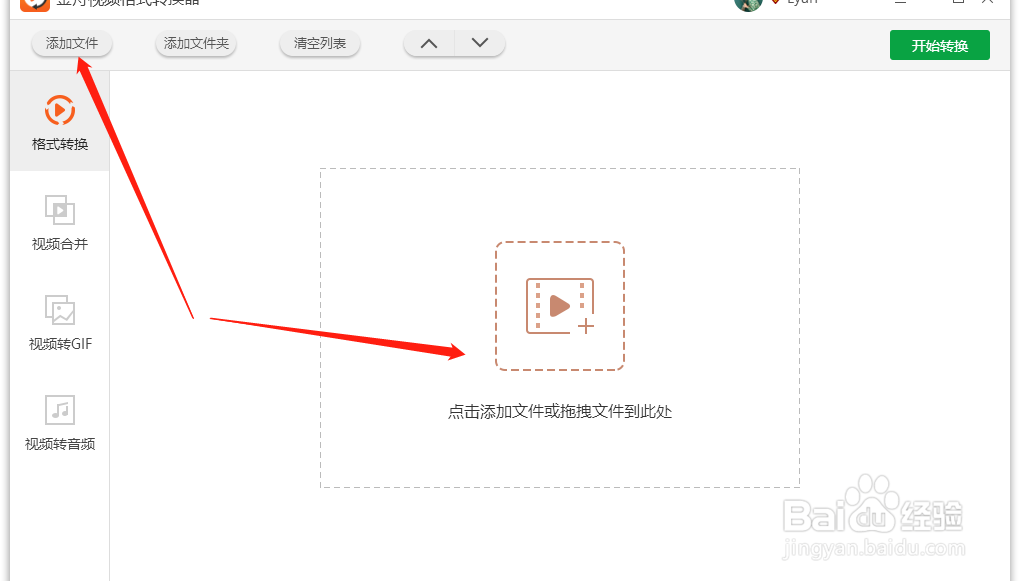
2、接着,点击“添加文件”或者直接将视频拖拽到软件中;
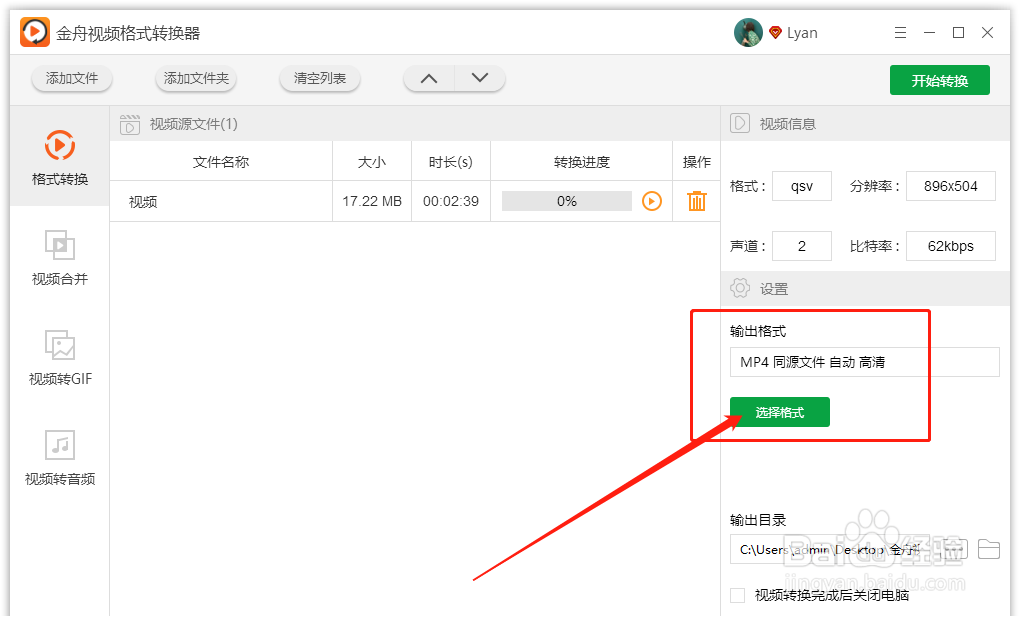
3、在右侧设置中,选择输出格式,默认的是MP4格式;
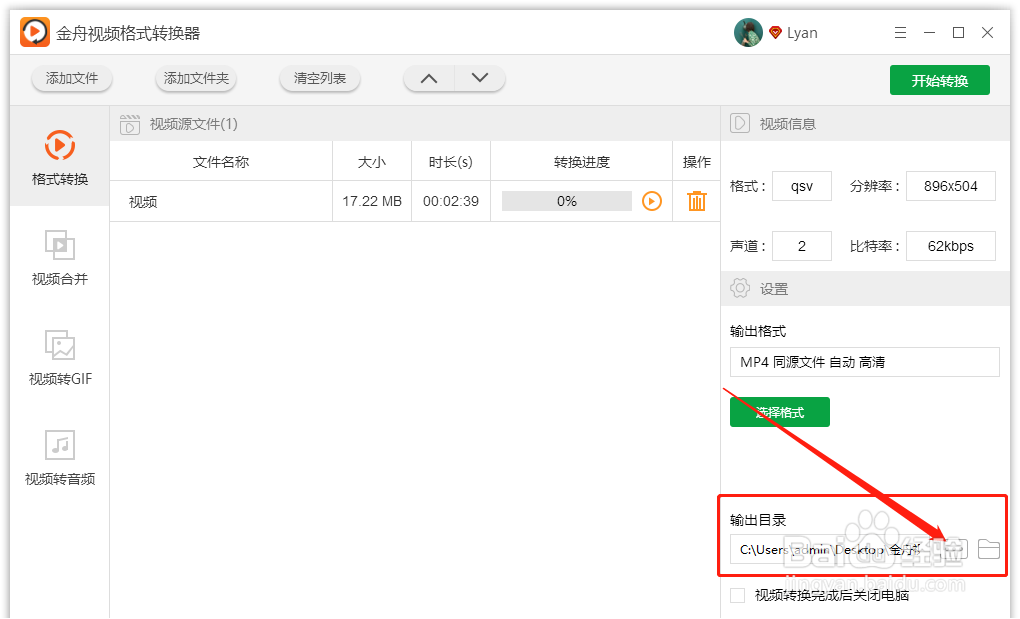
4、软件默认的导出位置是原文件夹,点击此处可更换位置;
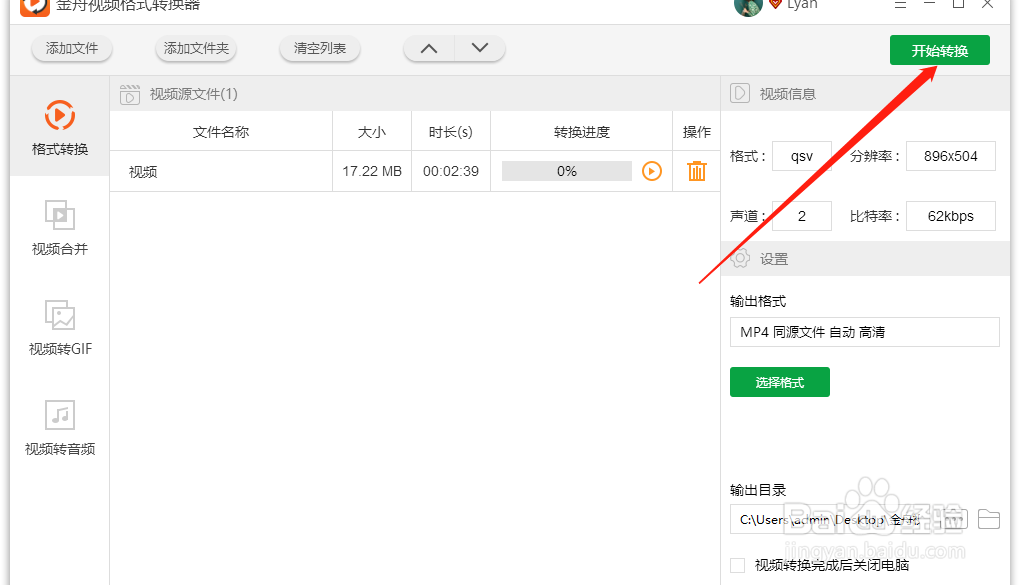
5、最后,直接点击右上角的“开始转换”就可以了;
6、转换成功后,点击“前往导出文件夹”浏览视频;

7、如图,转换好的MP4视频就已经成功在电脑上播放啦!

时间:2026-04-22 08:37:44
1、打开软件后,在左侧选择“格式转换”功能;
2、接着,点击“添加文件”或者直接将视频拖拽到软件中;
3、在右侧设置中,选择输出格式,默认的是MP4格式;
4、软件默认的导出位置是原文件夹,点击此处可更换位置;
5、最后,直接点击右上角的“开始转换”就可以了;
6、转换成功后,点击“前往导出文件夹”浏览视频;
7、如图,转换好的MP4视频就已经成功在电脑上播放啦!
