1、新建一个PPT,单击插入选项,选择智能图形,如图所示。

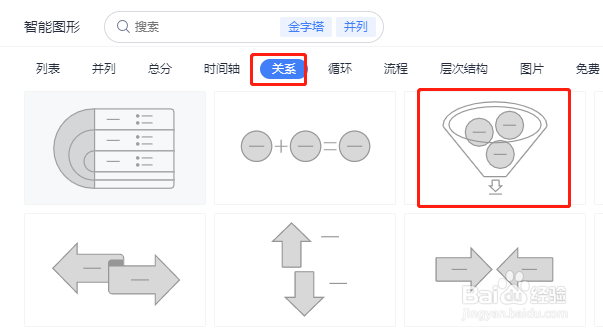
2、在打开的智能图形对话框中,类型选择关系,找到漏斗形图表,插入。
3、返回PPT,单击选中插入的漏斗形图表,单击设计选项,选择更改颜色。

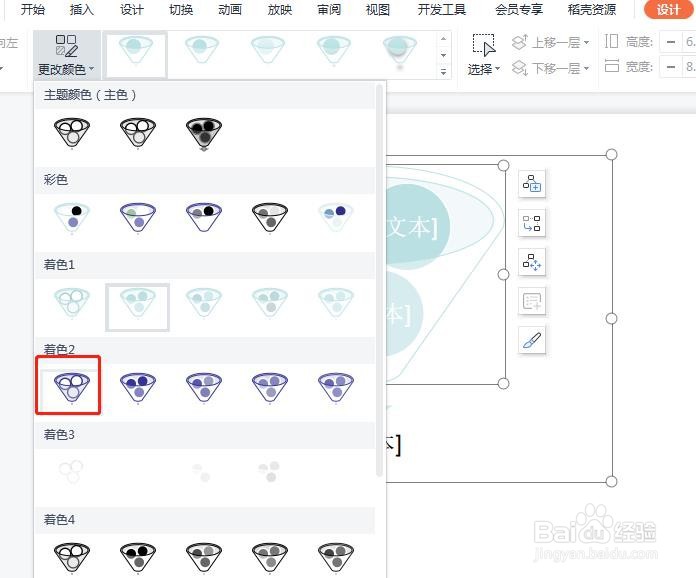
4、颜色下拉菜单中,选择着色2,单击选择第一种颜色。
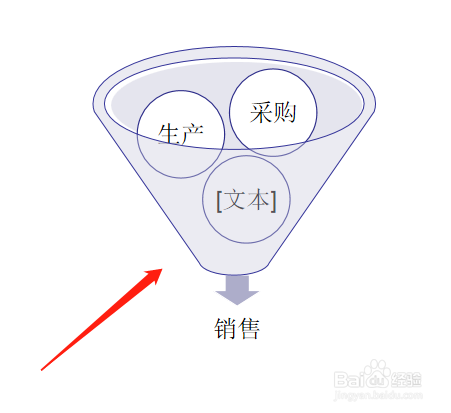
5、最后设置完成,输入需要的文本内容,如图所示。
时间:2026-04-22 00:20:26
1、新建一个PPT,单击插入选项,选择智能图形,如图所示。
2、在打开的智能图形对话框中,类型选择关系,找到漏斗形图表,插入。
3、返回PPT,单击选中插入的漏斗形图表,单击设计选项,选择更改颜色。
4、颜色下拉菜单中,选择着色2,单击选择第一种颜色。
5、最后设置完成,输入需要的文本内容,如图所示。
