怎么使用PPT制作动态图表

 时间:2026-02-14 10:58:27

1、先打开PPT,然后在顶部的菜单栏中点击插入,在下方插入图表:

怎么使用PPT制作动态图表

2、在弹出的插入图表对话框中,我们选择一个图表,然后点击插入,具体操作如下图所示:

怎么使用PPT制作动态图表

3、然后我们鼠标右击编辑数据:

怎么使用PPT制作动态图表

4、这时候会弹出一个WPS演示中的图表的Excel表格,在这里编辑好需要的数据:

怎么使用PPT制作动态图表

5、这样图表就制作完成了,接下来我们选中图表,点击图标元素,把不需要的元素取消勾选:

怎么使用PPT制作动态图表

6、然后双击图表这时候右侧出来一个工具栏,点击对象属性:

怎么使用PPT制作动态图表

7、然后在下拉列表中选择自定义动画:

怎么使用PPT制作动态图表

8、添加效果,选择擦除动画:

怎么使用PPT制作动态图表

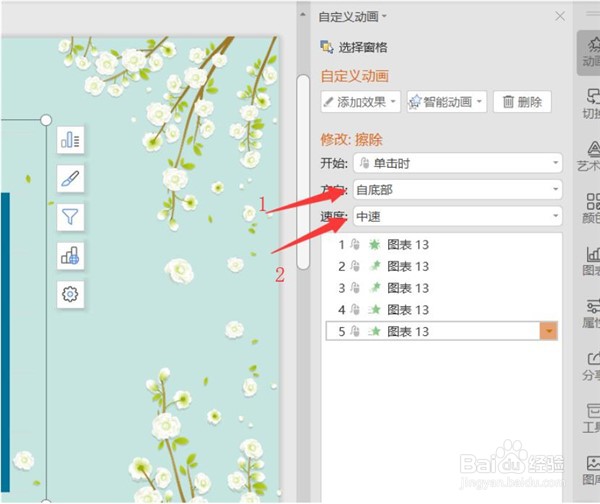
9、然后修改动画的格式内容,我们可根据自己的需要进行选择:

怎么使用PPT制作动态图表

  • ppt怎么制作系列逐个展示的动态图表
  • PPT怎样让动画循环播放
  • 如何利用ppt制作动态图效果
  • ppt动画效果添加不显示怎么办
  • ppt怎么给整个表格添加动画效果
  • 热门搜索
    趣味运动会新闻稿 花生的作用 看破红尘什么意思 洛阳牡丹花什么时候开 什么运动可以瘦肚子 什么是仿生学 什么手机铃声好听 12万左右买什么车好 牙周炎用什么牙膏好 大学生运动会通讯稿