PS如何快速精细抠图?

 时间:2026-04-21 20:22:36

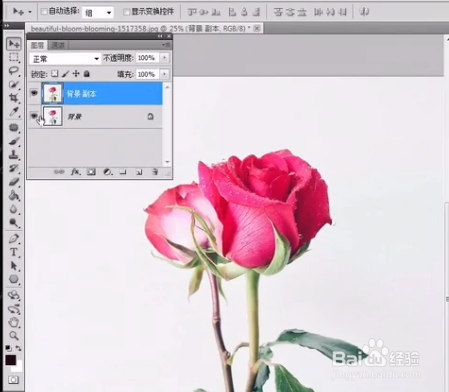
1、首先复制一个图层

PS如何快速精细抠图?

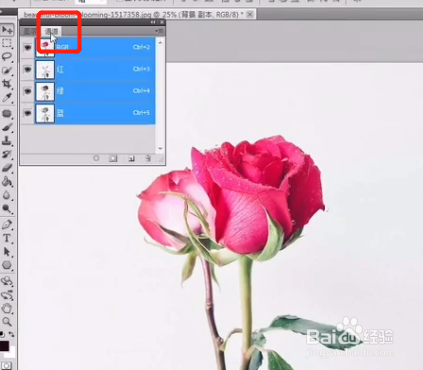
2、点击通道,可以看到一共有四个通道

PS如何快速精细抠图?

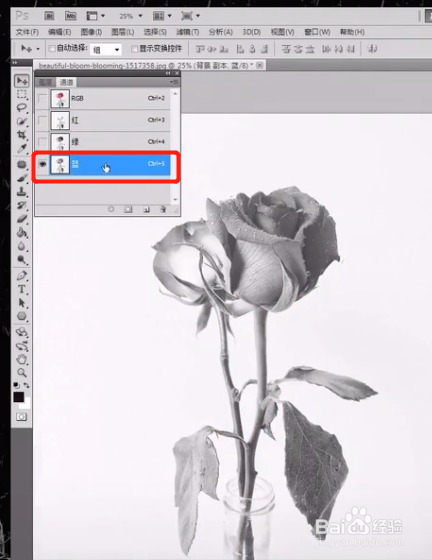
3、选择颜色对比最强烈的蓝色通道,复制蓝色通道

PS如何快速精细抠图?

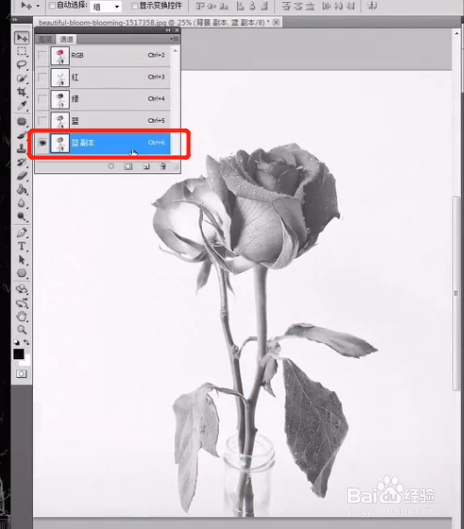
4、选择蓝色副本通道

PS如何快速精细抠图?

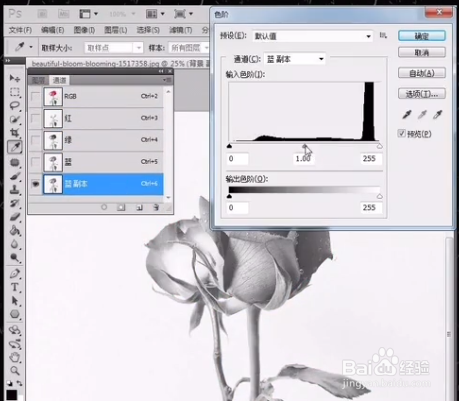
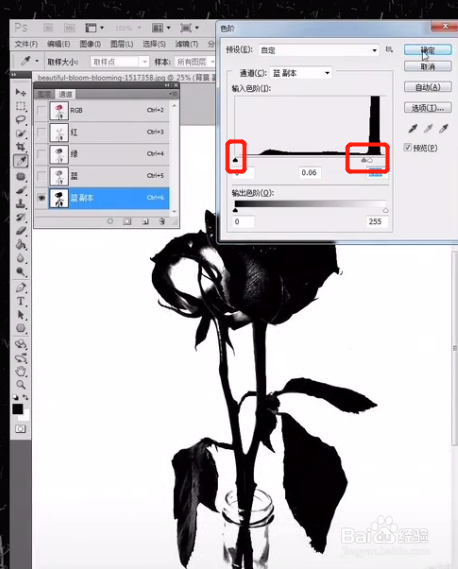
5、Ctrl+L调出色阶

PS如何快速精细抠图?

6、滑动两个滑块,让黑色变得更黑,白色变得更白,点击确定

PS如何快速精细抠图?

7、但是黑色中会出现白色。

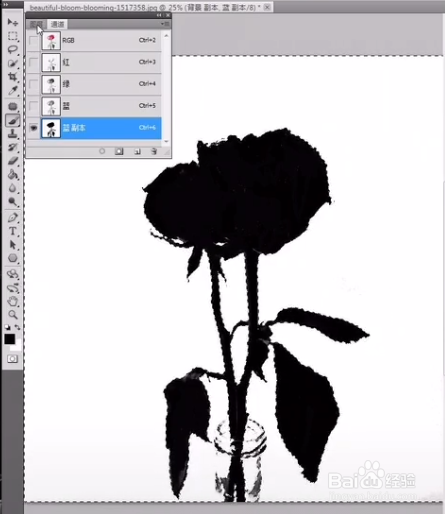
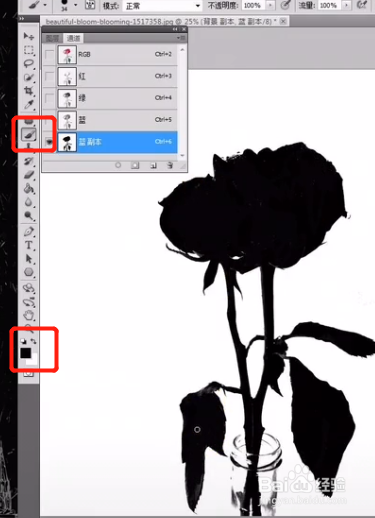
这时,选择画笔工具,前景色调整为黑色,在需要涂抹的地方进行涂抹,使黑色更加均匀
PS如何快速精细抠图?

8、涂抹完成后按住Ctrl键不放,鼠标点击蓝色拷贝通道,形成选区

PS如何快速精细抠图?

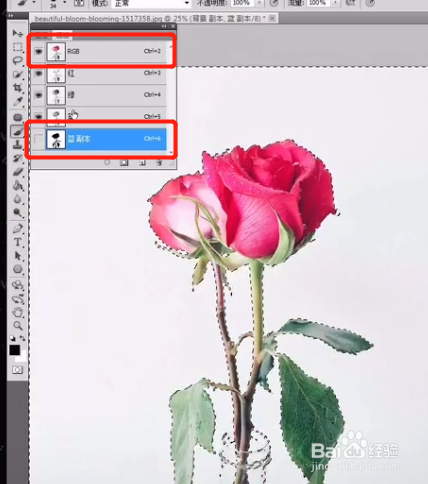
9、点开RGB通道(第一个通道)前面的小眼睛,关闭蓝色拷贝通道

PS如何快速精细抠图?

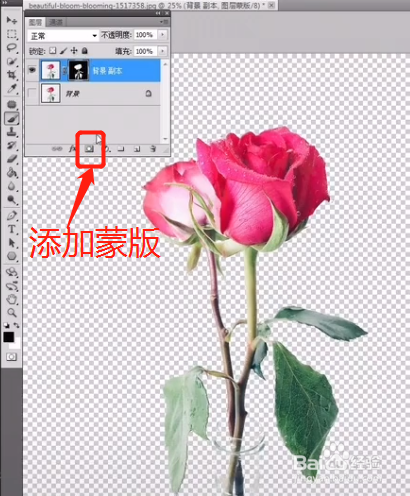
10、回到图层面板,按住Alt键,鼠标点击添加蒙版

花和瓶子就被抠出来了

PS如何快速精细抠图?

  • 如何用PS对人物脸部快速美容
  • PS减淡工具美白牙齿
  • ps表面模糊如何使用?
  • ps怎么对人物像进行美肤
  • 怎样用Ps去掉海报上的文字?
  • 热门搜索
    红鼻子怎么治疗 嘴唇上火起泡怎么办 深圳少儿医保怎么办理 古典发型 笔记本显卡怎么换 北京首都博物馆 台式机怎么连接无线网 辽宁博物馆 一丝不苟的近义词 心窝痛是怎么回事