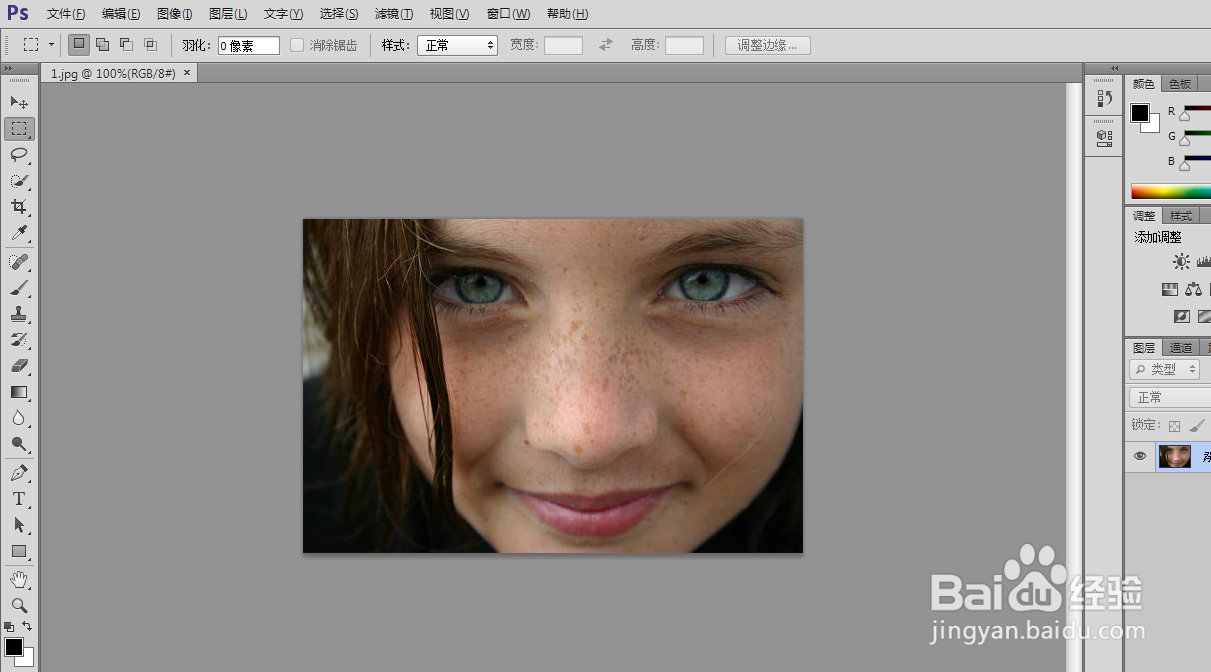
1、先用ps打开要修改的图片
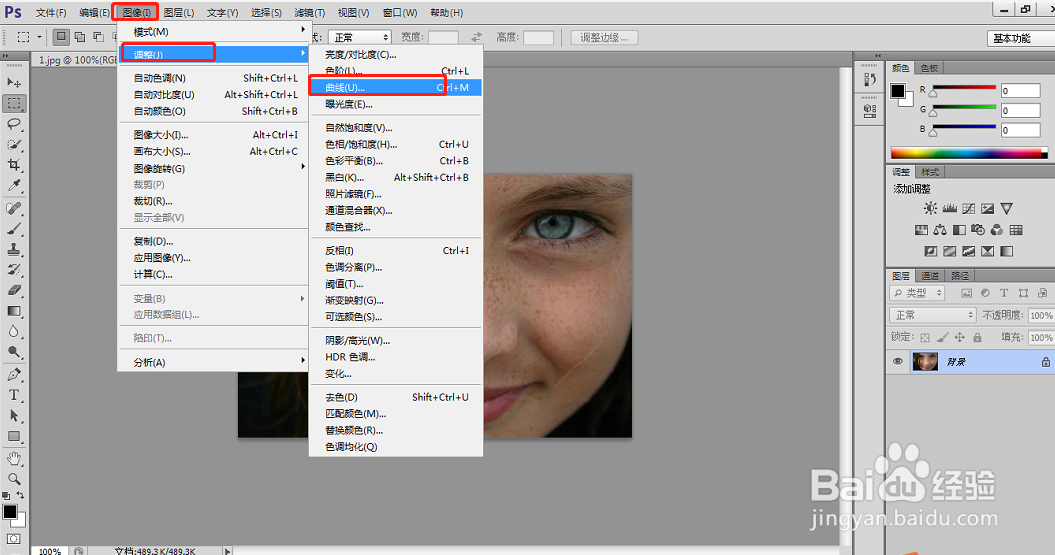
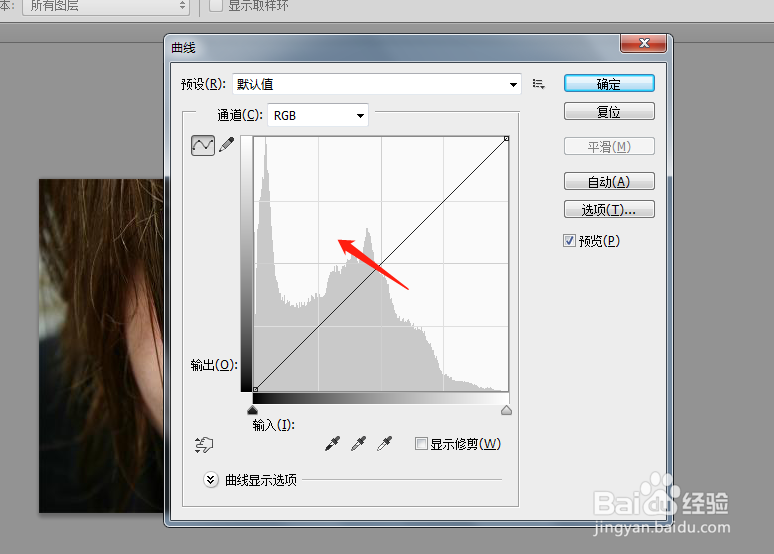
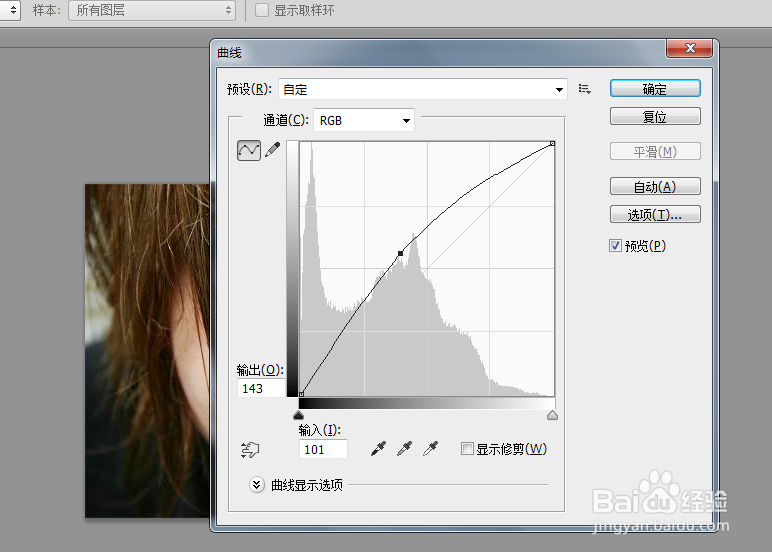
2、点击上方菜单栏的图像,选择调整-曲线,将曲线往上拉
3、然后再点击上方菜单栏的图像,选择调整-可选颜色,选择红色,数据按照下图设置,再选择黄色,数据也是如图
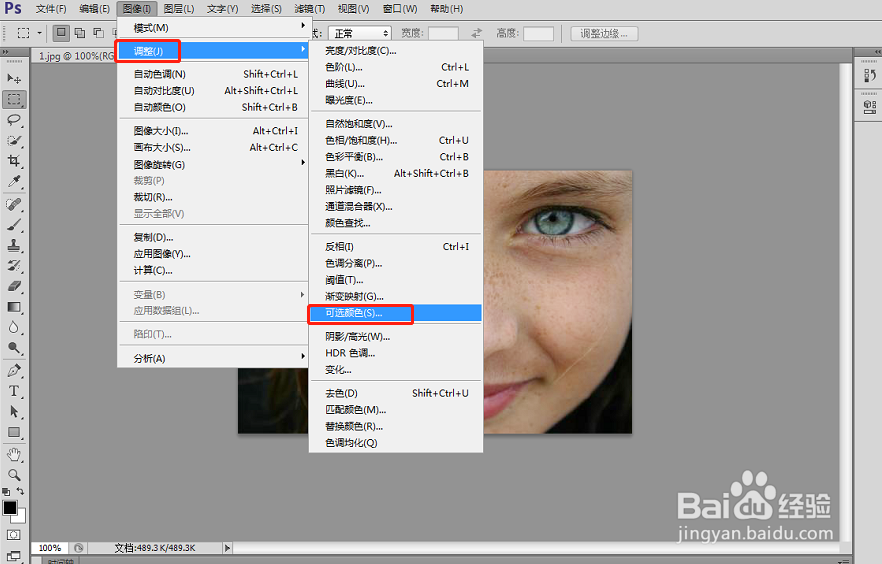

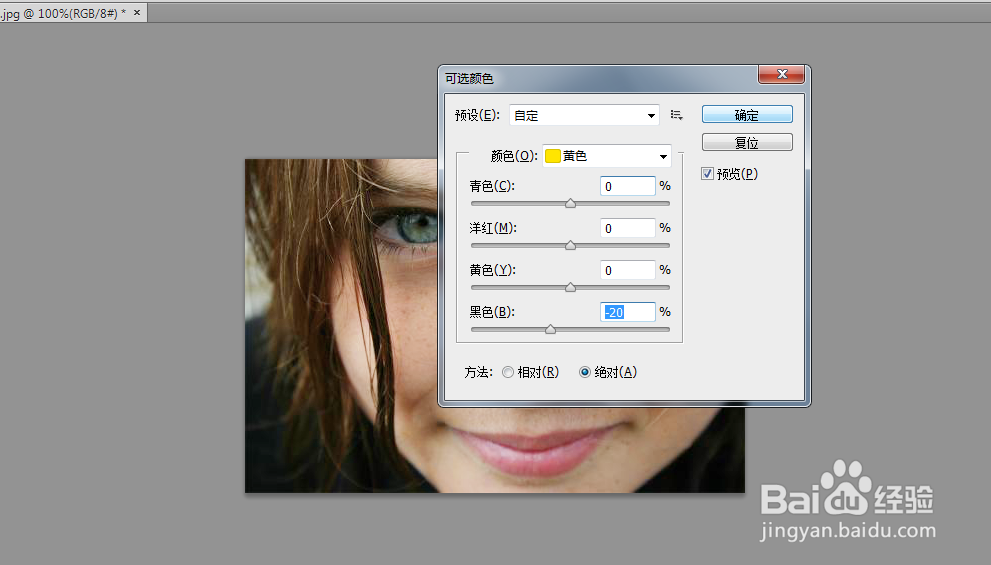
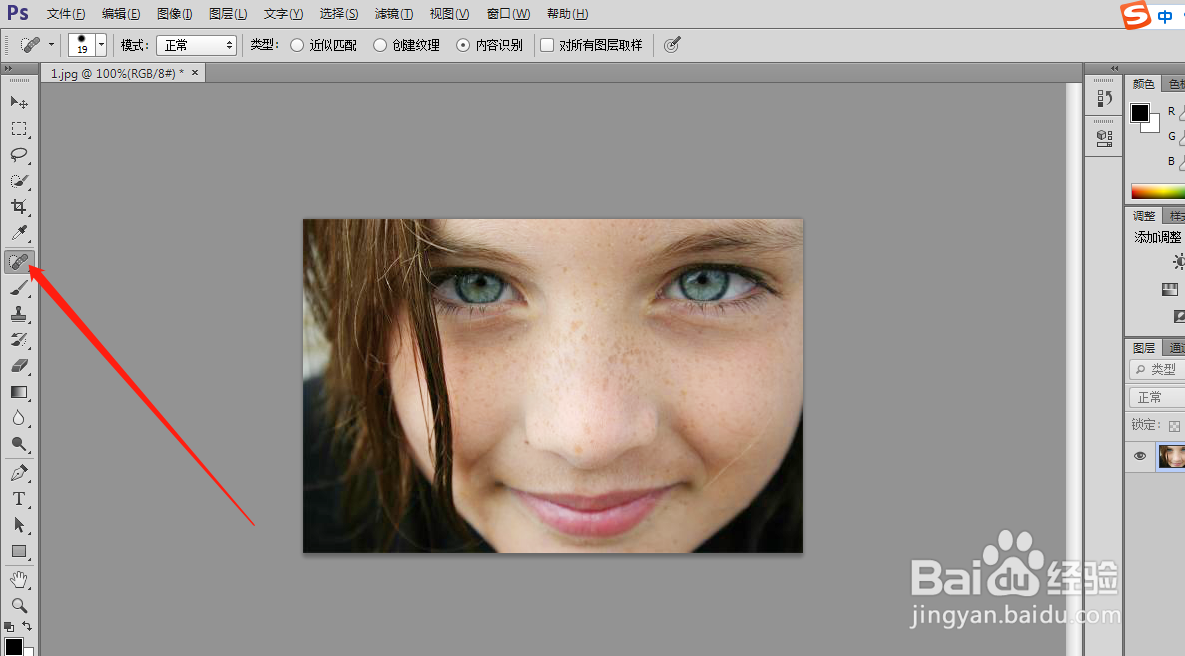
4、最后用污点修复画笔工具,修复图片脸上的斑点
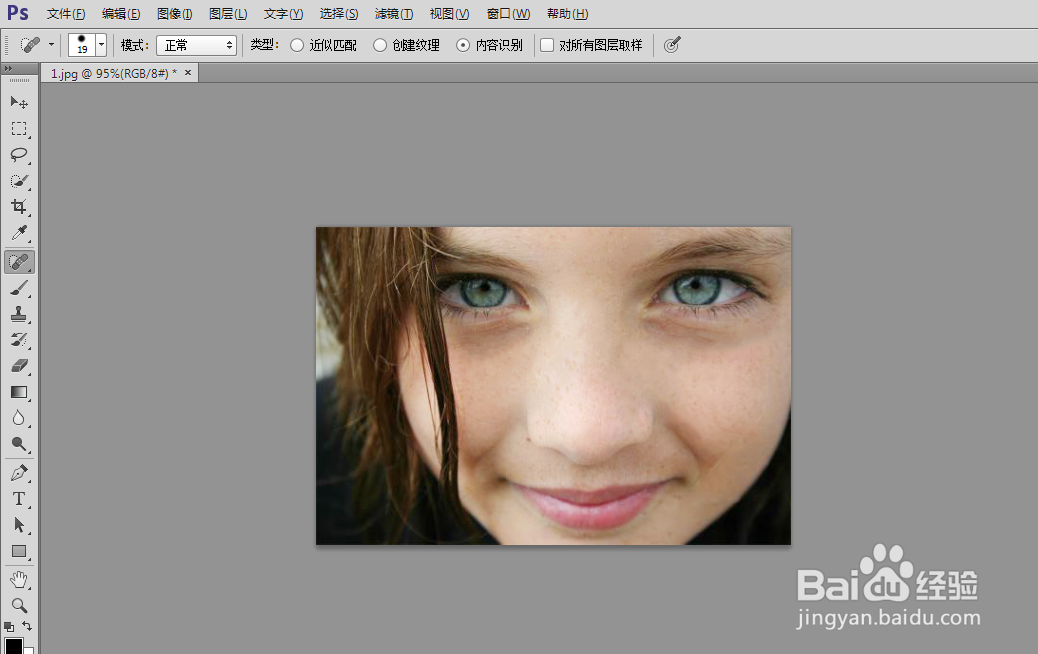
5、效果图如下,你学会了吗
时间:2026-04-25 01:44:55
1、先用ps打开要修改的图片
2、点击上方菜单栏的图像,选择调整-曲线,将曲线往上拉
3、然后再点击上方菜单栏的图像,选择调整-可选颜色,选择红色,数据按照下图设置,再选择黄色,数据也是如图
4、最后用污点修复画笔工具,修复图片脸上的斑点
5、效果图如下,你学会了吗
