会声会影如何处理两段音乐衔接

 时间:2026-04-30 03:34:42

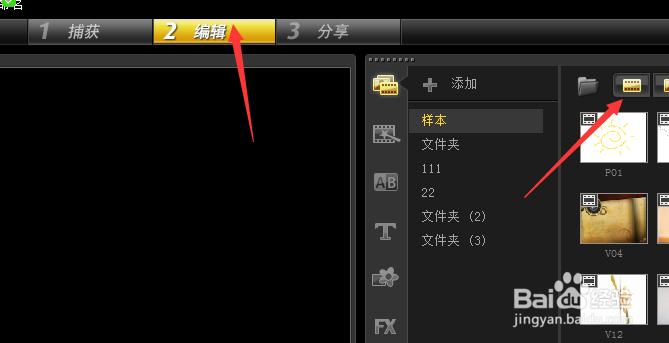
1、1.打开软件,选中上方的编辑页画,再选如图的图标,导入音乐。
会声会影如何处理两段音乐衔接

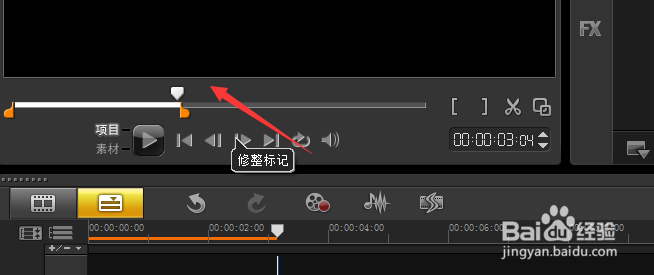
2、2.在屏幕下方的进度条,是音乐的进度条,可以直接拖动切割音乐。

会声会影如何处理两段音乐衔接

3、3.再拖动另一个音乐,将两个拼接在一起,这样就可以了。

会声会影如何处理两段音乐衔接

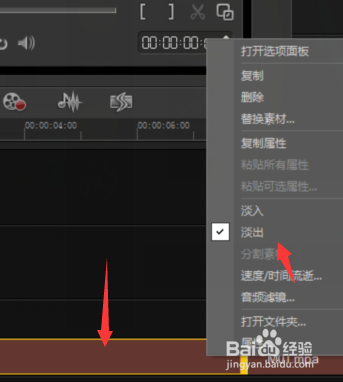
4、4.如果觉得不和谐的话,选中第一个(即前一个)音频 可以右键音频,然后选中淡出。
会声会影如何处理两段音乐衔接

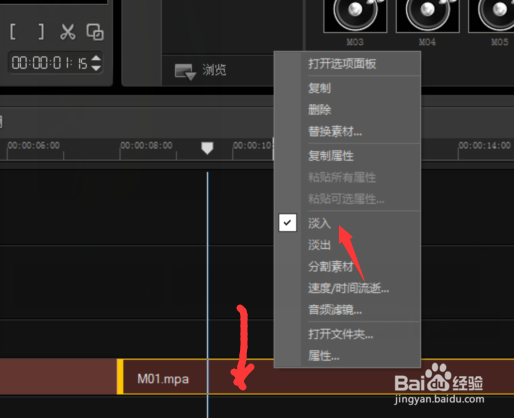
5、5.再选中第二个(即后一个)音频 可以右键音频,然后选中淡入。这样就自然得多。
会声会影如何处理两段音乐衔接

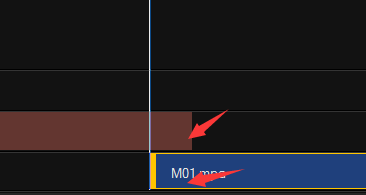
6、6.其次还可以将两个音频叠加起来。(如图)

会声会影如何处理两段音乐衔接

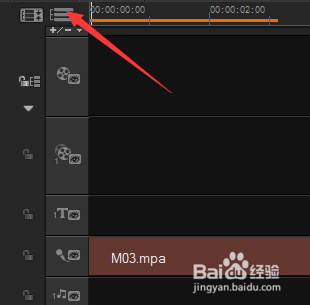
7、7.如果觉得需要多段音频,会发现音频的轨道不够用,点击如图的标志。

会声会影如何处理两段音乐衔接

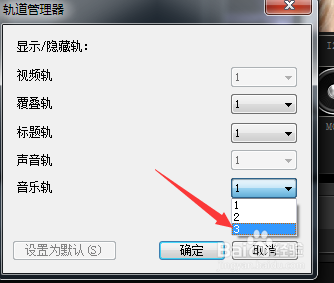
8、8.然后在弹出来的新窗口,选中音乐轨,这里可以多添加几条轨道。

会声会影如何处理两段音乐衔接

  • 苹果Mac imovie怎样把原有视频中的声音去掉
  • 如何用Adobe Audition CS6去除噪音
  • 如何在PPT中设置图片为墙面样式
  • flash动画怎么制作
  • au声道如何提取方法
  • 热门搜索
    活期存款利息怎么算 怎么扎头发简单好看 黄山旅游攻略一日游 脚上有鸡眼怎么办 apple id密码怎么改 房颤的听诊特点 百合网怎么样 攻略之神 郴州东江湖旅游攻略 腋毛怎么去除最好