苹果Mac imovie怎样把原有视频中的声音去掉

 时间:2026-02-14 07:58:21

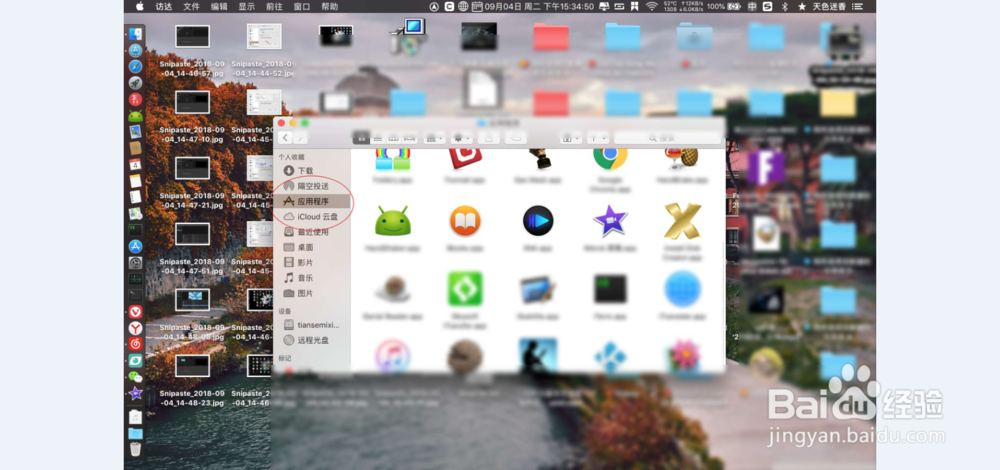
1、如图一导入视频到电脑,打开finder。

苹果Mac imovie怎样把原有视频中的声音去掉

苹果Mac imovie怎样把原有视频中的声音去掉

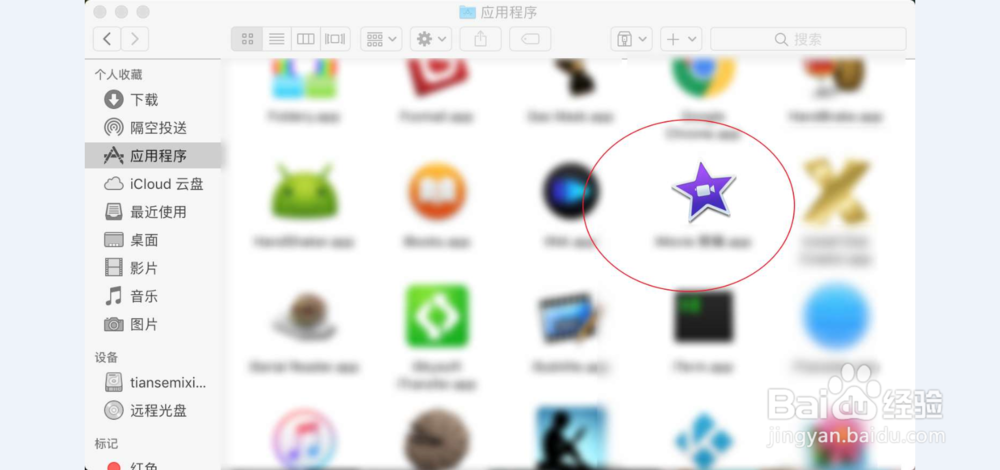
2、如图一打开应用,如图二打开图二应用。

苹果Mac imovie怎样把原有视频中的声音去掉

苹果Mac imovie怎样把原有视频中的声音去掉

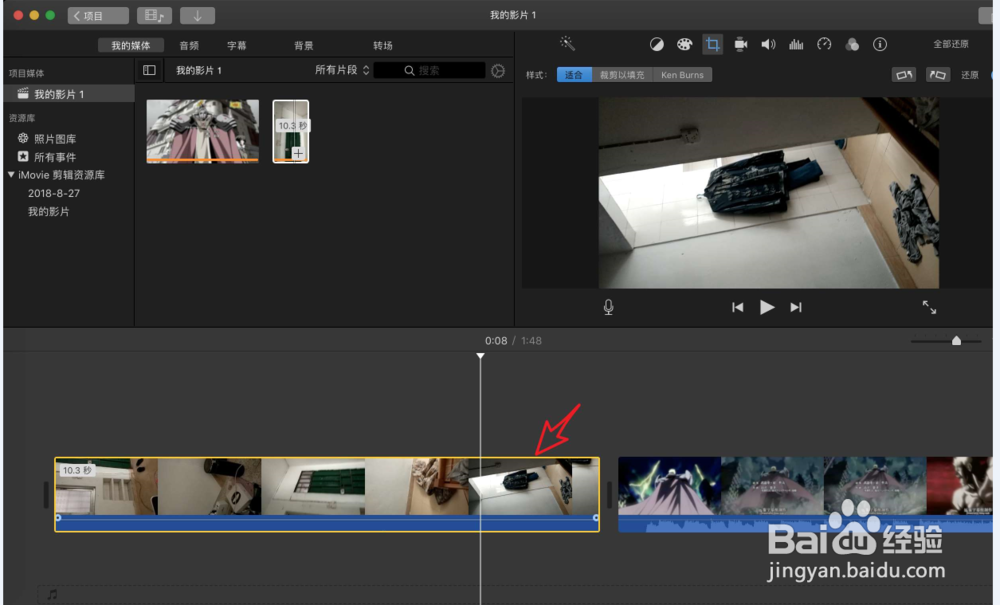
3、把video按方向拖入软件,把video统统拖入时间轴。

苹果Mac imovie怎样把原有视频中的声音去掉

苹果Mac imovie怎样把原有视频中的声音去掉

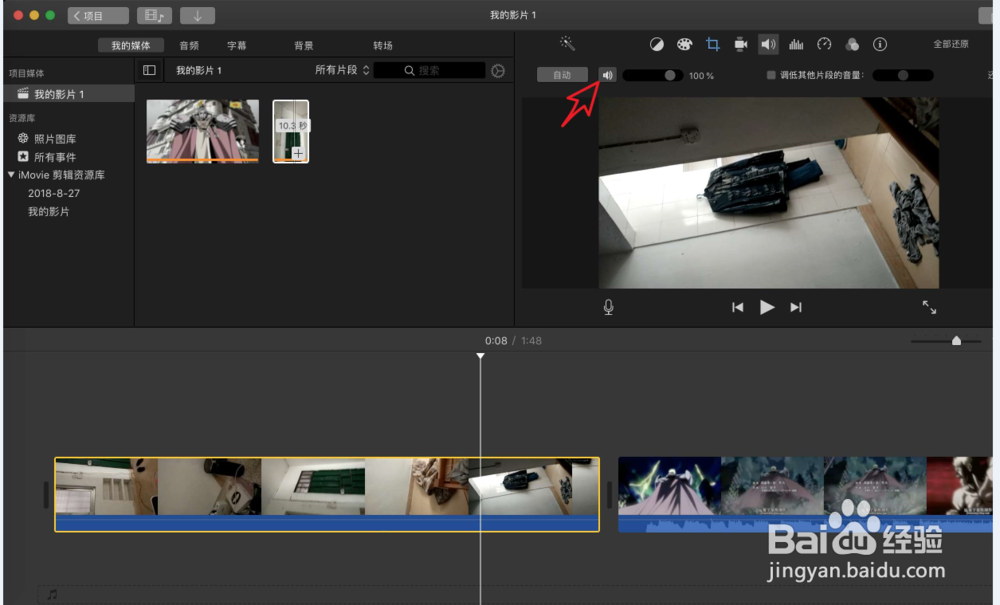
4、点击需要静音的视频,点击右上角的扬声器。

苹果Mac imovie怎样把原有视频中的声音去掉

苹果Mac imovie怎样把原有视频中的声音去掉

5、点击这个扬声器,然后变成x。那么就把原来video静音了的。

苹果Mac imovie怎样把原有视频中的声音去掉

苹果Mac imovie怎样把原有视频中的声音去掉

6、接着同样的方法,把第二个video进行静音。

苹果Mac imovie怎样把原有视频中的声音去掉

苹果Mac imovie怎样把原有视频中的声音去掉

苹果Mac imovie怎样把原有视频中的声音去掉

  • finalcutPro怎样给竖屏视频添加图片背景
  • finalcutprox怎样修改项目的分辨率速率
  • finalcutpro怎么给视频上下加逐渐运动黑边效果
  • iMovie怎么设置多轨道音频?
  • final cut工程太占空间怎么办
  • 热门搜索
    金钱树怎么养 onion怎么读 手撕包菜怎么做 能率燃气热水器怎么样 怎么退货 新鲜百合怎么做好吃 下腰怎么练 求生之路2怎么联机 螃蟹怎么画 教学案例怎么写