excel该如何实现区域合并单元格求和

 时间:2026-04-24 11:56:02

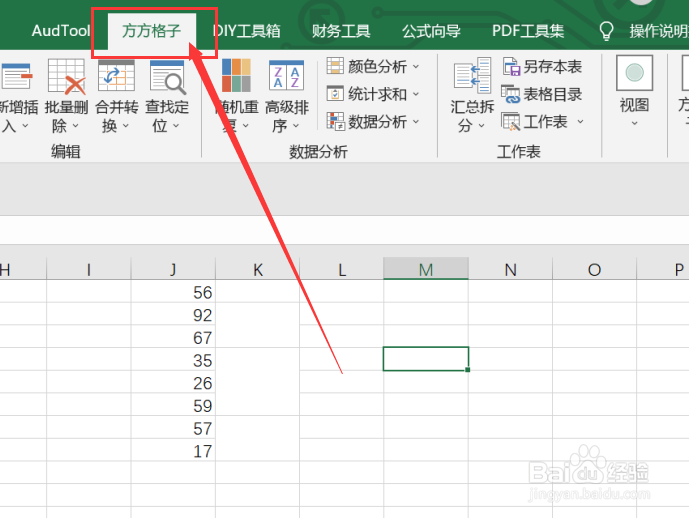
1、我们需要将表格内的单元格中的合并单元格来实现求和,首先我们应该先打开excel软件,点击软件内的“方方格子”选项卡。
excel该如何实现区域合并单元格求和

2、点击方方格子选项卡后,我们要点击统计求和选项卡,再点击下拉菜单中的“合并单元格求和”选项卡。

excel该如何实现区域合并单元格求和

3、点击合并单元格求和选项卡后,就会出现一个对话框,我们要根据对话框内容来选择要进行计算的数据区域。

excel该如何实现区域合并单元格求和

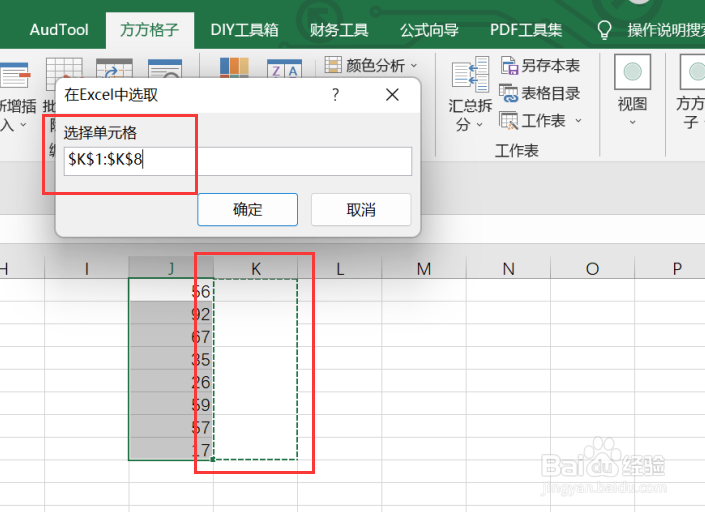
4、点击确定后,就会再次出现一个对话框,我们要根据对话框内容来选择存放结果的合并单元格。
excel该如何实现区域合并单元格求和

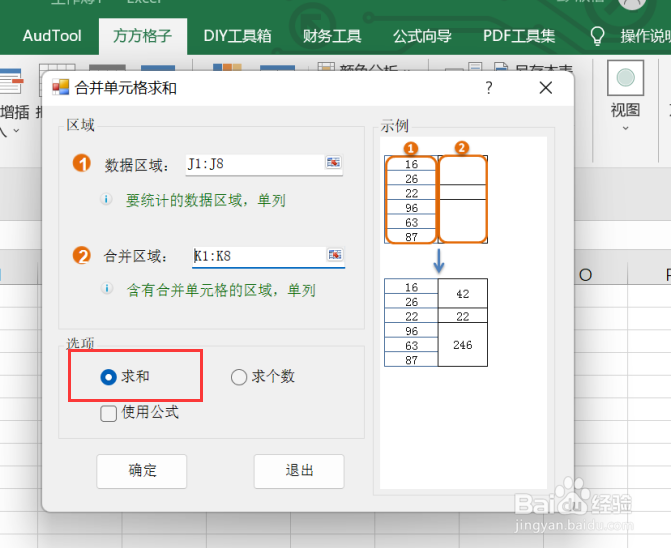
5、点击确定后,就会再次出现一个对话框,我们要根据对话框内容来选择要进行的操作。
excel该如何实现区域合并单元格求和

6、如图所示,点击确定后,就可以获得我们所需要的结果了。

excel该如何实现区域合并单元格求和

  • excel表格中如何冻结窗口?固定表格行列?
  • 如何在表格中统计销量在50-80的天数
  • Excel表格自动求和功能用法
  • Excel中如何编辑自定义序列
  • Excel锁定单元格保护工作表
  • 热门搜索
    中宇卫浴怎么样 路由器密码忘记了怎么办 怎么美白牙齿 小腹下坠疼痛怎么回事 宏基笔记本怎么样 商鞅怎么死的 面部痤疮怎么治 传真怎么发 怎么能瘦脸 七彩虹主板怎么样