excel表格中如何冻结窗口固定表格行列

 时间:2024-10-12 05:39:26

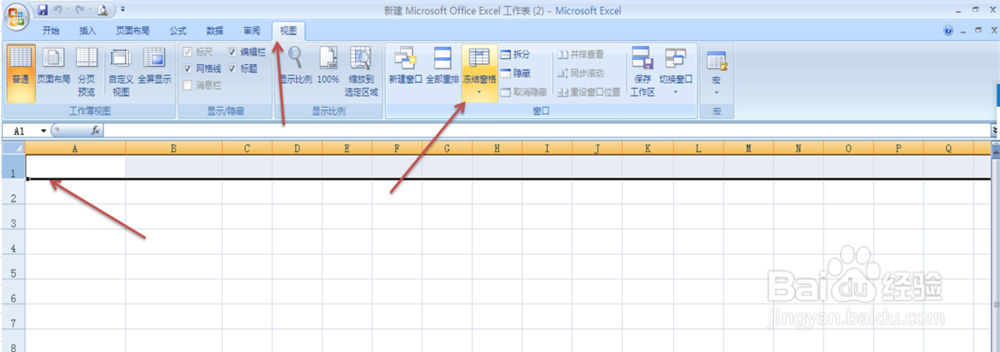
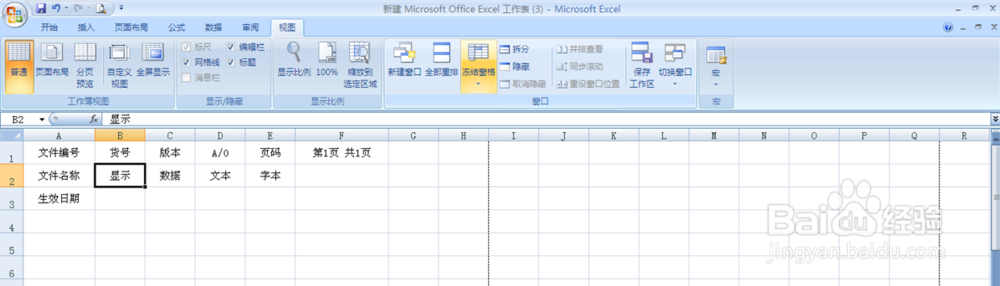
1、打开excel表格,选定需要固定行列,在主界面点 [视图],窗口栏中找到 [冻结窗口]
excel表格中如何冻结窗口固定表格行列

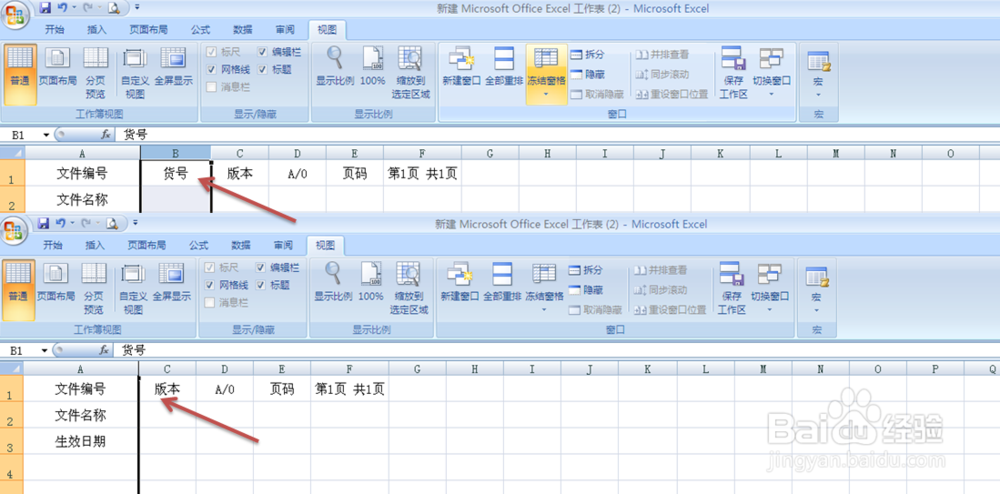
2、如需保留表格中 ‘A列’不动,则选择‘B列’第一格,点 [冻结窗口] 中[冻结折分窗格],可向右滑动页面看效果
excel表格中如何冻结窗口固定表格行列

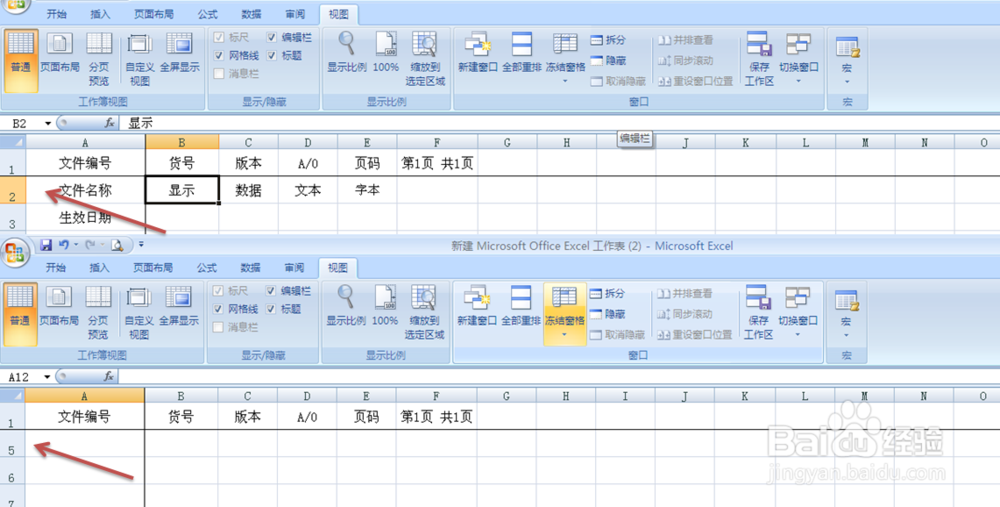
3、如需保留表格中 ‘1行’不动,则选择“2行”第一格,点 [冻结窗口] 中[冻结折分窗格],可向下滑动页面看效果

excel表格中如何冻结窗口固定表格行列

4、如需保留表格中 ‘1行与A列’不动,则选择“2行”第二格或“B列”第二格,点 [冻结窗口] 中[冻结折分窗格],可向下向右滑动页面看效果
excel表格中如何冻结窗口固定表格行列

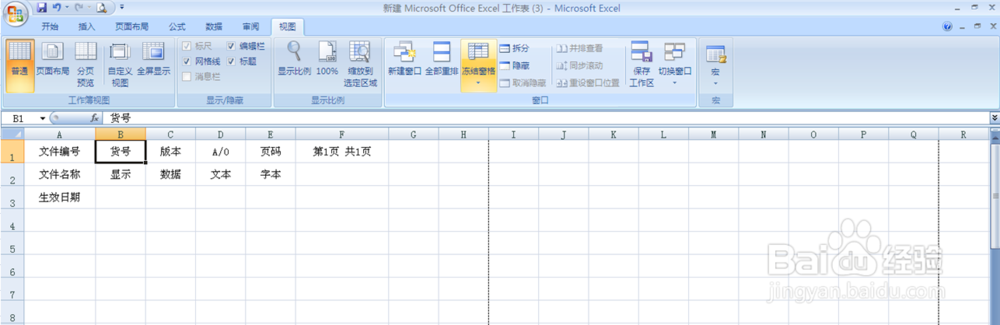
5、若想要取消冻结,如取消冻结“A例”,选择‘B列’第一格,点 [冻结窗口] 中[取消冻结窗口],就可取消
excel表格中如何冻结窗口固定表格行列

6、若想要取消冻结 “1行与A列’,则选择“2行”第二格或“B列”第二格,点 [冻结窗口] 中[取消冻结窗口],就可取消
excel表格中如何冻结窗口固定表格行列
  • Excel中如何使用VLOOKUP函数公式
  • #Excel技巧#如何让不同区间的数字通过颜色区分
  • excel图表怎么设置根据自己的筛选而变动?
  • excel数据验证
  • Excel 2003 巧用数据有效性输入日期
  • 热门搜索
    怎么写自我介绍 智能电表怎么看 苹果6怎么下载软件 电脑蓝屏怎么修复 halloween怎么读 怎么烧红烧肉 武林外传五行阵怎么破 近视了应该怎么办 鼠标指针怎么换图案 鸡胸怎么办