win10如何关闭开机启动项

 时间:2026-02-17 20:45:20

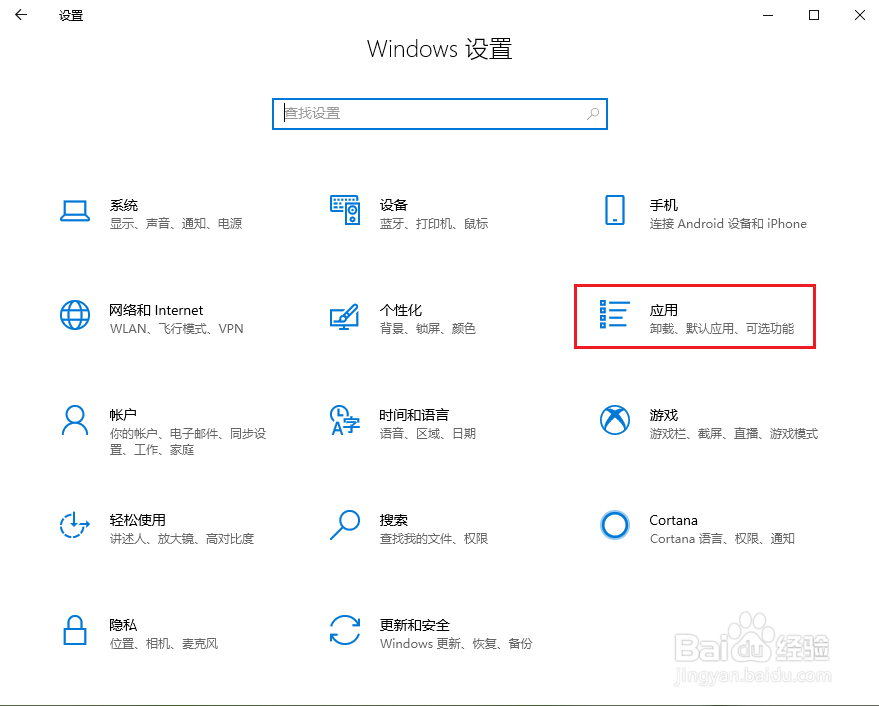
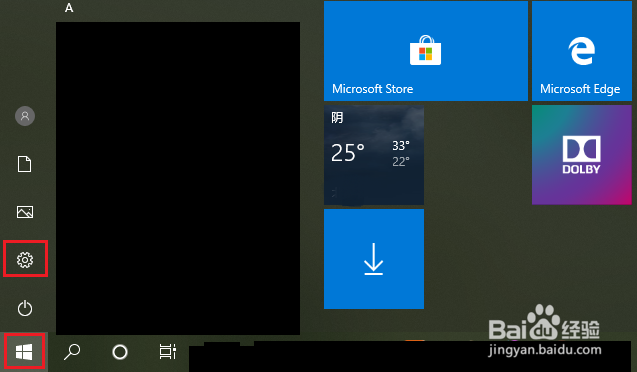
1、依次点击【开始】按钮>>【设置】选项。
win10如何关闭开机启动项

2、点击【应用】。

win10如何关闭开机启动项

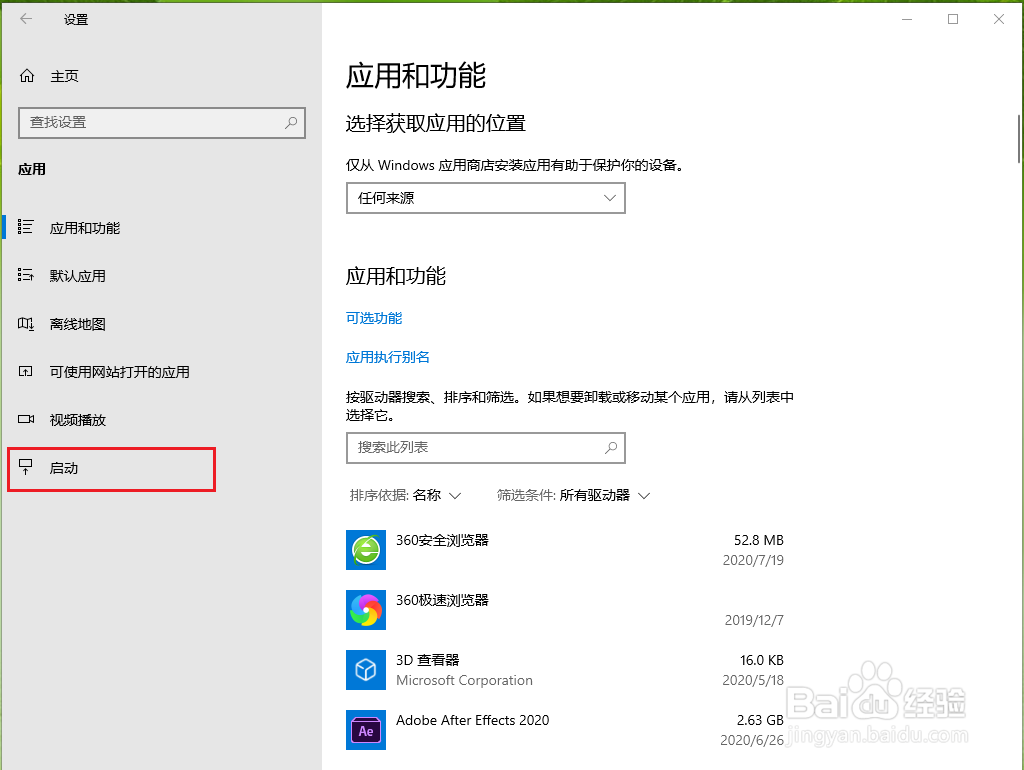
3、点击【启动】。

win10如何关闭开机启动项

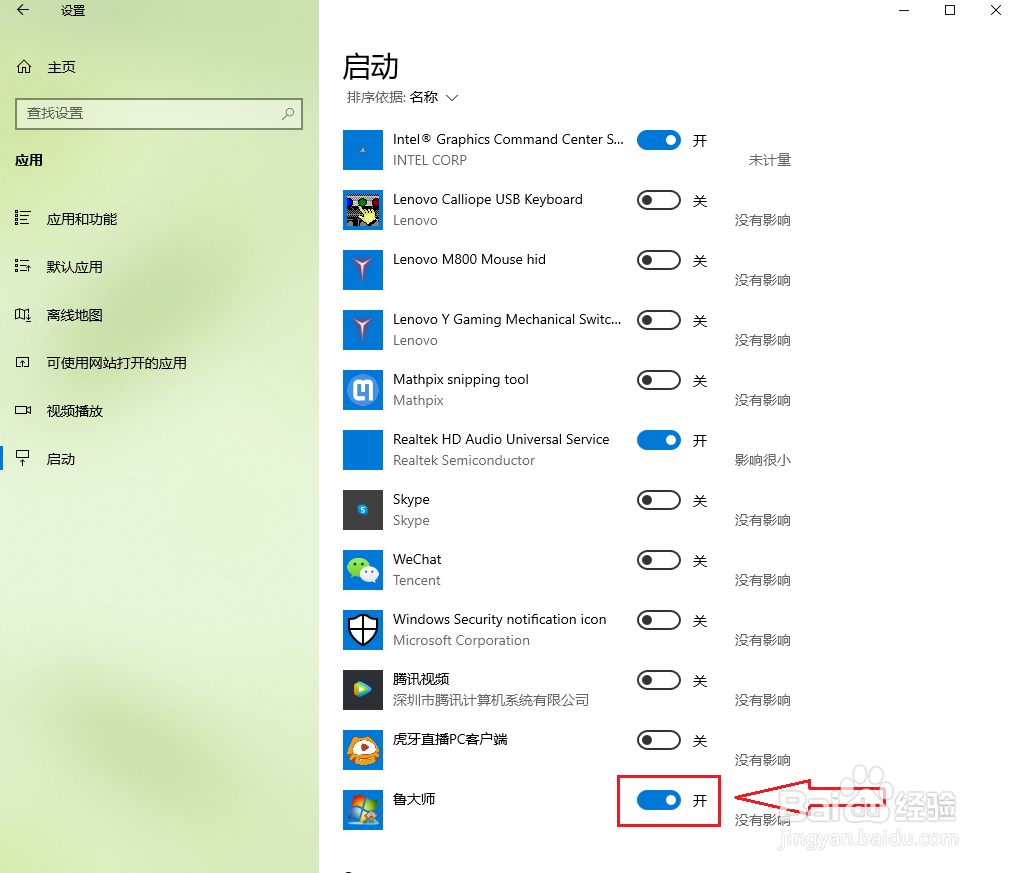
4、就可以看到开机启动项了:程序后面的开关按钮显示”开“,表示程序开机启动;显示”关“,表示程序开机不启动。
win10如何关闭开机启动项

5、关闭开机启动项。

例如关闭”鲁大师“,点击”鲁大师“右侧的开关按钮即可。
win10如何关闭开机启动项

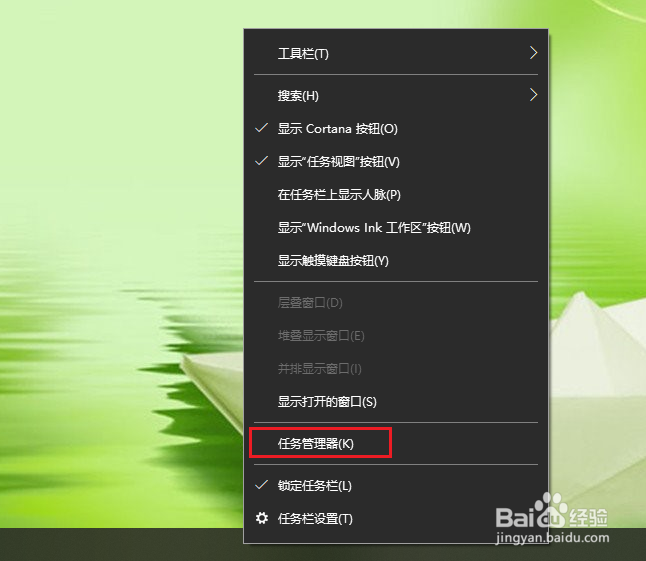
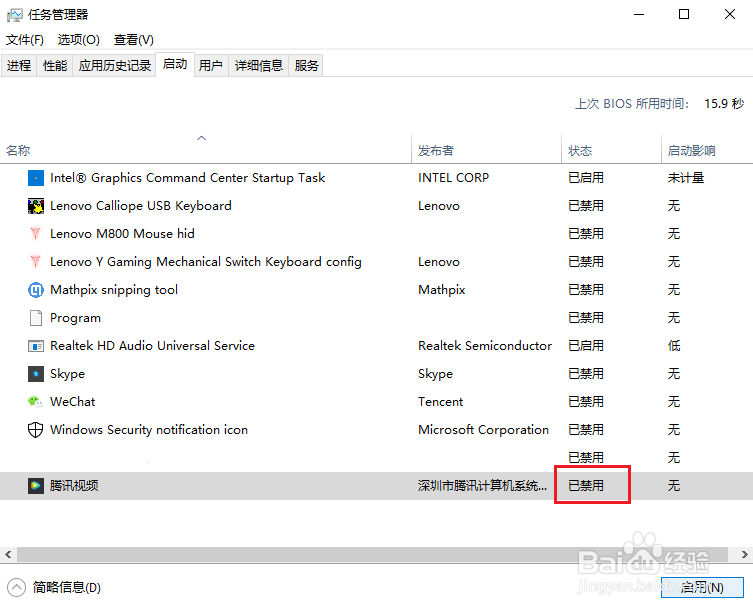
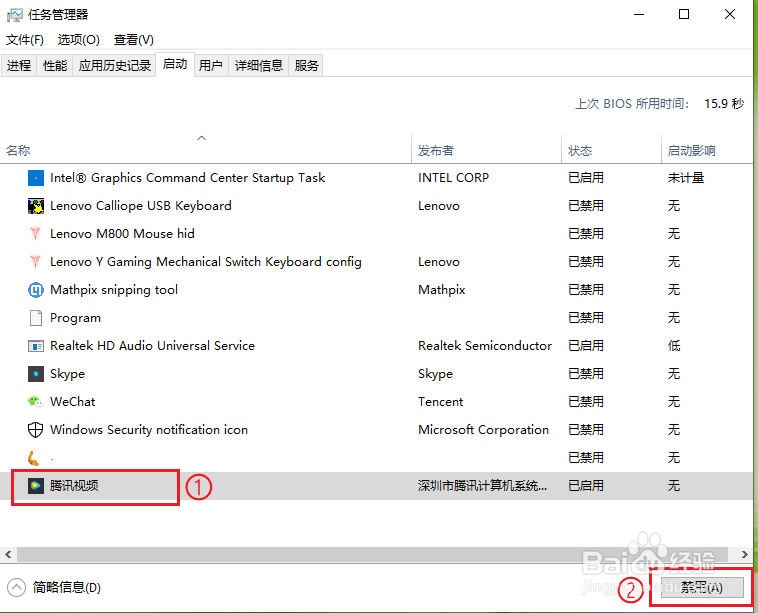
1、在电脑的任务栏空白处点击右键,然后点击【任务管理器】。

win10如何关闭开机启动项

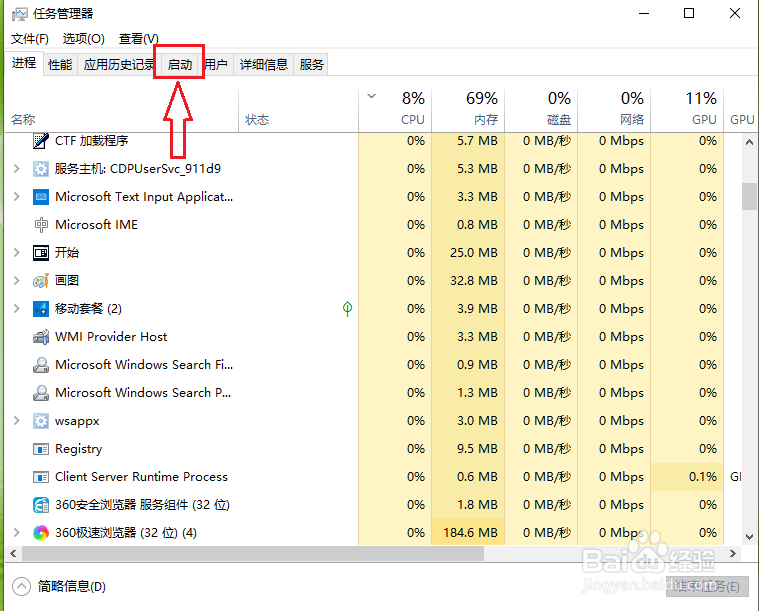
2、点击【启动】。

win10如何关闭开机启动项

3、关闭开机启动项。

●选择要关闭的程序,例如”腾讯视频“;

●点击禁用。

注意:程序后面的状态显示”关“,表示程序开机不启动;显示”开“,表示程序开机启动。
win10如何关闭开机启动项

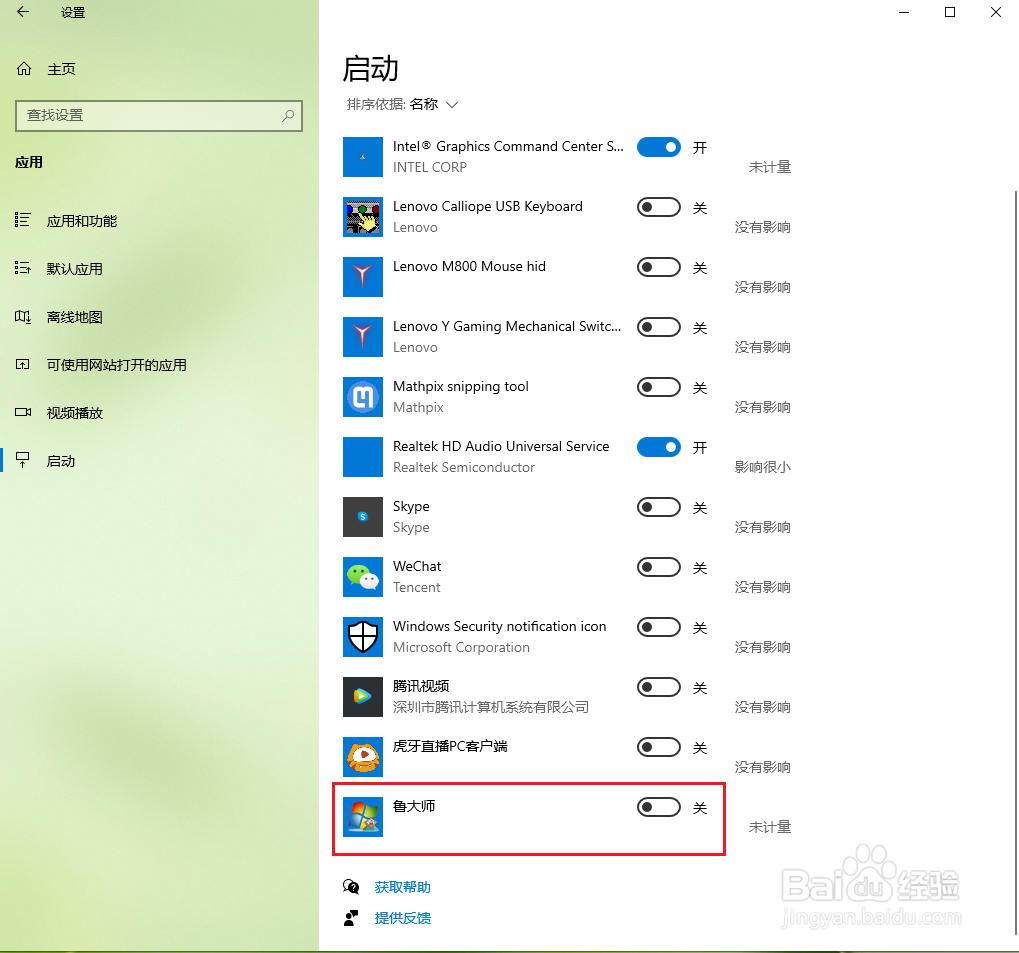
4、效果展示。

win10如何关闭开机启动项

  • Win10如何修改开机启动项
  • win10如何禁止开机启动项
  • win10如何设置开机启动项
  • win10系统 关闭开机启动项
  • win10开机启动项怎么查看 怎么关闭开机启动项
  • 热门搜索
    怎么看cpu温度 手机版本过低怎么升级 奥尔良烤翅怎么做 收入证明怎么写 眼皮上长疙瘩怎么回事 米的笔顺怎么写 表扬信怎么写 求助信怎么写 甲状腺炎怎么治 五笔怎么打字