win10系统 关闭开机启动项

 时间:2026-02-14 16:31:58

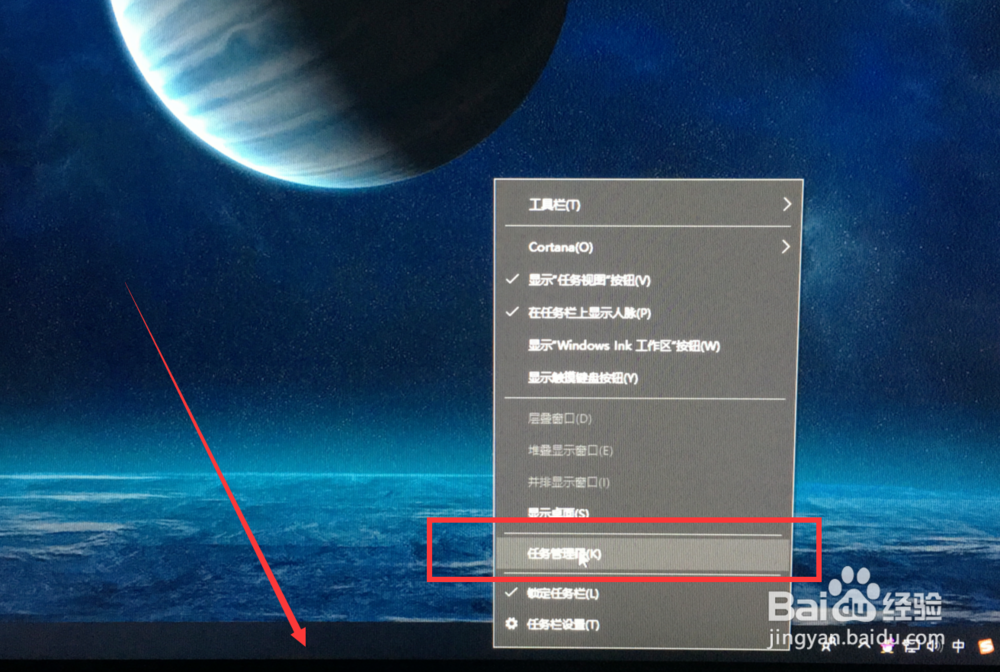
1、将鼠标移到桌面最下方,单击鼠标右键,选择“任务管理器”打开。
win10系统 关闭开机启动项

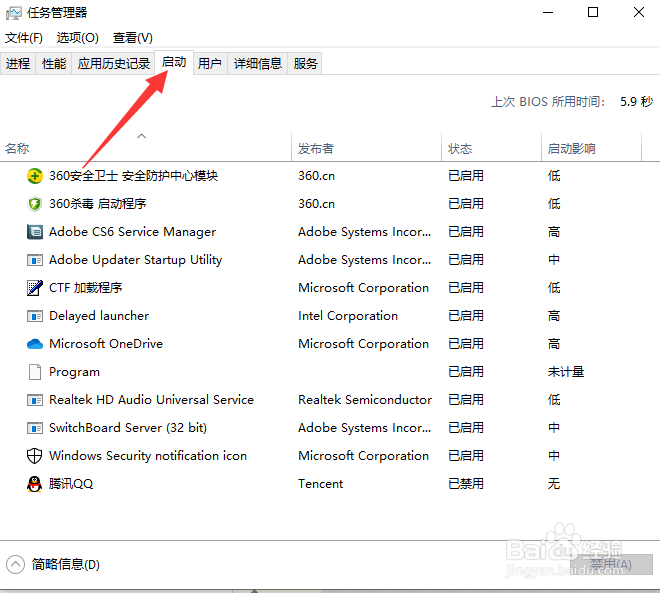
2、在任务管理器的上方找到“启动”,进行点击。

win10系统 关闭开机启动项

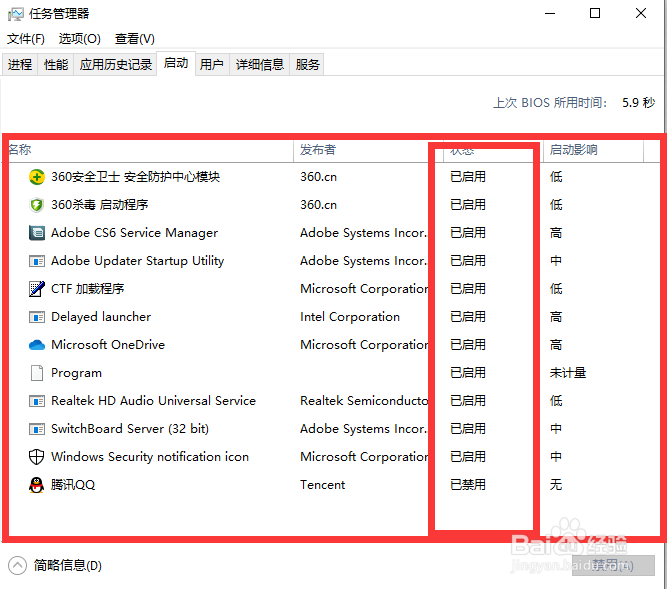
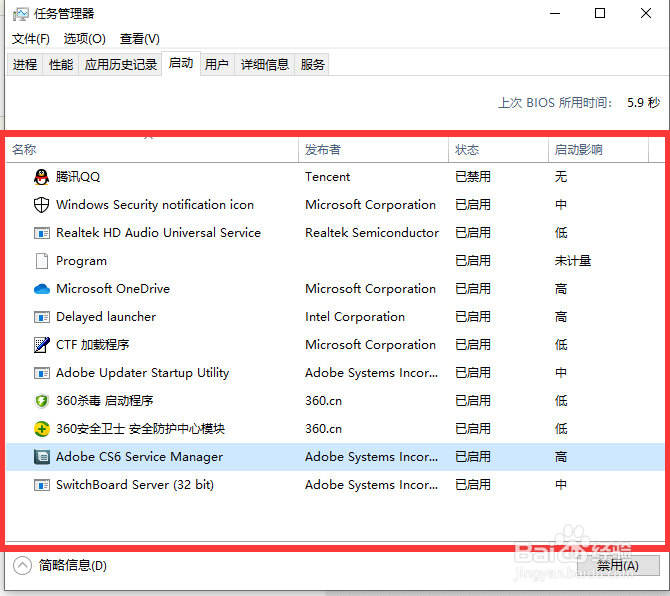
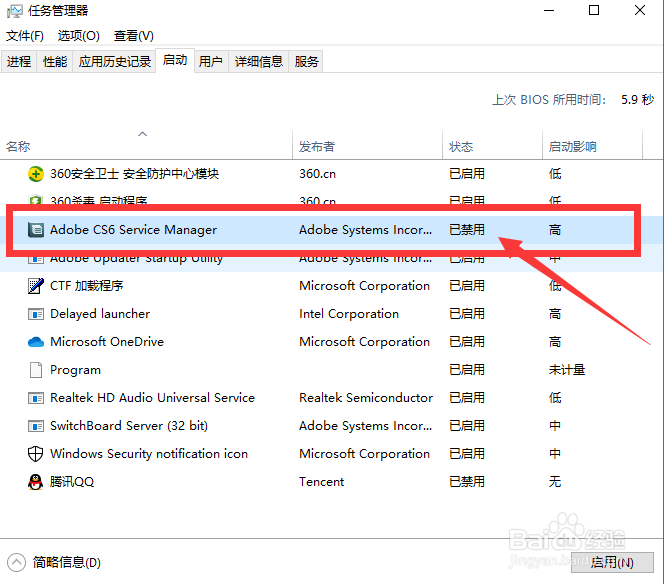
3、在启动的页面可以看到开机自启的启动项以及它们的状态是否有禁用。

win10系统 关闭开机启动项

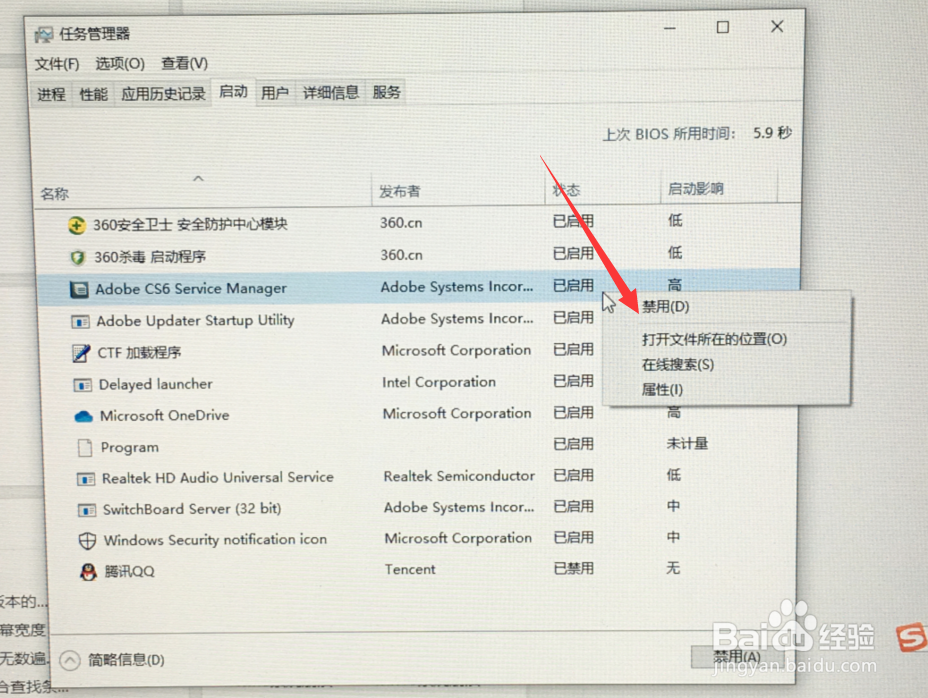
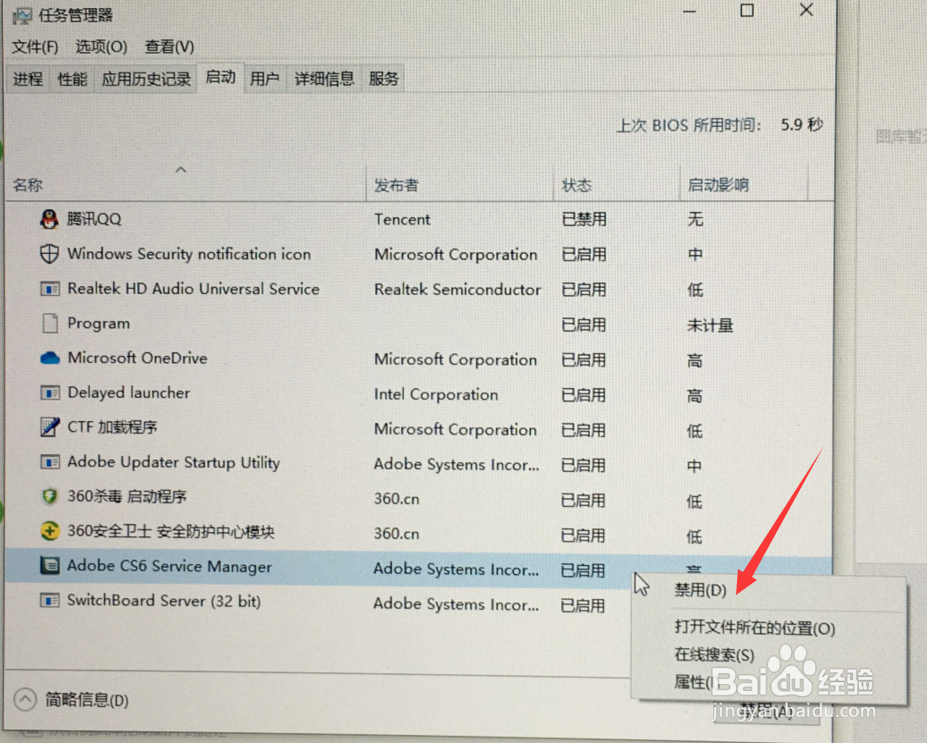
4、在启动项中选择你要禁用的,点击鼠标右键,选择“禁用”。

win10系统 关闭开机启动项

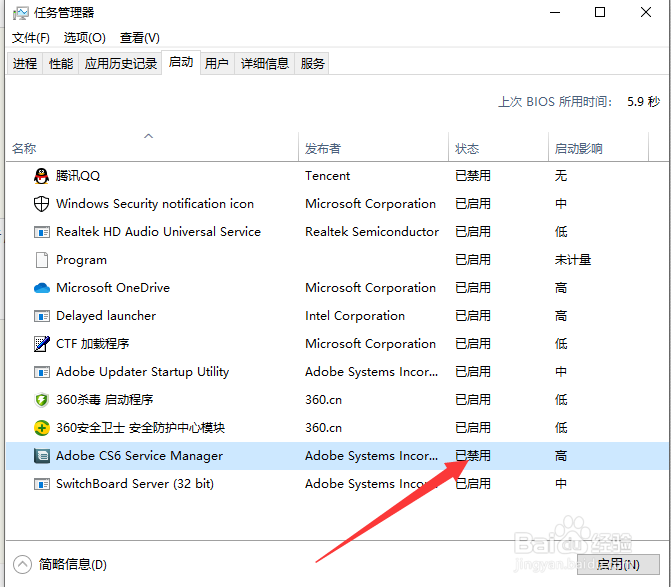
5、然后查看该启动项的状态是否发生改变了,如果是“已禁用”则表示禁用成功了。
win10系统 关闭开机启动项

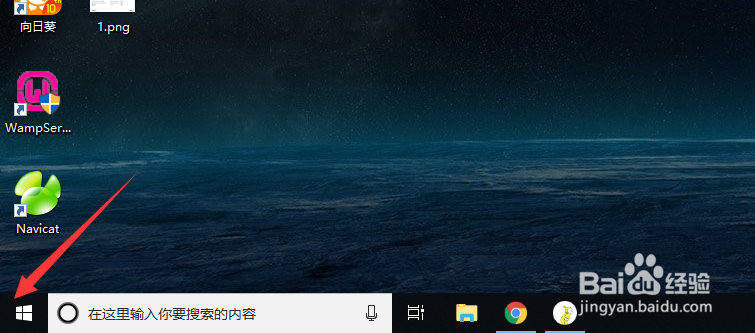
1、在电脑桌面左下角,点击“开始”图标,使用快捷键“win+R”,打开运行。
win10系统 关闭开机启动项

win10系统 关闭开机启动项

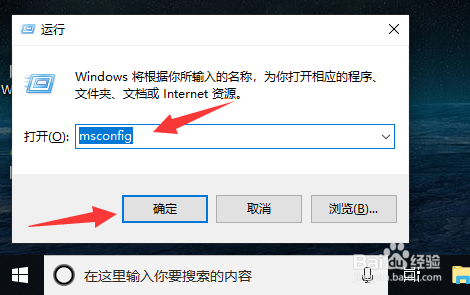
2、打开运行后,输入“msconfig”点击确定。

win10系统 关闭开机启动项

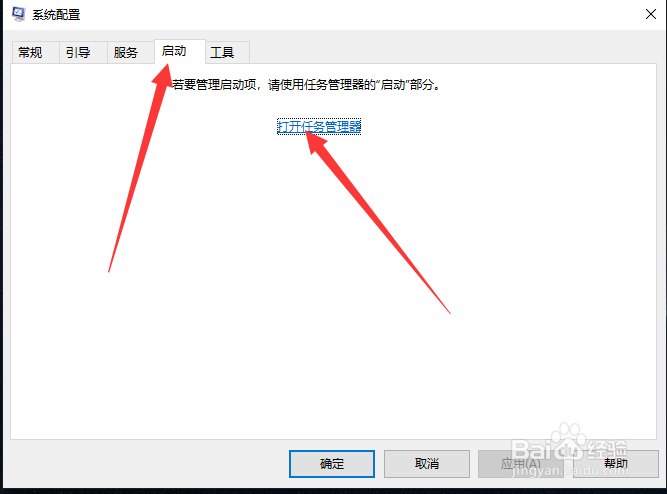
3、在系统配置页面中,点击“启动”,然后鼠标双击“打开任务管理器”。

win10系统 关闭开机启动项

4、在启动项页面可以看到各个启动项的名称以及状态。

win10系统 关闭开机启动项

5、然后在启动项页面中选择要禁用的启动项,鼠标右击,选择“禁用”。

win10系统 关闭开机启动项

6、最后查看该项是否已经禁用即可。

win10系统 关闭开机启动项

  • win10如何进入安全模式,win10开机进入安全模式
  • 开机windows启动管理器提示xQegZRbsi.sys损坏
  • 如何解决win10上无法打开这个应用
  • WindowsXP系统优化:优化系统预读文件功能
  • win10企业版一键激活攻略
  • 热门搜索
    叶酸片的作用 高中历史必修一知识点总结 秋葵有什么功效 苁蓉的功效与作用 茯茶的功效与作用 什么是木马 藏红花的功效与作用及禁忌 牙齿的作用 什么东西最补肾 滚床单什么意思