1、首先,建立一个黑色背景图层。

2、用椭圆选框工具画出正圆,并填充紫色径向渐变颜色。
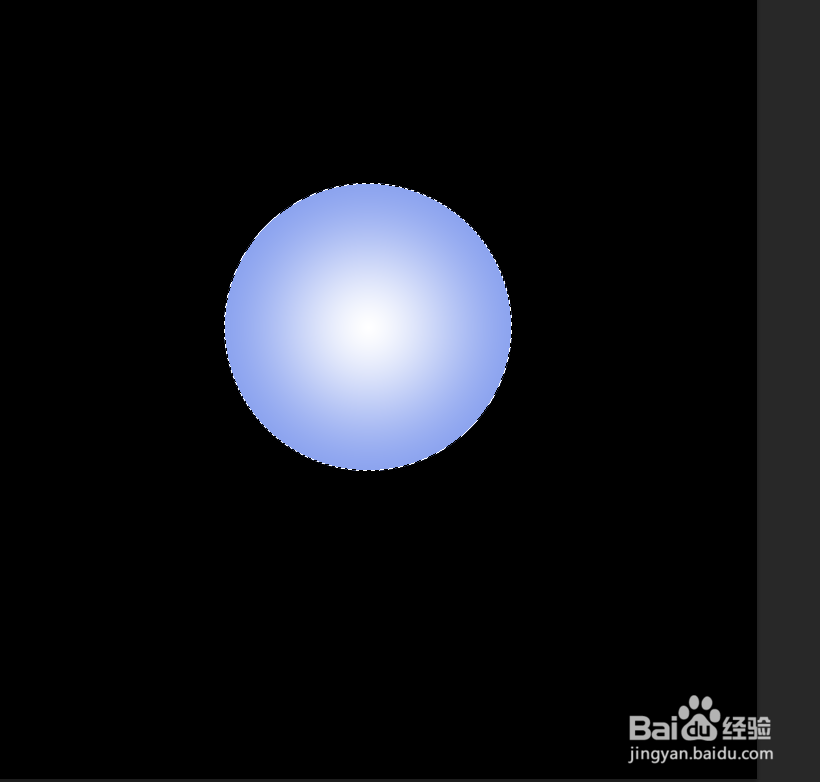

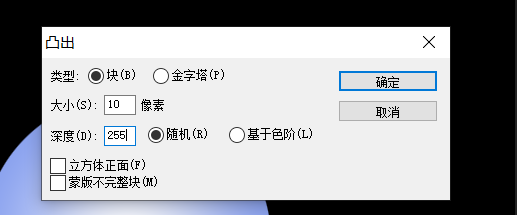
3、执行滤镜-风格化-凸出,具体设置如下:

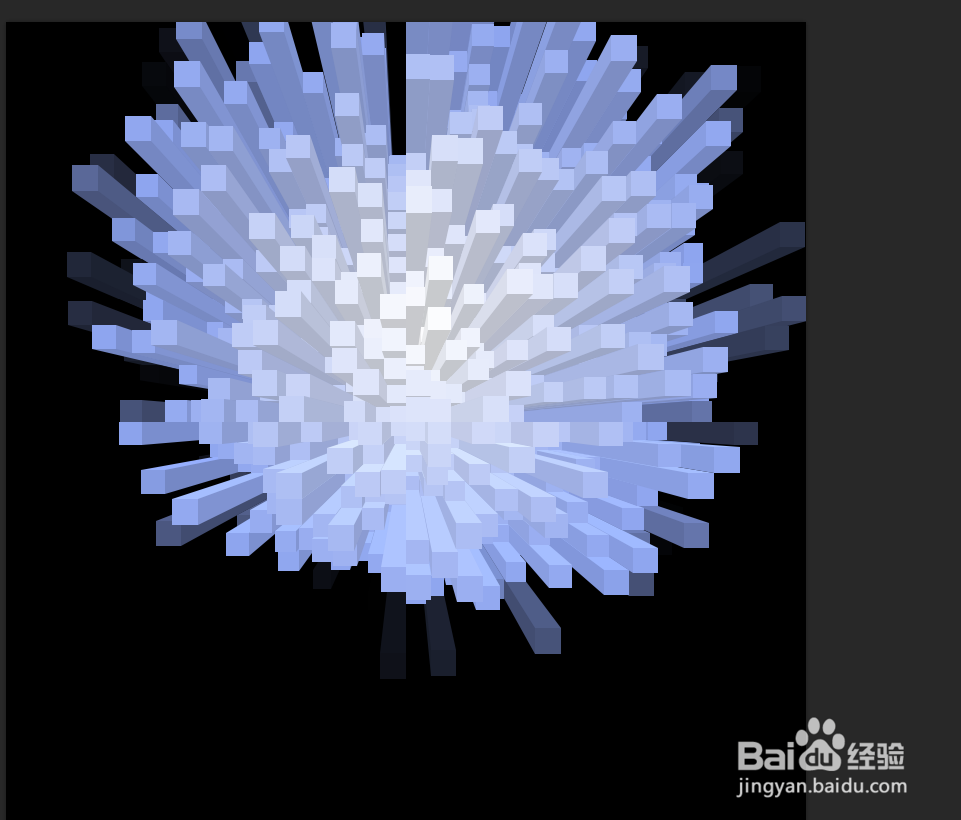
4、风格化后效果图如下:
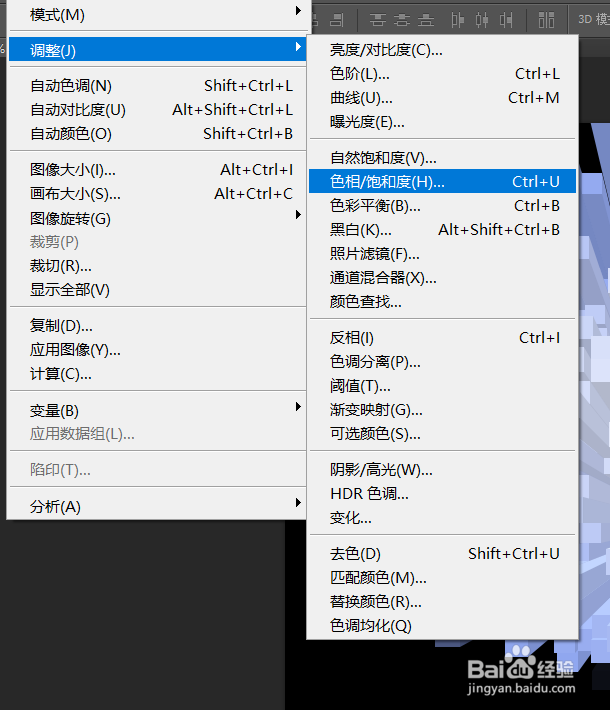
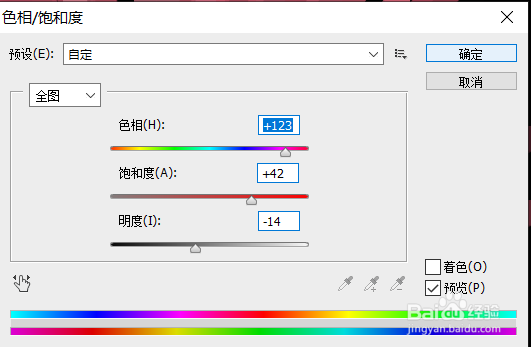
5、对图像执行图像-色相饱和度调整,设置如下:
6、最后,颜色可根据自己喜欢来调整,最终图如下。

7、总结:
1、建立黑色背景图层。
2、画出圆形并填充紫色径向渐变颜色。
3、执行滤镜-风格化-凸出。
4、对图层进行色相饱和度调整。
5、得出最终效果图。
时间:2026-04-30 06:08:53
1、首先,建立一个黑色背景图层。
2、用椭圆选框工具画出正圆,并填充紫色径向渐变颜色。
3、执行滤镜-风格化-凸出,具体设置如下:
4、风格化后效果图如下:
5、对图像执行图像-色相饱和度调整,设置如下:
6、最后,颜色可根据自己喜欢来调整,最终图如下。
7、总结:
1、建立黑色背景图层。
2、画出圆形并填充紫色径向渐变颜色。
3、执行滤镜-风格化-凸出。
4、对图层进行色相饱和度调整。
5、得出最终效果图。
