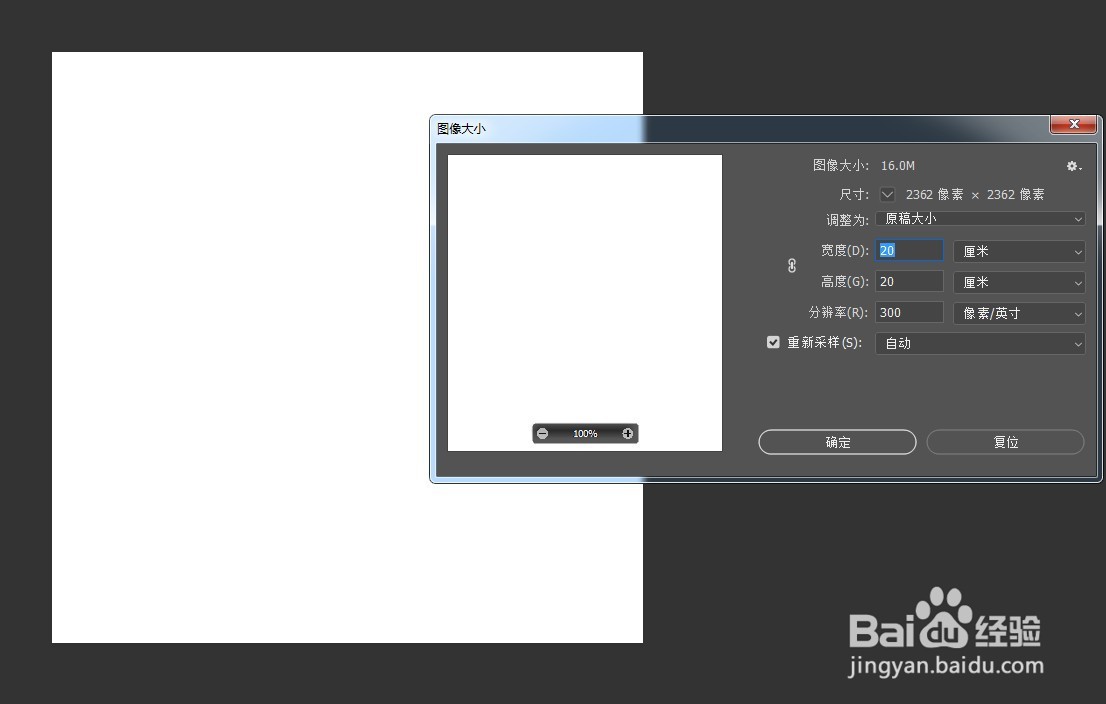
1、新建一个正方形画布文件。
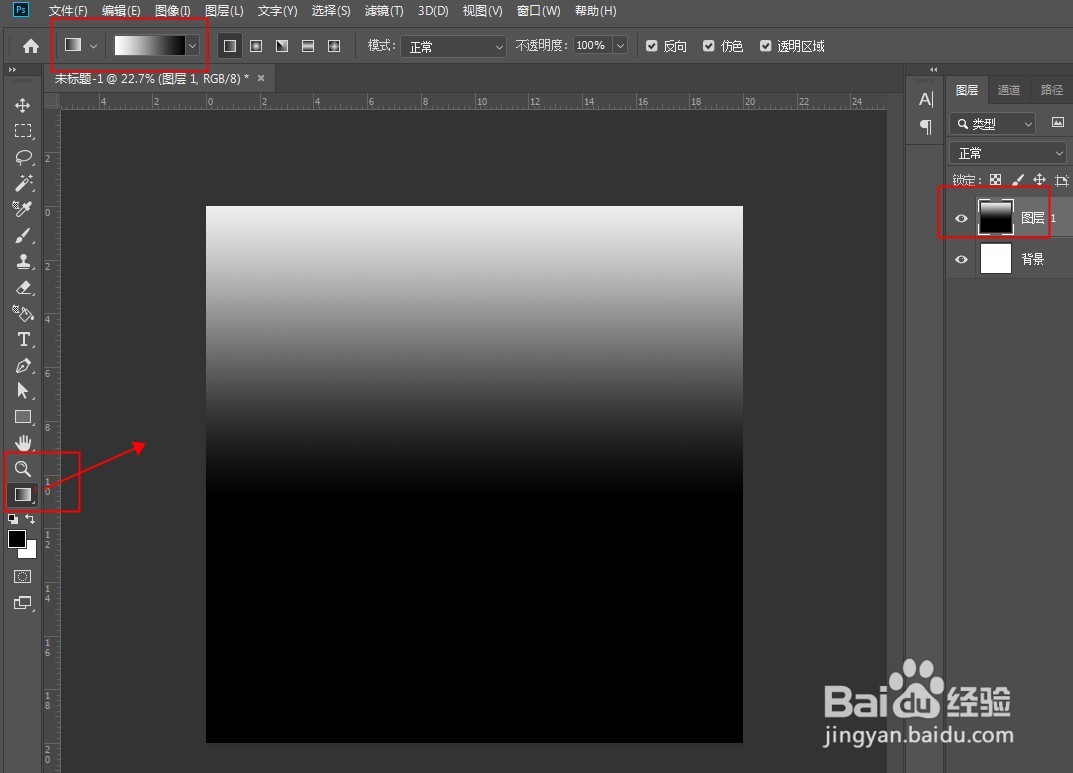
2、新建空白图层填充黑白渐变色。
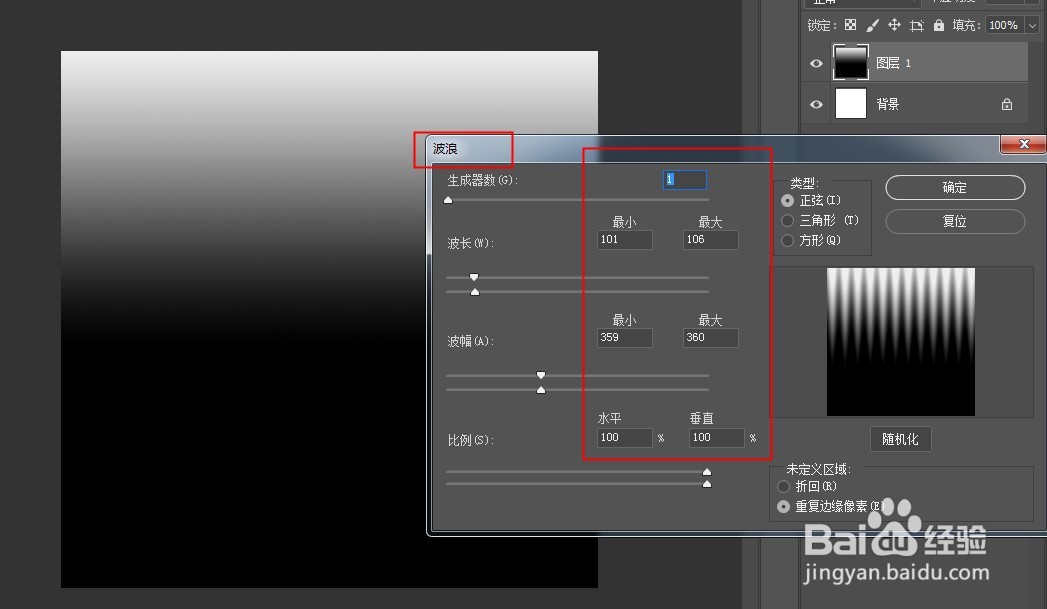
3、点击滤镜-扭曲-波浪,调整参数直到效果如图。再点击扭曲-极坐标,选择平面坐标到极坐标。

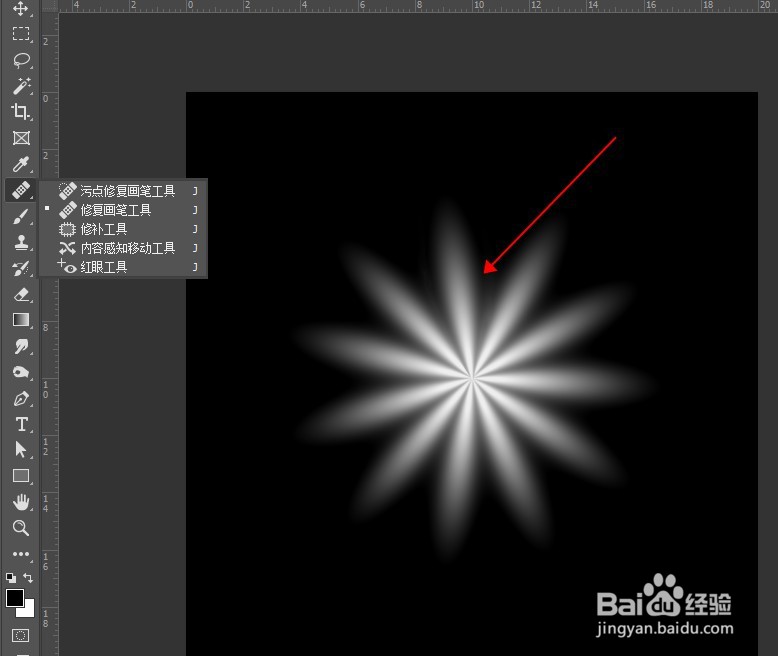
4、用修补工具将衔接处不自然的地方处理掉。
5、打开滤镜库,选择铬黄渐变效果,调整参数直到效果合适。

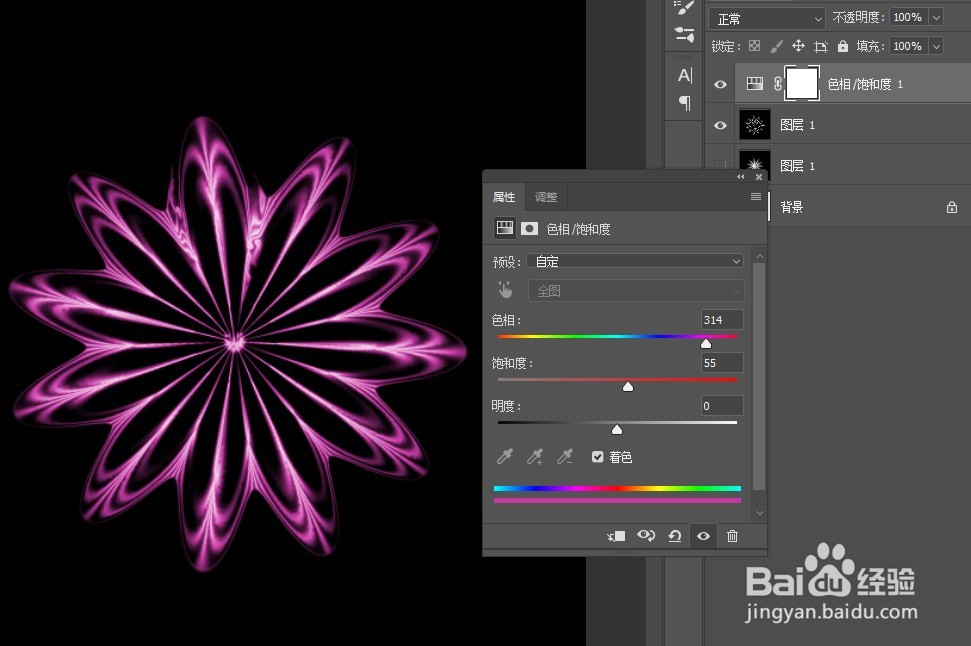
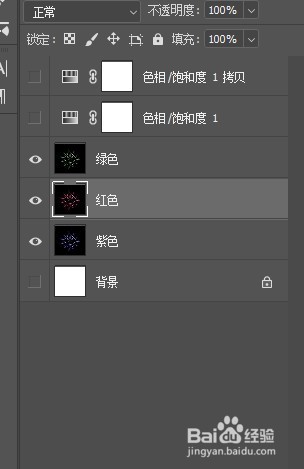
6、新建色相饱和度,勾选着色,调整饱和度,给图案上色。再如法炮制多种颜色,盖印图层。
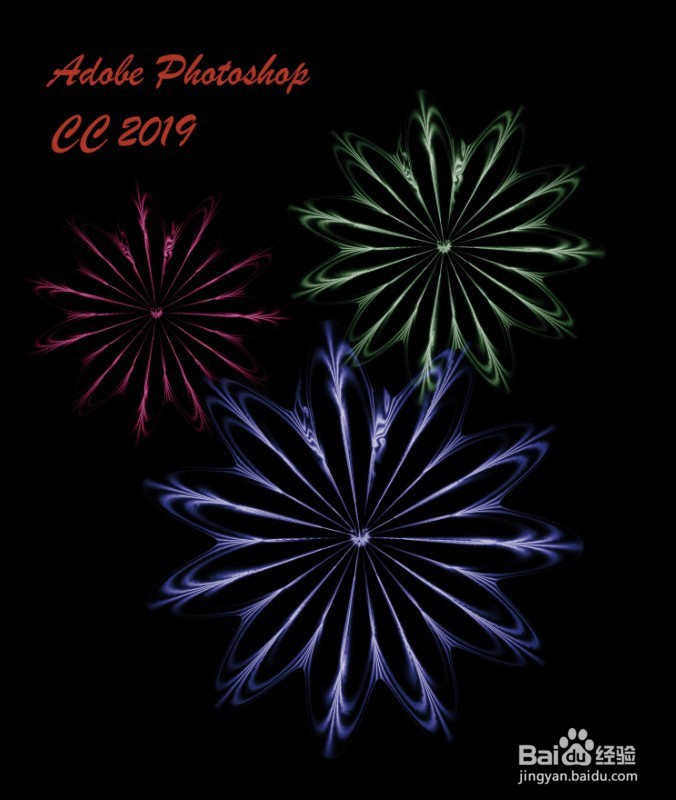
7、最终效果如图:
时间:2026-04-22 13:49:34
1、新建一个正方形画布文件。
2、新建空白图层填充黑白渐变色。
3、点击滤镜-扭曲-波浪,调整参数直到效果如图。再点击扭曲-极坐标,选择平面坐标到极坐标。
4、用修补工具将衔接处不自然的地方处理掉。
5、打开滤镜库,选择铬黄渐变效果,调整参数直到效果合适。
6、新建色相饱和度,勾选着色,调整饱和度,给图案上色。再如法炮制多种颜色,盖印图层。
7、最终效果如图:
