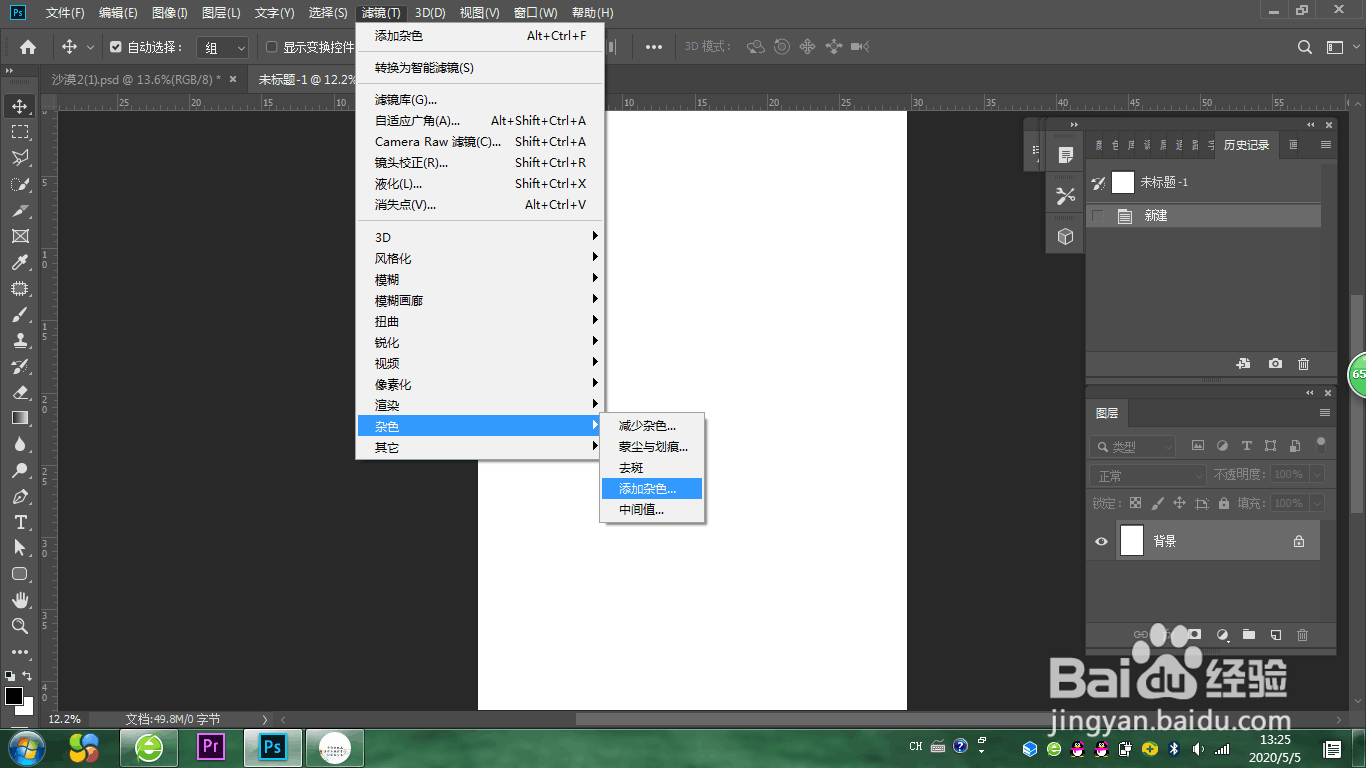
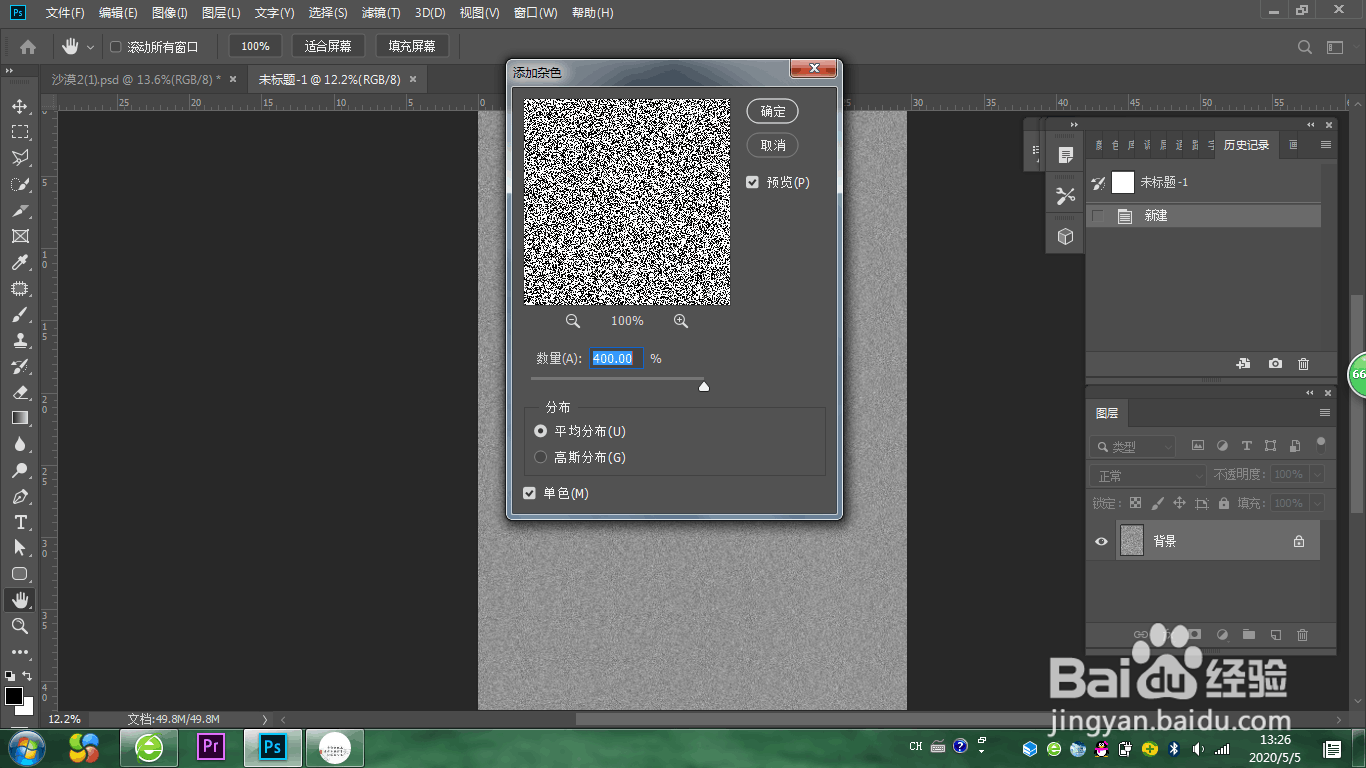
1、新建文件,执行:滤镜——杂色——添加杂色(数量尽可能多点)
2、执行:滤镜——像素化——彩块化

3、彩块化执行5次,效果如下

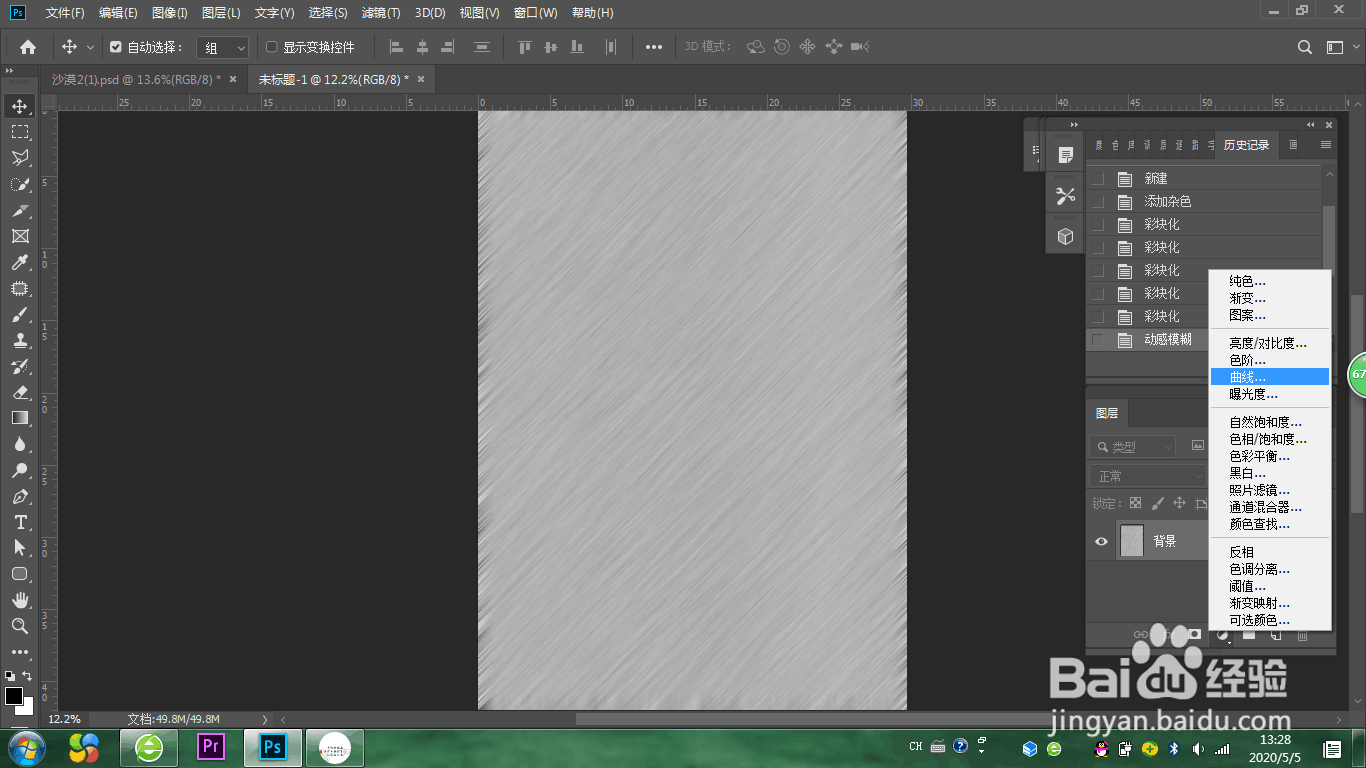
4、执行:滤镜——模糊——动感模糊

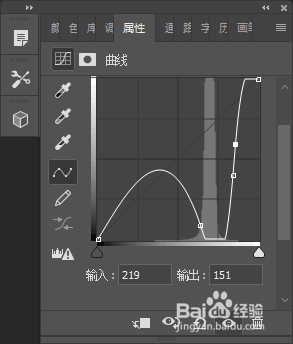
5、执行:调整曲线
6、使背景为黑色,效果如下

7、执行:选择——色彩范围,选择黑色

8、得到选区如下

9、删除

10、新建文字,将文字层置于下层,然后建立剪切蒙版就可以了,是不是很简单,一起来学习吧


时间:2026-05-01 03:05:13
1、新建文件,执行:滤镜——杂色——添加杂色(数量尽可能多点)
2、执行:滤镜——像素化——彩块化
3、彩块化执行5次,效果如下
4、执行:滤镜——模糊——动感模糊
5、执行:调整曲线
6、使背景为黑色,效果如下
7、执行:选择——色彩范围,选择黑色
8、得到选区如下
9、删除
10、新建文字,将文字层置于下层,然后建立剪切蒙版就可以了,是不是很简单,一起来学习吧
