PS如何设计树叶纹路的投篮剪影效果插图

 时间:2026-04-29 17:03:27

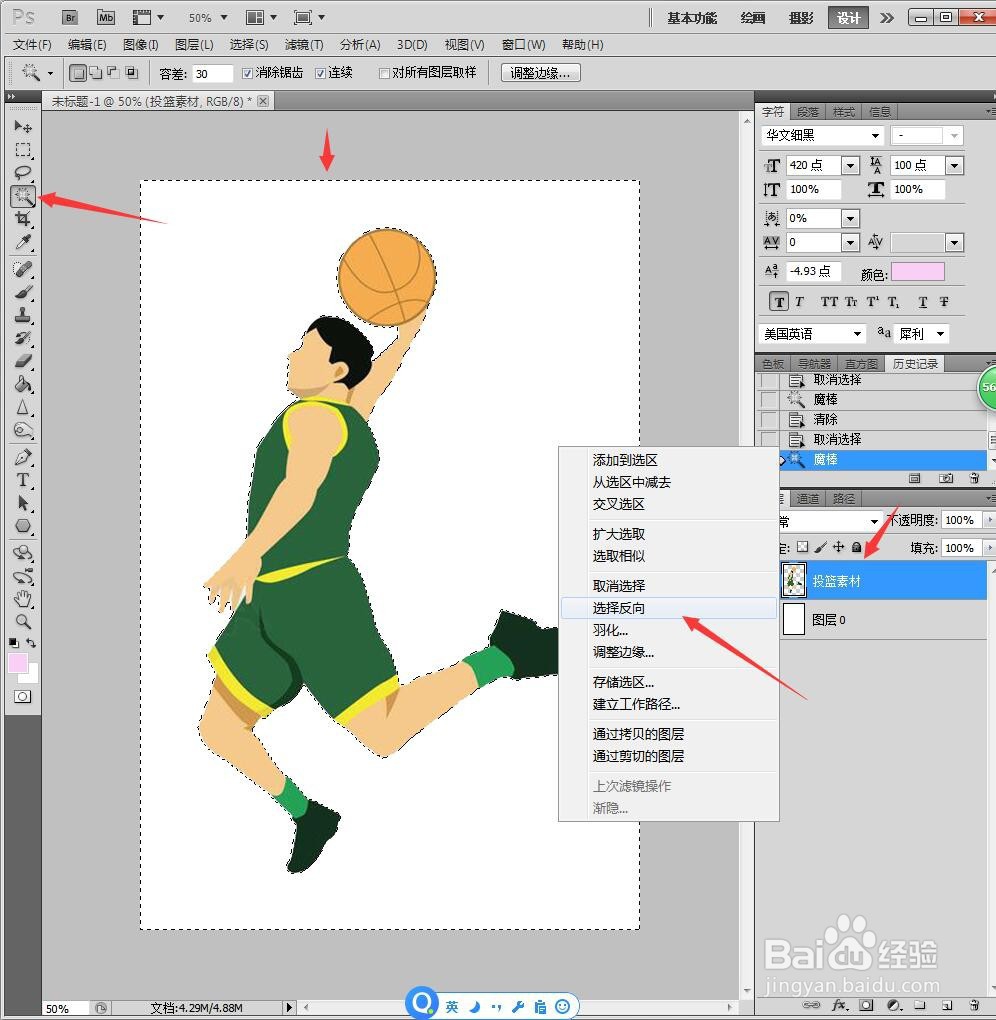
1、新建PS画布,将投篮素材拖入,使用【魔棒】框选背景,鼠标右键【选择反向】。
PS如何设计树叶纹路的投篮剪影效果插图

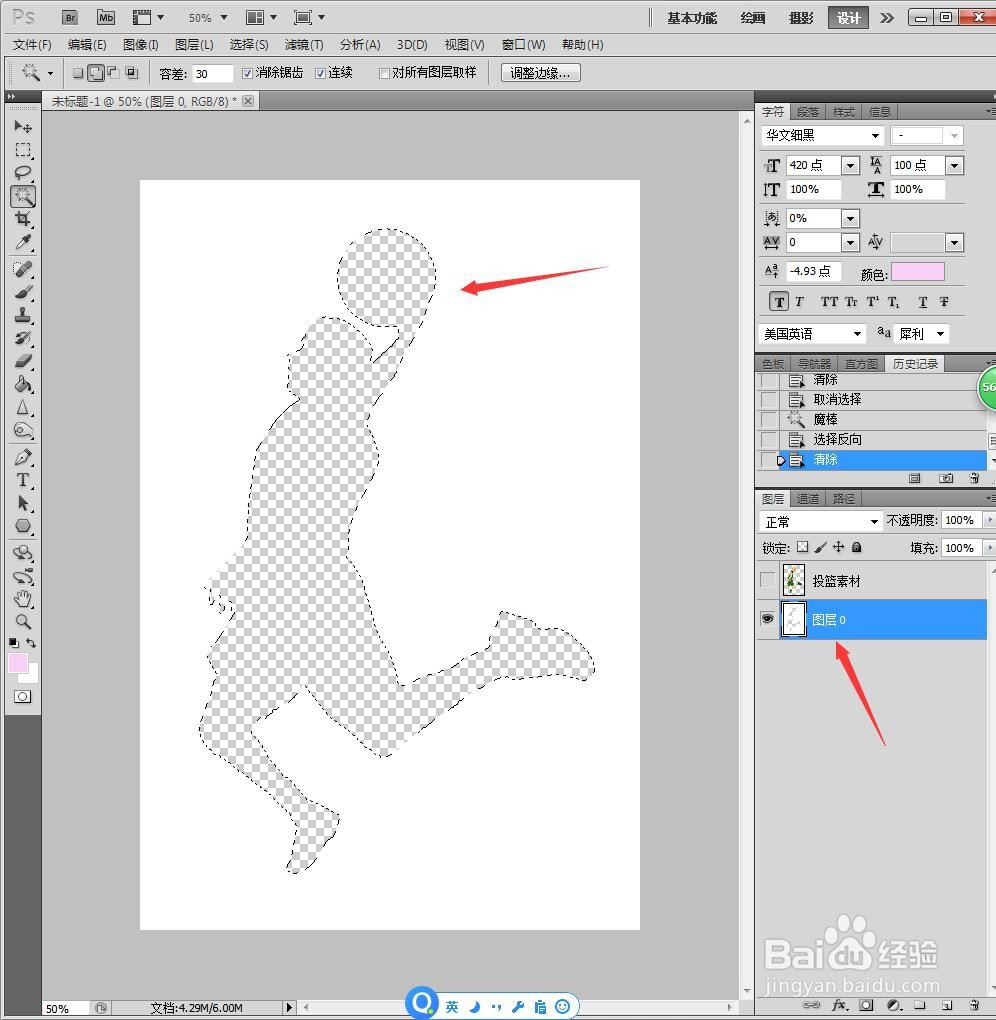
2、回到图层中,删除出一个投篮的轮廓。

PS如何设计树叶纹路的投篮剪影效果插图

3、将树叶素材拖入,使用【魔棒】将树叶背景删除。

PS如何设计树叶纹路的投篮剪影效果插图

4、Ctrl+T选中图层后,布满人物轮廓。

PS如何设计树叶纹路的投篮剪影效果插图

5、回到白色图层中,点击【图层】【图层样式】【投影】,设计投影效果。

PS如何设计树叶纹路的投篮剪影效果插图

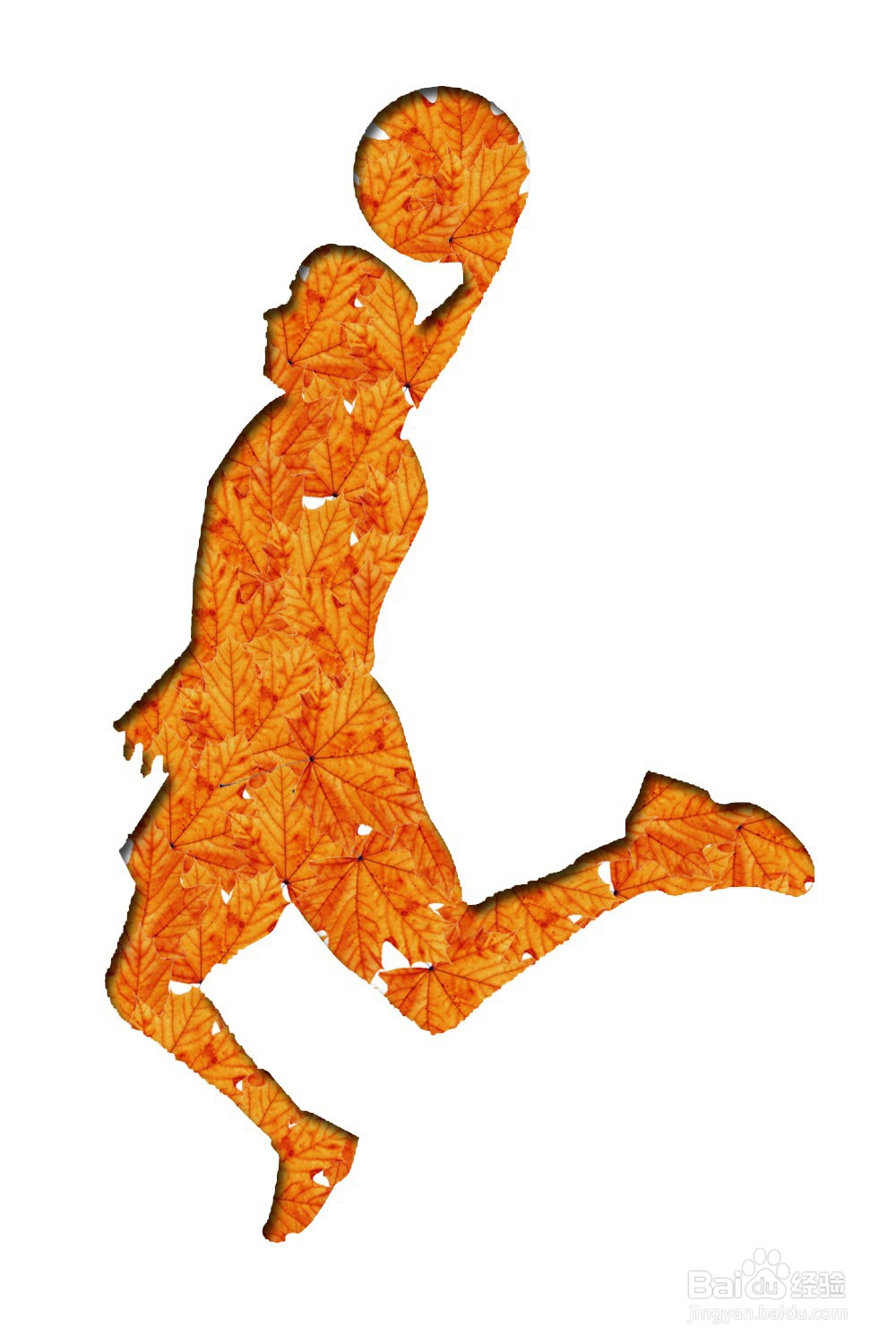
6、最后另存为图片,效果欣赏。

PS如何设计树叶纹路的投篮剪影效果插图

1、1、新建PS画布,将投篮素材拖入,使用【魔棒】框选背景,鼠标右键【选择反向】。

2、回到图层中,删除出一个投篮的轮廓。
3、将树叶素材拖入,使用【魔棒】将树叶背景删除。

4、Ctrl+T选中图层后,布满人物轮廓。

5、回到白色图层中,点击【图层】【图层样式】【投影】,设计投影效果。

6、最后另存为图片,效果欣赏。
  • 如何使用PS的斜面和浮雕功能制作水滴文字?
  • PS如何在咖啡里面加入素材呢?
  • PS怎么设置自己想要的图案为画笔笔触
  • 通过PS做一个光芒万丈盖过你的炫酷光效
  • Ai怎么打开缩放圆角?
  • 热门搜索
    如何吃螃蟹 丰田车质量怎么样 开加一笔是什么字 如何过好大学生活 如何快速学习拼音 如何买卖股票 ps如何合并图层 如何测量胸围 如何判断生男生女 最低生活保障标准