图文教程:利用UltraISO制作U盘启动盘

 时间:2026-04-21 20:48:03

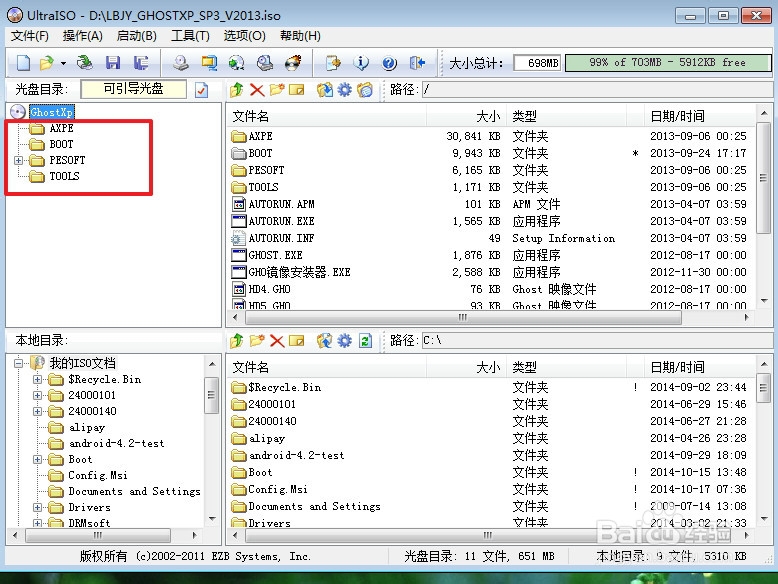
1、如图所示,进入UltraISO界面,点击文件中的“打开”。

图文教程:利用UltraISO制作U盘启动盘

2、这时,在电脑中选择你的镜像文件,我这里以XP为例。

图文教程:利用UltraISO制作U盘启动盘

3、打开后,我们就能看到在主界面有好多文件。

图文教程:利用UltraISO制作U盘启动盘

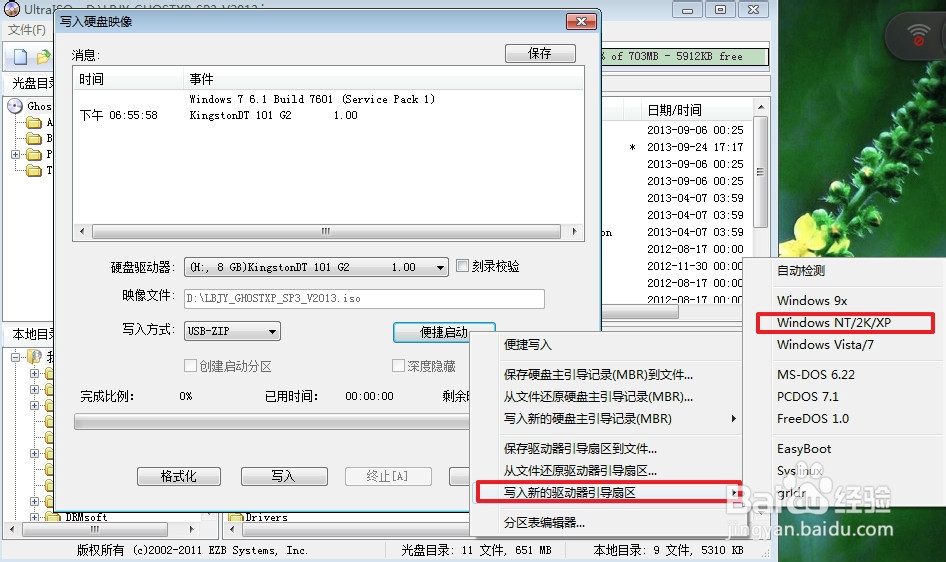
4、这时点击“启动”栏中的“写入磁盘映像”。

图文教程:利用UltraISO制作U盘启动盘

5、写入方式选择USB-ZIP,然后选择便捷启动。写入前要备份U盘文件哦,这是要格盘的节奏。

图文教程:利用UltraISO制作U盘启动盘

6、因为我用的镜像是XP的,如图,找到XP就OK了。

图文教程:利用UltraISO制作U盘启动盘

7、点击“是”。。

图文教程:利用UltraISO制作U盘启动盘

8、然后点击写入,会弹出将要格式化的对话框。确定格式化。

图文教程:利用UltraISO制作U盘启动盘

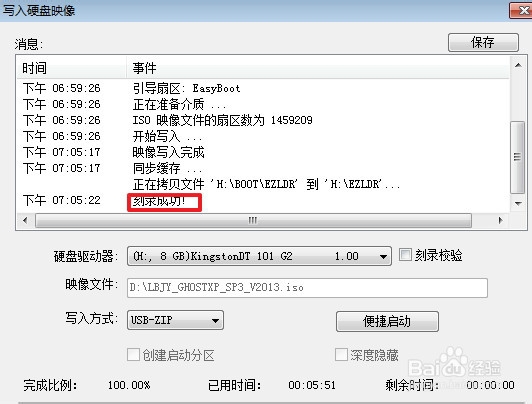
9、XP会快些......好啦,写入成功!!!

图文教程:利用UltraISO制作U盘启动盘

10、这时你的U盘就会发生改变,试试吧!

图文教程:利用UltraISO制作U盘启动盘

  • 如何利用UltraISO制作u盘启动盘教程
  • 怎样用ultraiso制作u盘启动盘
  • 用ultraiso制作u盘启动盘
  • 教您用ultraiso制作u盘启动盘[简单又详细]
  • ultraiso软碟通安装与使用教程
  • 热门搜索
    儿童座椅安装方法 甲鱼怎么做好吃 装饰画图片大全 符号大全花样符号 网页不显示图片怎么办 新硬盘怎么装系统 颈椎病的自我治疗方法 妊娠纹消除方法 打呼噜最佳治疗方法 咸蛋怎么做