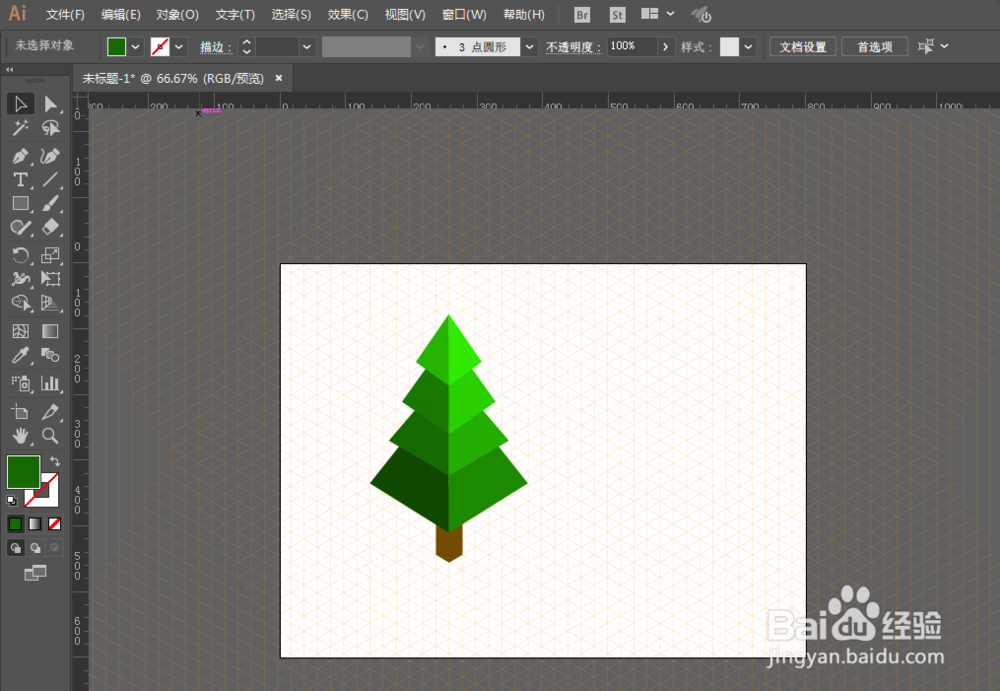
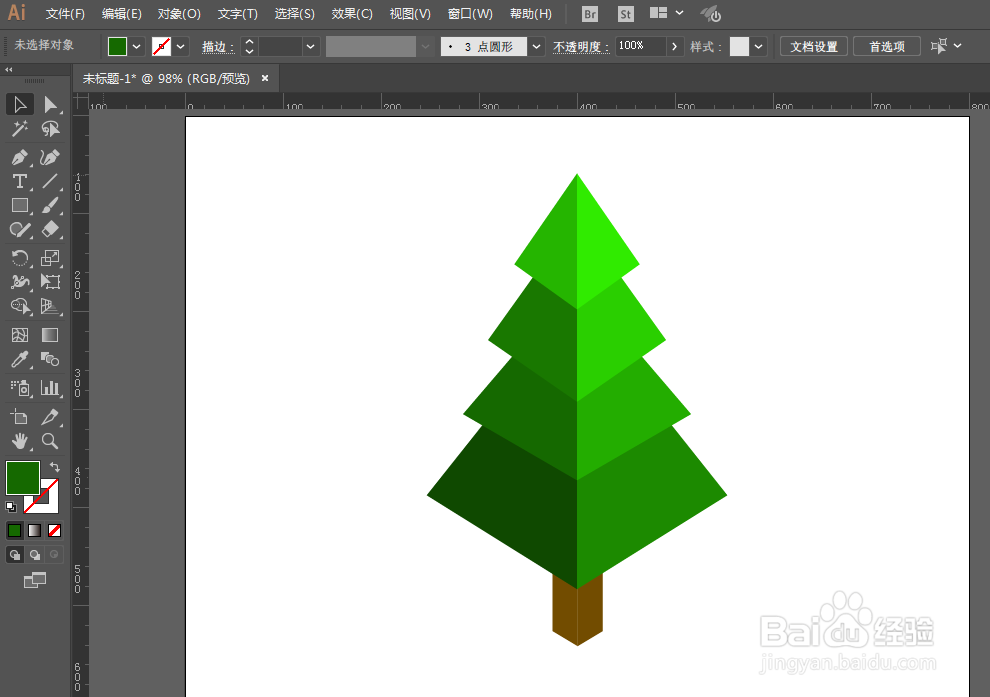
如何用ILLUSTRATOR绘制等距斜角树

 时间:2024-10-20 12:55:53

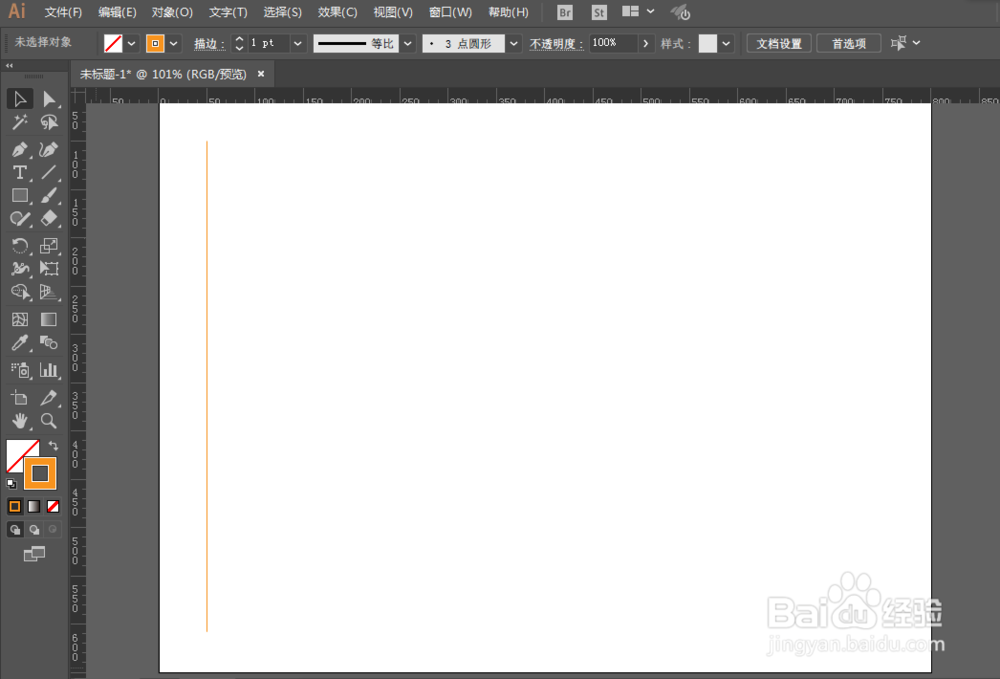
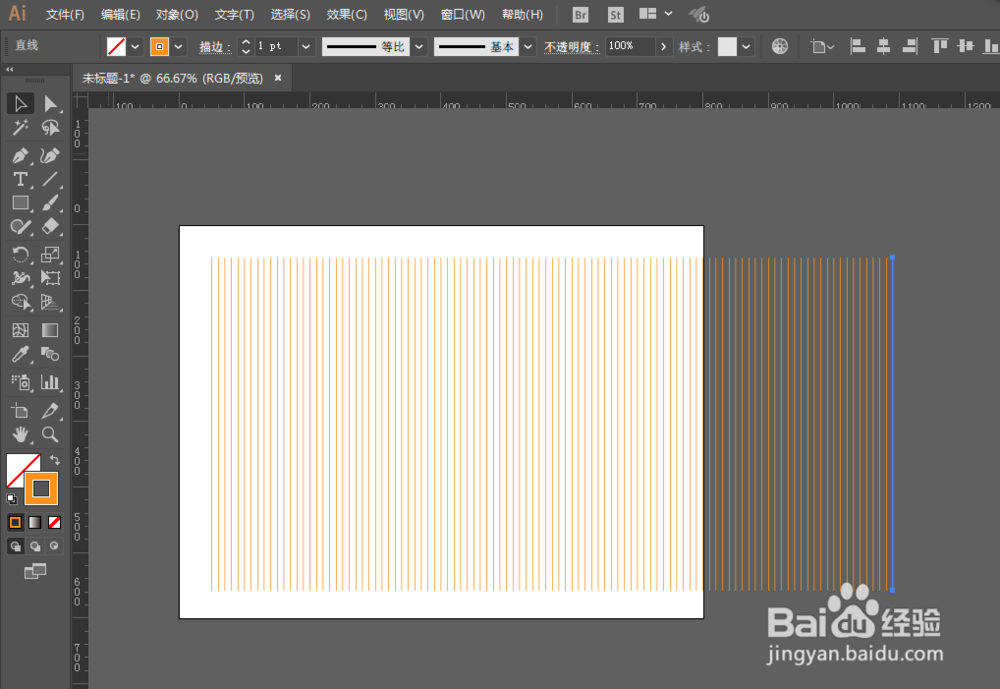
1、新建一个文件,用直线工具绘制一根直线,然后复制多根直线。
如何用ILLUSTRATOR绘制等距斜角树如何用ILLUSTRATOR绘制等距斜角树

2、旋转复制60度,镜像垂直复制一份,调整位置得到网格。

如何用ILLUSTRATOR绘制等距斜角树如何用ILLUSTRATOR绘制等距斜角树如何用ILLUSTRATOR绘制等距斜角树

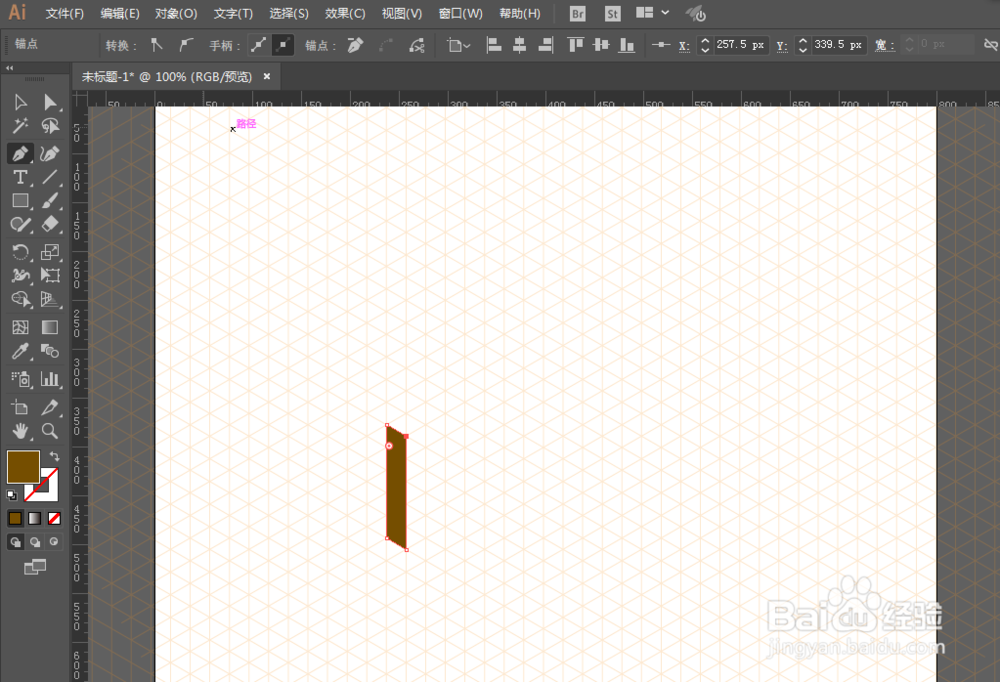
3、用钢笔工具绘制斜角长方形,并且绘制两个。

如何用ILLUSTRATOR绘制等距斜角树如何用ILLUSTRATOR绘制等距斜角树

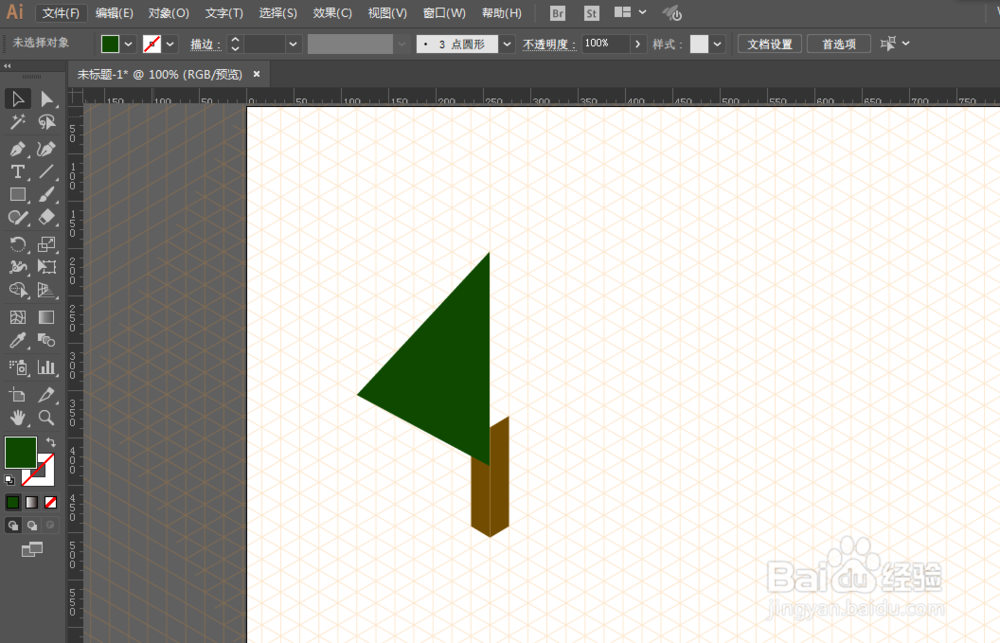
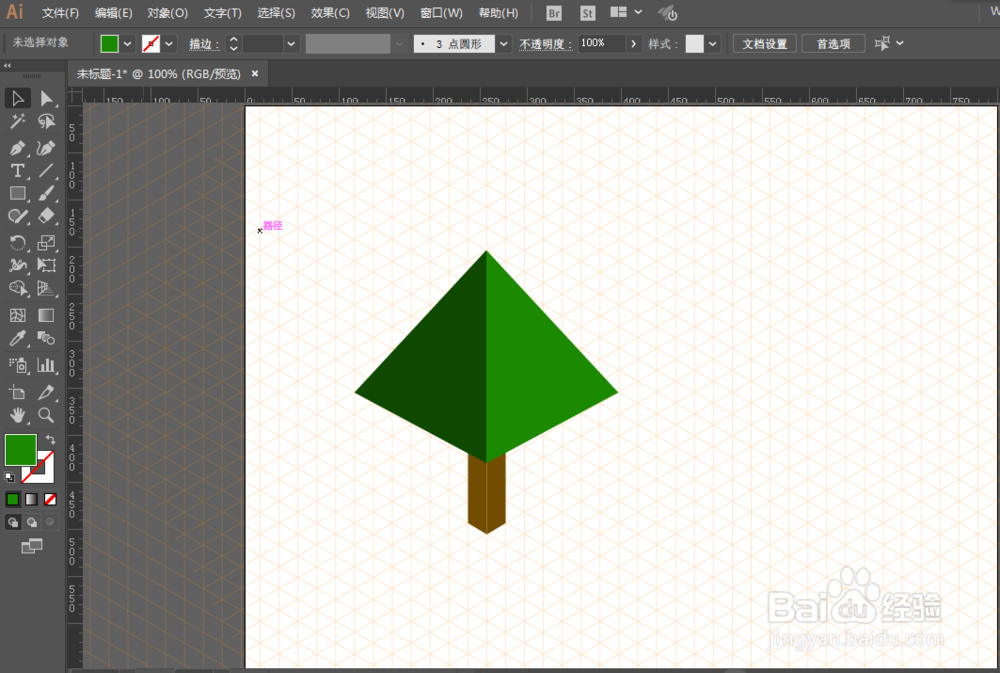
4、然后绘制三角形作为树叶。

如何用ILLUSTRATOR绘制等距斜角树如何用ILLUSTRATOR绘制等距斜角树

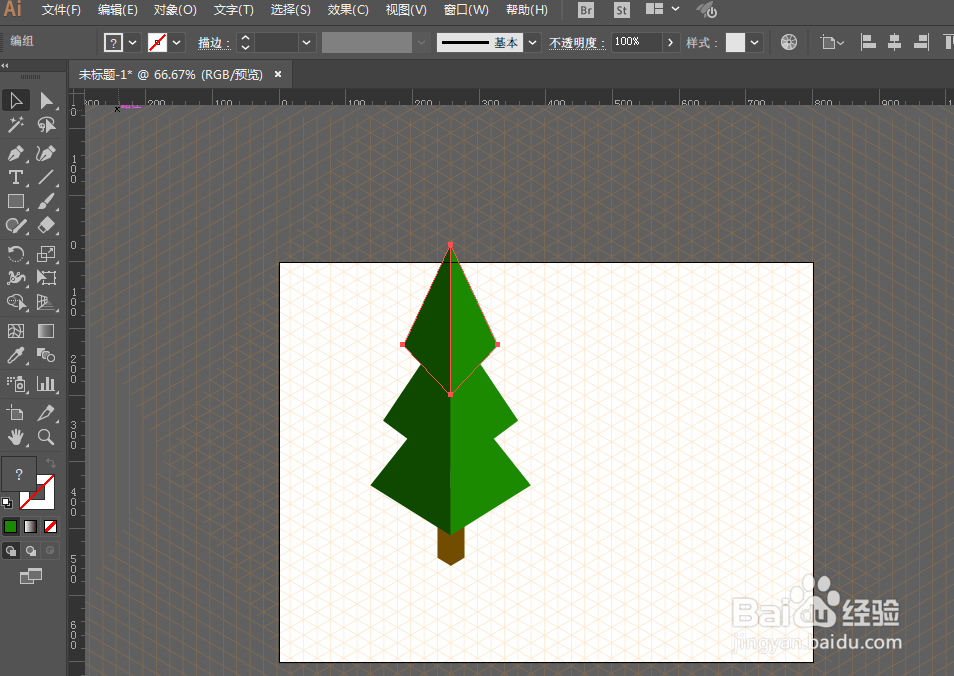
5、复制树叶并且网上移动,再缩小上部树叶的大小。

如何用ILLUSTRATOR绘制等距斜角树如何用ILLUSTRATOR绘制等距斜角树

6、调整一下颜色就可以得到树木了。

如何用ILLUSTRATOR绘制等距斜角树
  • 如何用ILLUSTRATOR绘制等距斜角齿轮
  • 如何用ILLUSTRATOR绘制等距斜角递增指标图标
  • 如何用ILLUSTRATOR绘制等距斜角层次感字体
  • 如何用ILLUSTRATOR绘制等距斜角大黄蜂汽车
  • Illustrator应用凸出和斜角效果
  • 热门搜索
    三联生活周刊 生活系神豪 生活方式 嗜睡是什么原因造成的 如何清理注册表 如何煎荷包蛋 歌曲我们的生活充满阳光 误删文件怎么恢复 芹菜炒香干怎么做 生活大爆炸第十二季