word如何快速批量删除多余空行

 时间:2024-10-12 00:11:26

1、这里以WPS文字为例,进入一个有内容的文档,这里有很多段落之间、句子和句子之间出现了空行,排版混乱,这里我们要批量一次性删除其中的空白行。

word如何快速批量删除多余空行

2、可以进入工具栏当中的【开始】,在右侧有一个【查找替换】功能,也可以直接使用快捷键ctrl+h,直接调出【查找和替换】选项框。

word如何快速批量删除多余空行

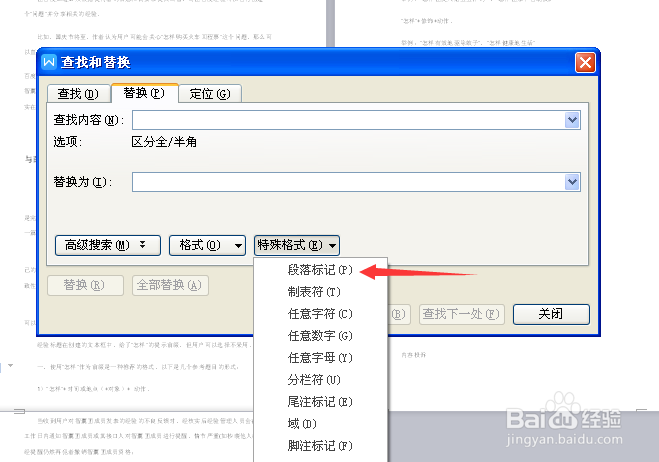
3、进入【查找和替换】选项框,先填写【查找内容】,点击下方的【特殊格式】,选择【段落标记】。
word如何快速批量删除多余空行

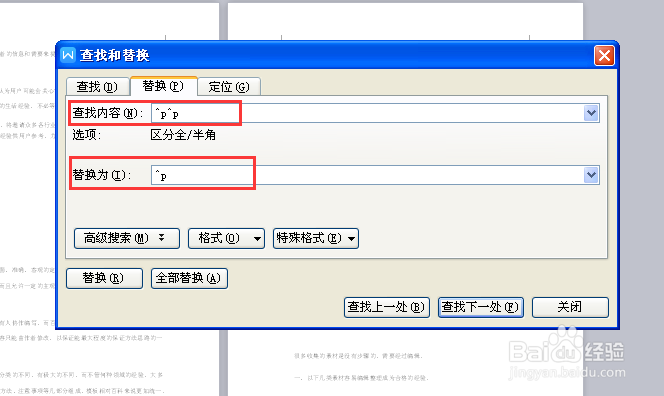
4、这时候【查找内容】的空白框中会出现^p字符,复制^p,黏贴。使【查找内容】为^p^p,【替换为】^p。
word如何快速批量删除多余空行

5、点击【全部替换】,需要注意的是,替换的时候,每次仅删除每一处段落中空白行的一行,因此要多点击几次【全部替换】,

word如何快速批量删除多余空行

6、当出现“全部完成。完成0处替换”的时候,就证明文档中所有空白行全部删除成功。

word如何快速批量删除多余空行
  • word中批量删除多余空行
  • Word如何快速删除多余空行(回车)
  • word中如何删除空白页
  • word里面教你删除空白页的六种方法
  • word中如何制作表格
  • 热门搜索
    桂花糕的做法家常做法 手机怎么使用北斗导航 郢怎么读 ps暂存盘已满怎么办 鹄怎么读 和平精英怎么开挂 踉跄怎么读 生蚝怎么清洗内脏图解 青萝卜怎么做好吃 舌苔厚白是怎么回事