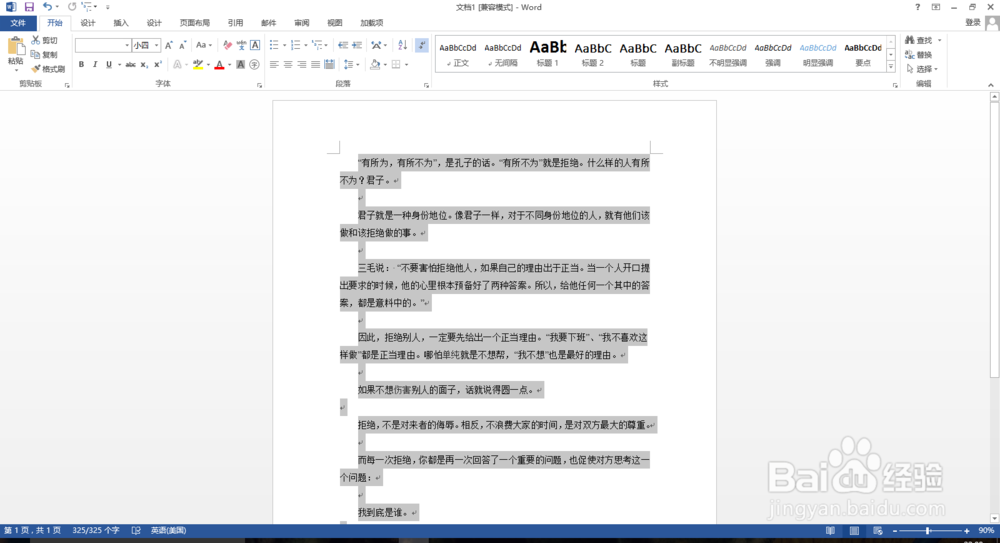
1、打开一份存在多余空行的word文档,按Ctrl+a全选内容。
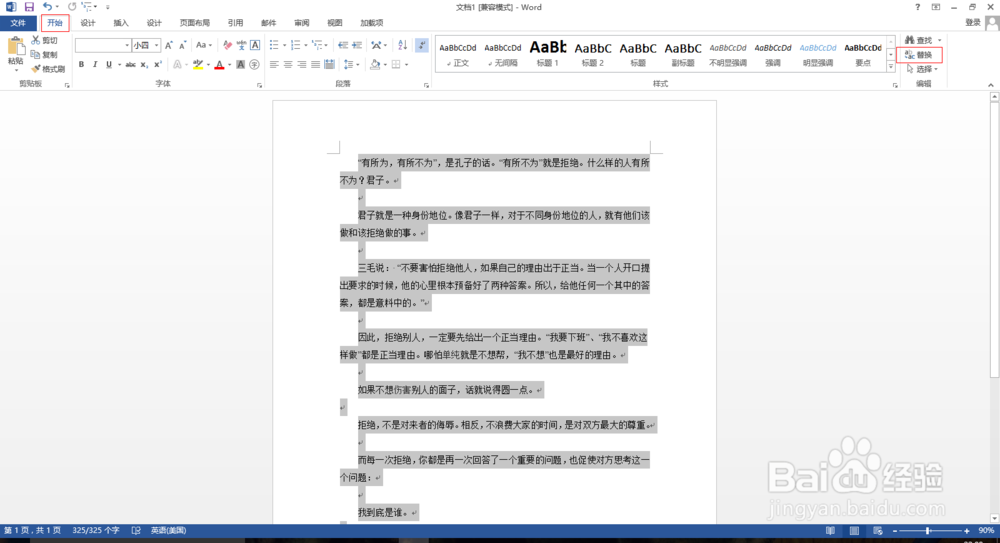
2、切换到“开始”选项,找到“替换”,点开。
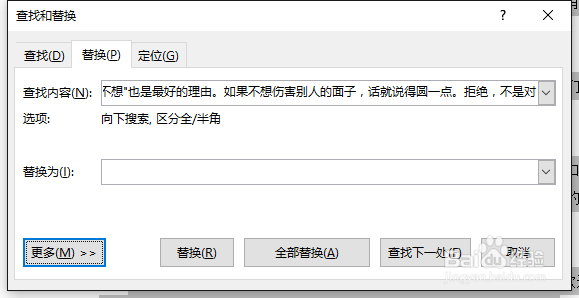
3、点击更多。
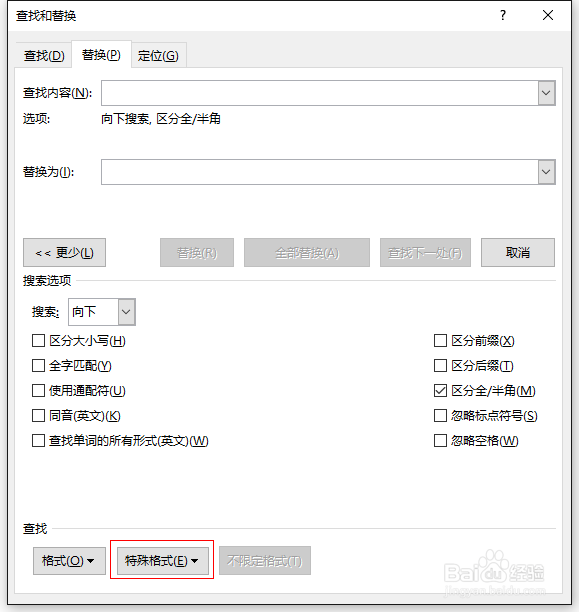
4、点击下面的“特殊格式”。
5、选择“特殊格式”第一个选项“段落标记”,即“^p”。

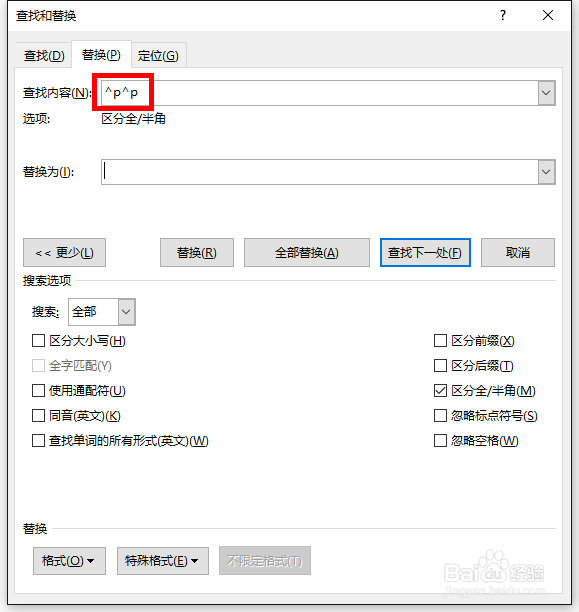
6、在查找内容中再输入一个“^p”,即共“^p”,代表两个段落标记,即有一个是多余空行。
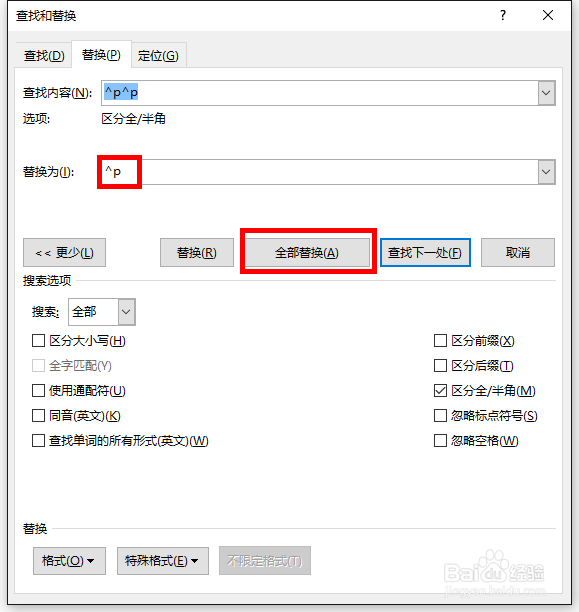
7、在替换内容中输入一个“^p”,点击“全部替换”,即把多余空行替换掉。
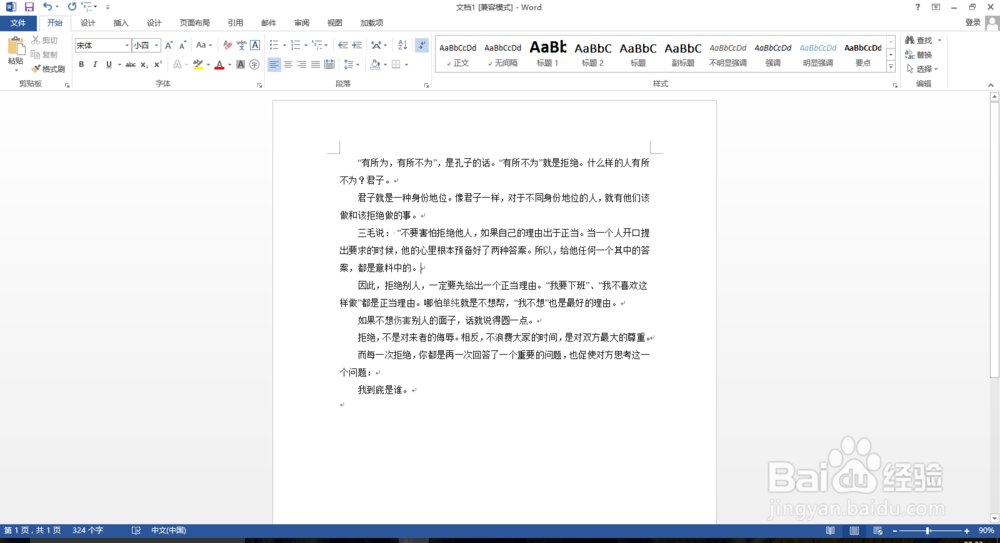
8、替换完成,多余空行消失。
时间:2026-04-24 15:31:35
1、打开一份存在多余空行的word文档,按Ctrl+a全选内容。
2、切换到“开始”选项,找到“替换”,点开。
3、点击更多。
4、点击下面的“特殊格式”。
5、选择“特殊格式”第一个选项“段落标记”,即“^p”。
6、在查找内容中再输入一个“^p”,即共“^p”,代表两个段落标记,即有一个是多余空行。
7、在替换内容中输入一个“^p”,点击“全部替换”,即把多余空行替换掉。
8、替换完成,多余空行消失。
