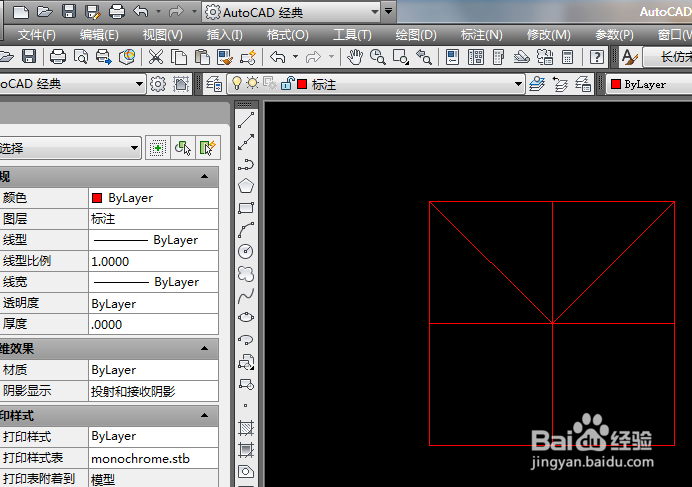
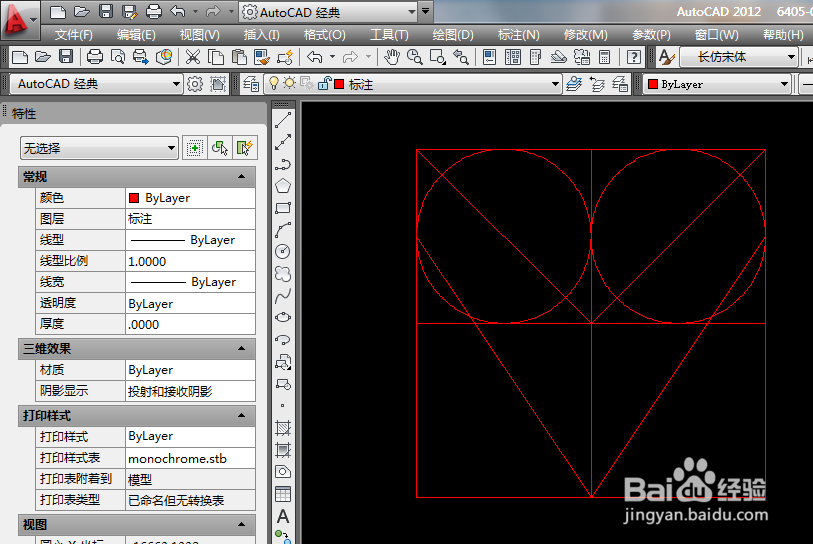
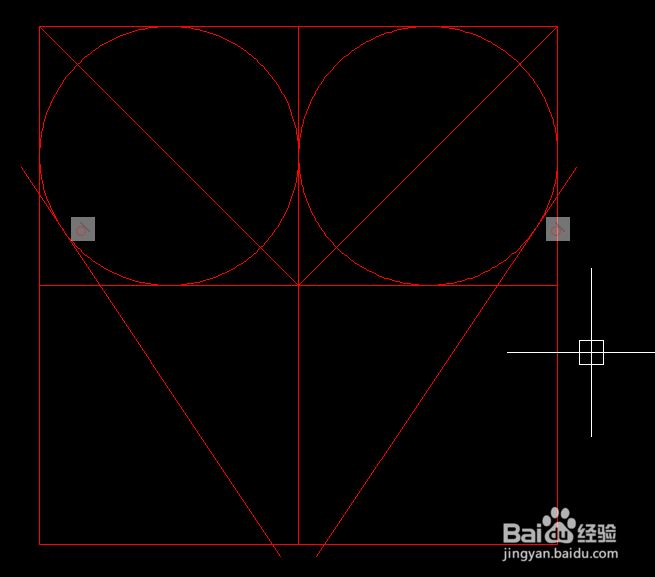
如何用CAD画一颗平面的红色桃子心

 时间:2026-02-14 07:32:40

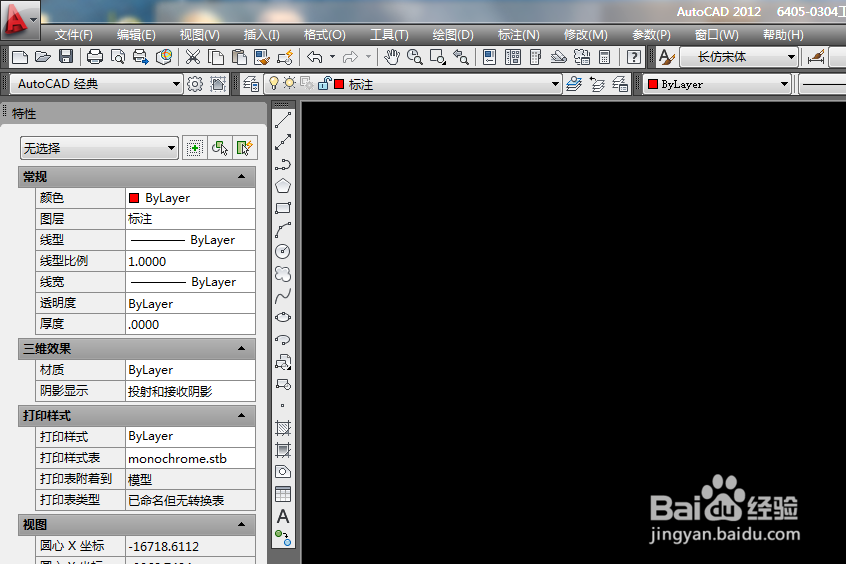
1、如下图所示,

打开AutoCAD软件,

新建一个空白的文件。
如何用CAD画一颗平面的红色桃子心

2、如下图所示,

在左边工具栏中点击“矩形”图标,

在空白区域画一个50x50的正方形。

如何用CAD画一颗平面的红色桃子心

3、如下图所示,

画辅助线。

如何用CAD画一颗平面的红色桃子心

4、如下图所示,

画两个圆,

一边一个。

如何用CAD画一颗平面的红色桃子心

5、如下图所示,

两条成角度的直线别画错了。

如何用CAD画一颗平面的红色桃子心

6、如下图所示,

执行【参数——几何约束——相切】,

激活“相切”命令。

如何用CAD画一颗平面的红色桃子心

7、如下图所示,

根据操作提示进行操作。

选择第一个对象:点击圆。

如何用CAD画一颗平面的红色桃子心

8、如下图所示,

选择第二个对象:点击直线。

如何用CAD画一颗平面的红色桃子心

9、如下图所示,

用同样的操作步骤来约束另一条直线。

如何用CAD画一颗平面的红色桃子心

10、如下图所示,

见红色框选,

移动两头直线,

同时要保证两个圆的位置不变。(移动直线之后,圆也会移动,需要我们手动改回来。)

如何用CAD画一颗平面的红色桃子心

11、如下图所示,

先删除所有的辅助线,

再激活修剪命令,

按照下图是所示的形状进行裁剪。
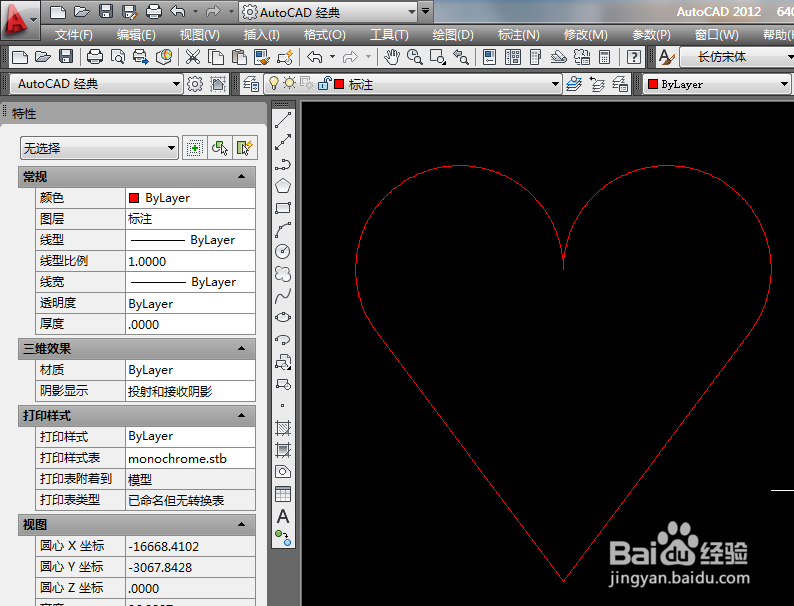
如何用CAD画一颗平面的红色桃子心

12、如下图所示,

点击左边工具栏中的“填充图标”,

填充图案选项板中选择“SOLID”,

颜色设置为红色。

至此,

完成一颗红色桃子心画完了。

如何用CAD画一颗平面的红色桃子心

  • cad怎么选择性删除
  • 谁知道CAD中的引线 的那个头的圆点的大小怎么设置
  • cad圆角快捷键
  • cad怎么合并成一个整体
  • Autocad2007对齐(AL)快捷键应用
  • 热门搜索
    qq密码忘记了怎么找回 520怎么过 围裙的做法 为什么青蛙可以跳得比树高 星盘怎么看 眼皮跳是什么原因怎么办 小米粥怎么煮好吃又营养 肾结石怎么引起的 电脑屏幕亮度怎么调 菁怎么读