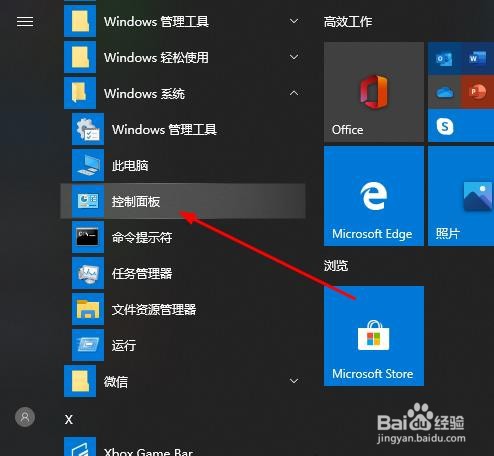
1、打开“控制面板”。
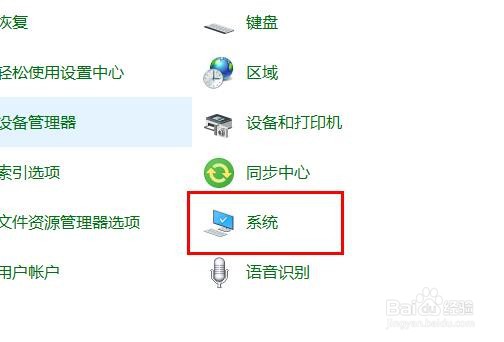
2、点击“系统”。
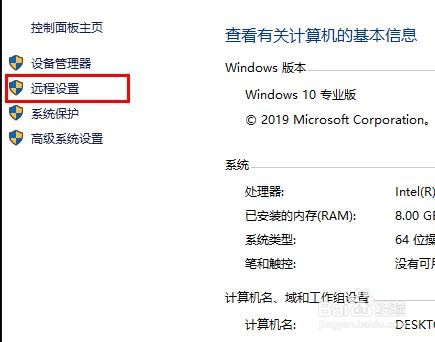
3、选择“远程设置”。
4、点击“远程”勾选“允许远程连接到此计算机”点击“确定”。

5、“win+R”打开“运行”输入 cmd。

6、输入 “ipconfig”命令 找到自己电脑的IP地址。

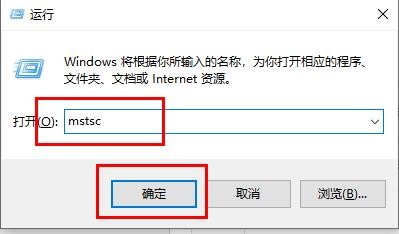
7、在另一台电脑上按下“Win+R”输入“mstsc”打开远程连接界面。
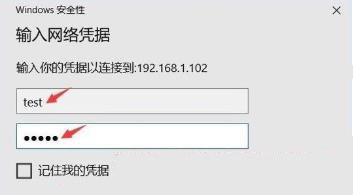
8、输入账号和密码即可登陆成功。
时间:2026-04-24 13:07:01
1、打开“控制面板”。
2、点击“系统”。
3、选择“远程设置”。
4、点击“远程”勾选“允许远程连接到此计算机”点击“确定”。
5、“win+R”打开“运行”输入 cmd。
6、输入 “ipconfig”命令 找到自己电脑的IP地址。
7、在另一台电脑上按下“Win+R”输入“mstsc”打开远程连接界面。
8、输入账号和密码即可登陆成功。
