windows如何打开服务,怎样打开服务?

 时间:2026-04-24 07:20:10

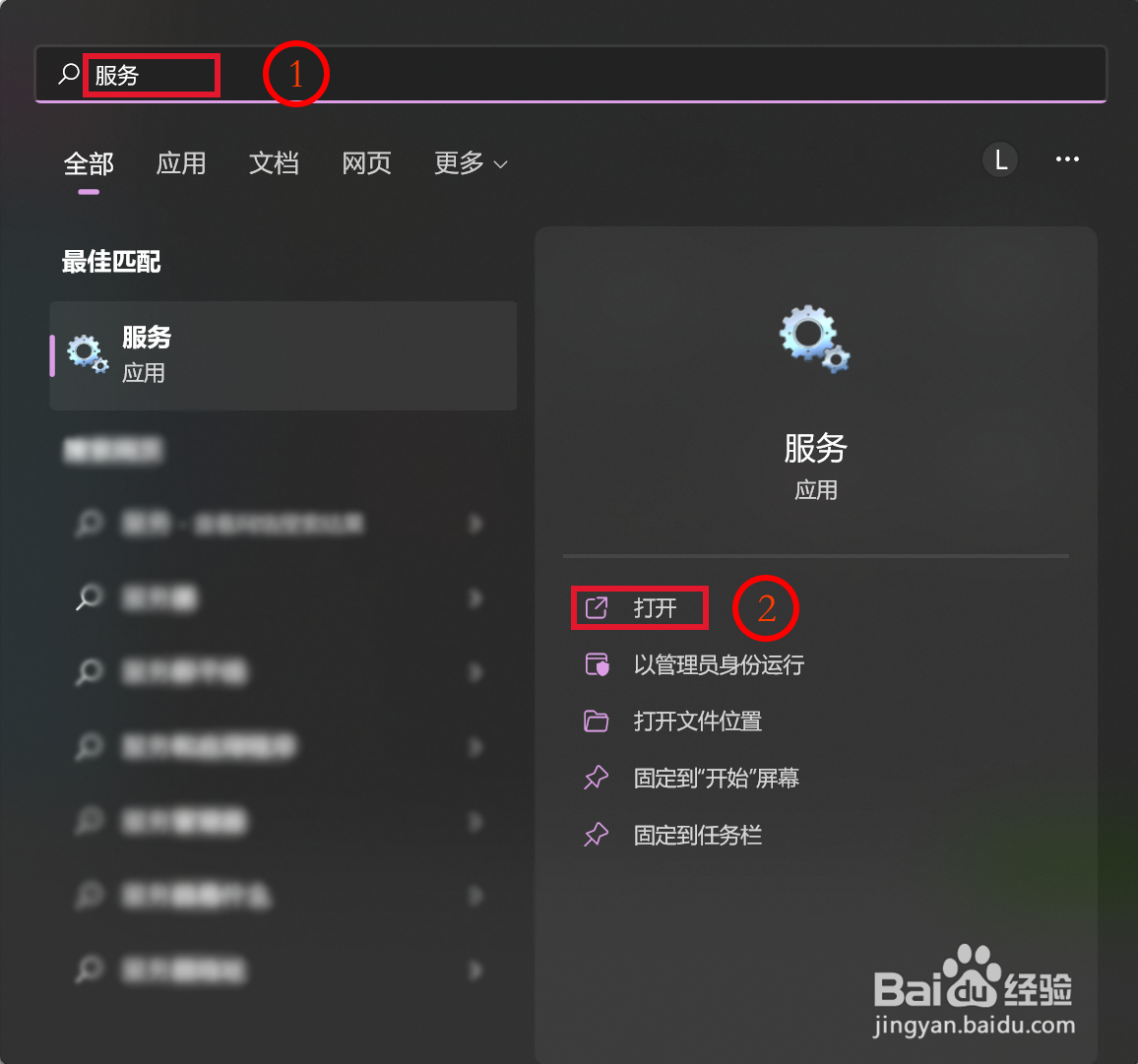
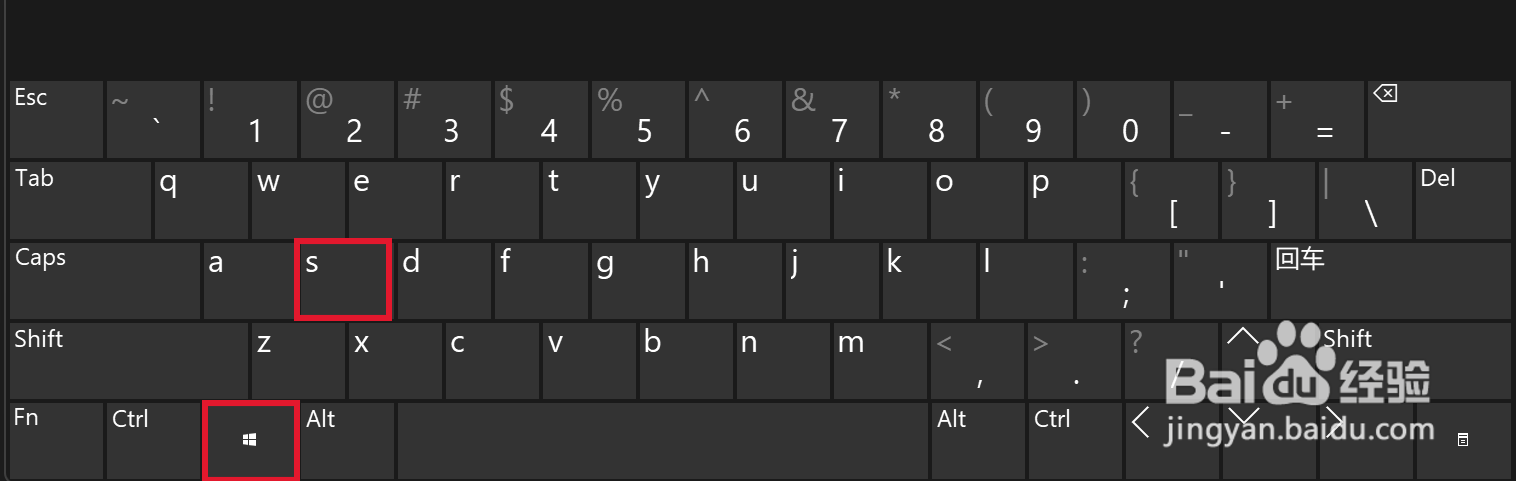
1、首先按键盘上的【win】+【S】键,打开搜索框,并在搜索框中输入“服务”,然后点击【打开】,如下图所示。

windows如何打开服务,怎样打开服务?

windows如何打开服务,怎样打开服务?

2、如下图所示,以上就是通过windows搜索功能打开服务的方法。

windows如何打开服务,怎样打开服务?

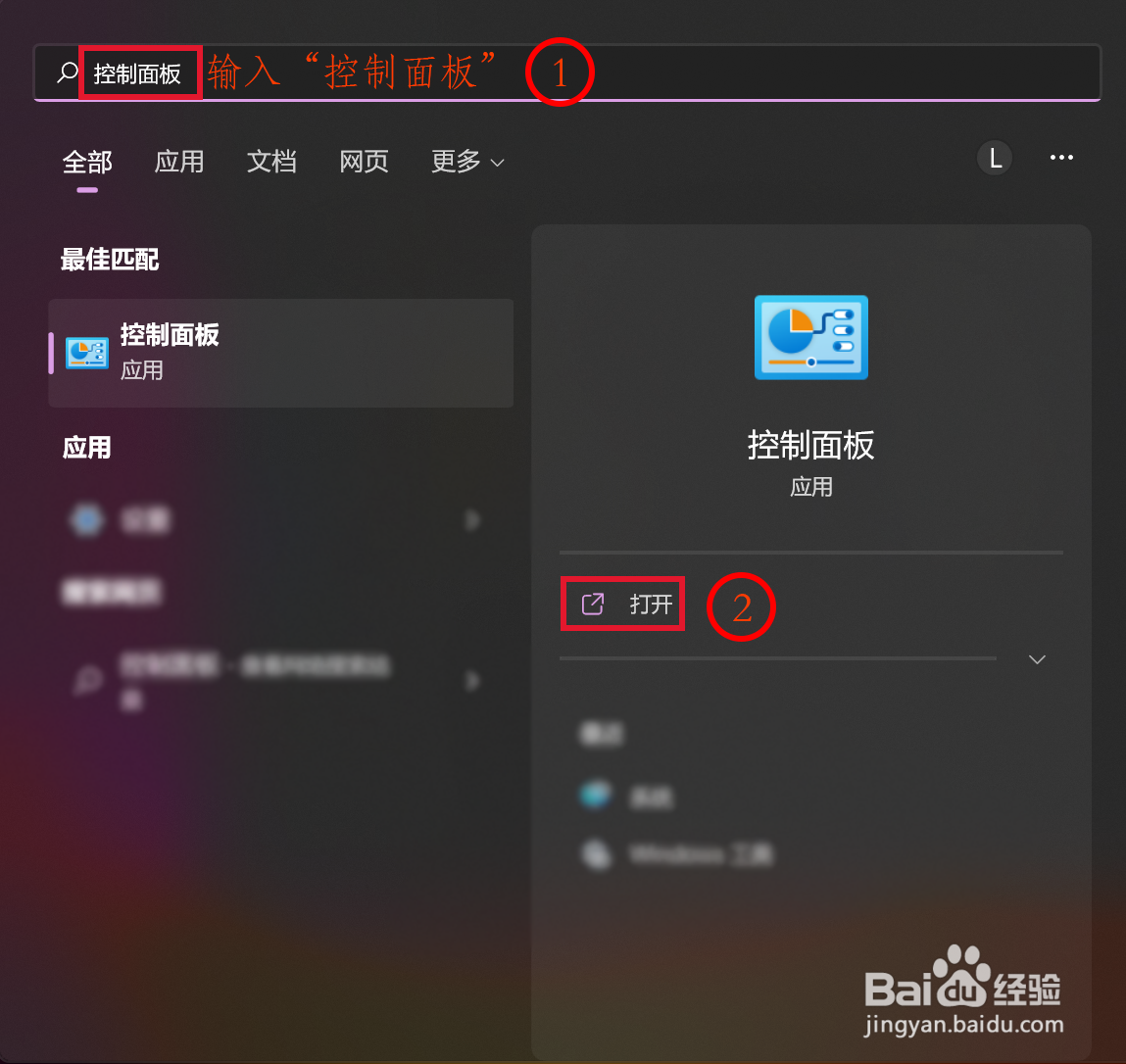
1、首先按键盘上的【win】+【S】键,打开搜索框,并在搜索框中输入“控制面板”,然后点击【打开】,如下图所示。
windows如何打开服务,怎样打开服务?

windows如何打开服务,怎样打开服务?

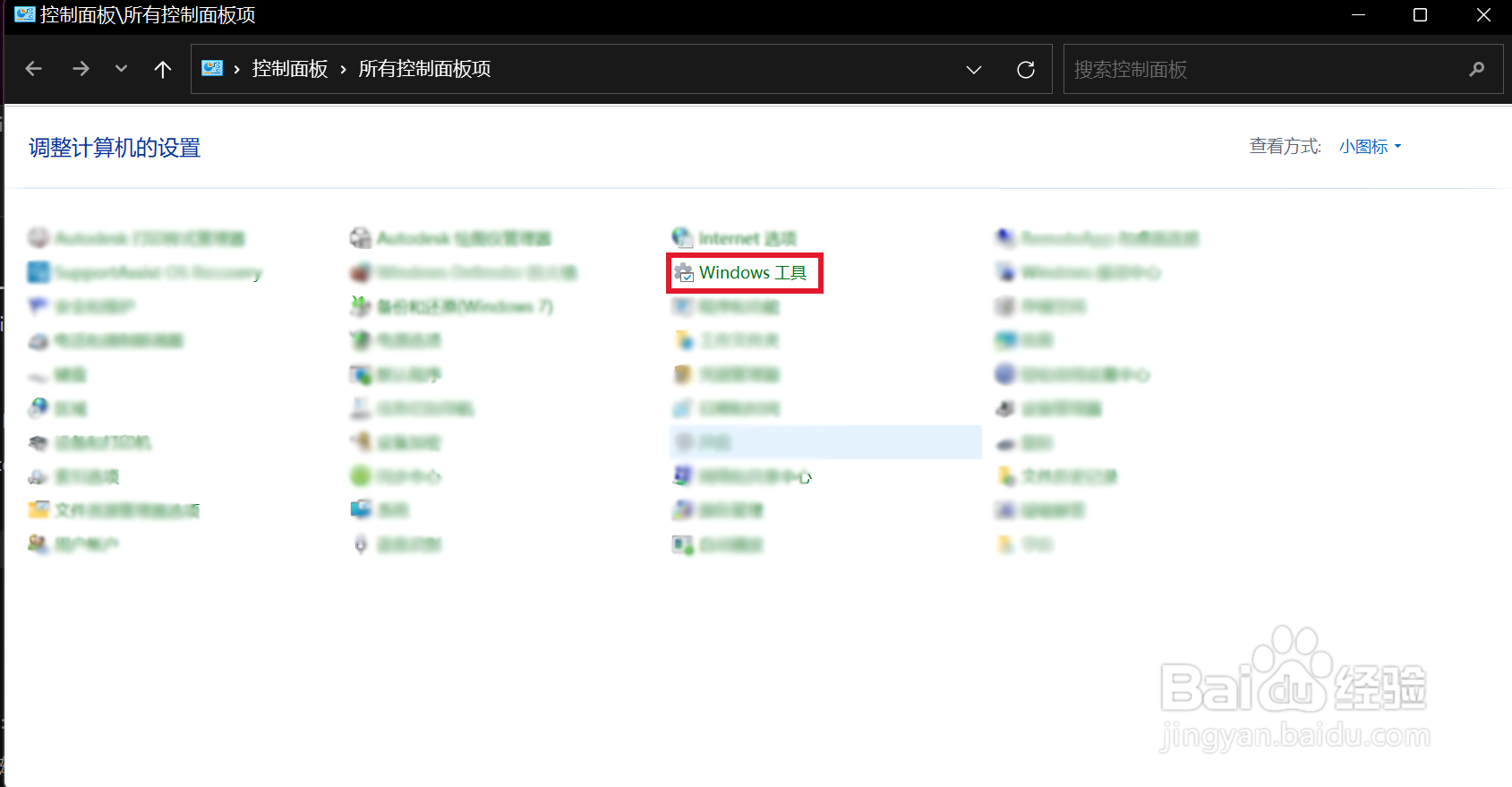
2、在打开的控制面板中鼠标左键点击【Windows工具】,如下图所示。

windows如何打开服务,怎样打开服务?

3、在Windows工具中找到【服务】,并鼠标左键双击,如下图所示。

windows如何打开服务,怎样打开服务?

4、如下图所示,以上就是通过控制面板打开服务的方法。

windows如何打开服务,怎样打开服务?

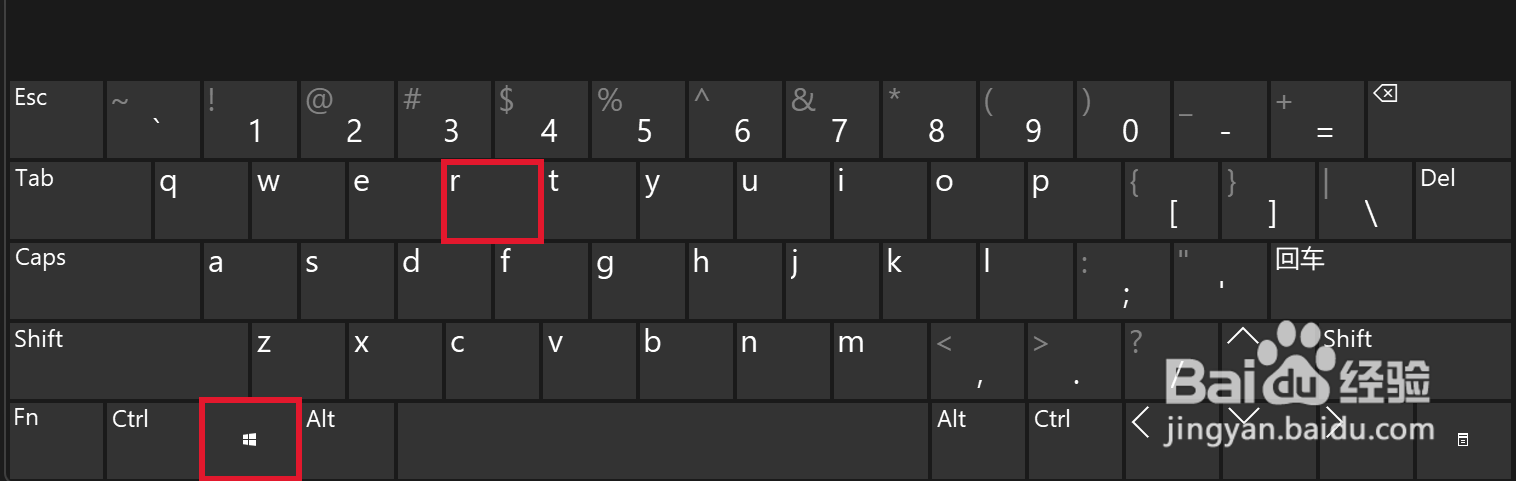
1、首先按键盘上的【win】+【R】键,如下图所示。

windows如何打开服务,怎样打开服务?

2、在打开的运行框中输入“dcomcnfg”,点击【确定】或者按键盘上的【enter】键,如下图所示。

windows如何打开服务,怎样打开服务?

3、在打开的组件服务中,鼠标左键点击【服务】,如下图所示。

windows如何打开服务,怎样打开服务?

4、以上是通过运行框打开服务的方法。

  • cmd怎么以管理员身份运行
  • 如何打开注册表
  • Ping命令出现传输失败常见故障
  • win11系统怎么样用cmd命令提示符打开控制面板
  • 无法访问目标主机怎么办
  • 热门搜索
    我们怎么了 魔域怎么升级快 鸡的做法大全 新陈代谢不好怎么办 短裙英语怎么说 幼儿儿歌大全100首 cctv9纪录片大全 日常生活小窍门大全 鸡图片大全大图 帝豪怎么样