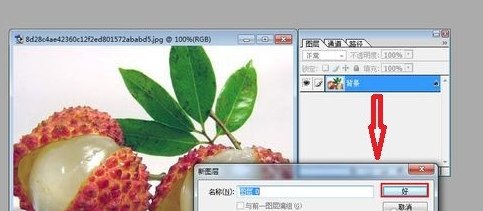
1、首先,我们打开如图所示的图片,将图片所在层转化为普通层。
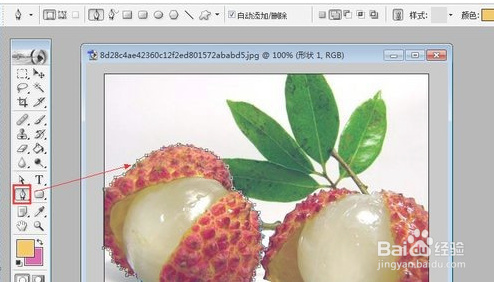
2、接下来,我们从工具列表中选择路径工具。
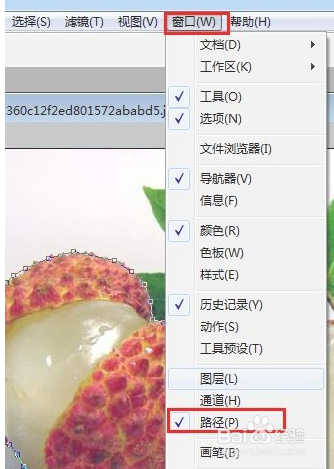
3、然后我们点击窗口列表中的路径,打开路径图层。
4、此时我们就可以利用钢笔路径工具绘制相应的选区了。
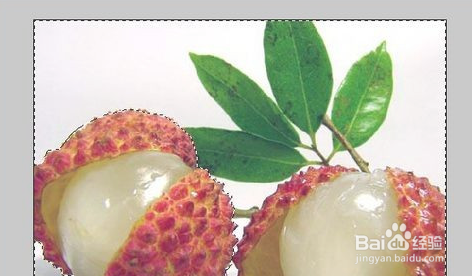
5、当对应的路径的选区绘制完成后,路径面板中的路径转为选区按钮就可以转换为选区。

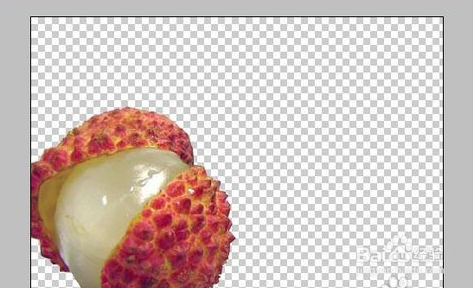
6、最后,我们将选区进行反转,并将多余的背景部分进行删除,就可以提取物体了。
时间:2026-04-26 15:16:03
1、首先,我们打开如图所示的图片,将图片所在层转化为普通层。
2、接下来,我们从工具列表中选择路径工具。
3、然后我们点击窗口列表中的路径,打开路径图层。
4、此时我们就可以利用钢笔路径工具绘制相应的选区了。
5、当对应的路径的选区绘制完成后,路径面板中的路径转为选区按钮就可以转换为选区。
6、最后,我们将选区进行反转,并将多余的背景部分进行删除,就可以提取物体了。
