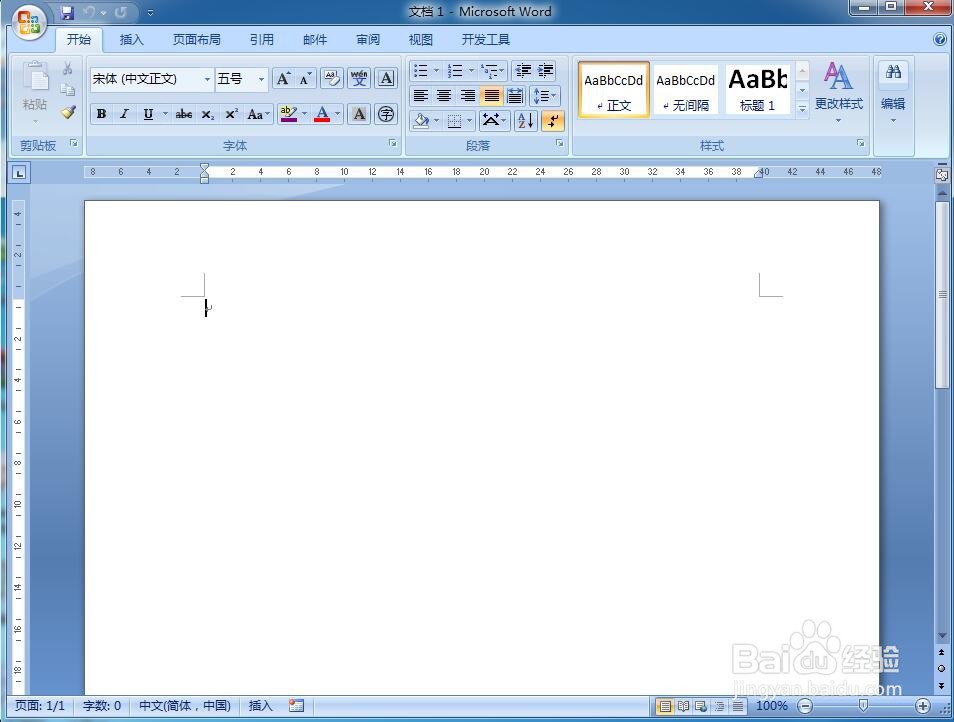
1、打开word,进入其主界面中;
2、点击word的插入菜单;
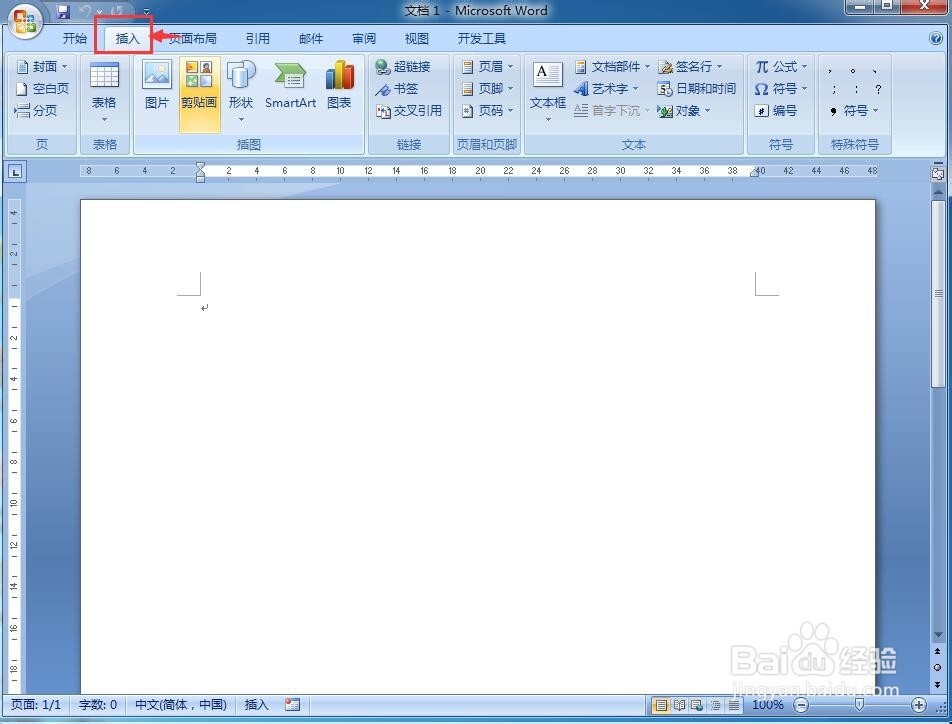
3、在工具栏中找到并点击文本框,选择绘制竖排文本框;

4、在word中出现一个纵向的文本输入框;

5、输入需要的文字内容,如国庆节快乐!

6、选中文本框,按鼠标的右键打开一个快捷菜单,选择设置文本框格式;

7、设置好线条的颜色和粗细;

8、选中文字,根据文本框的线条颜色调整文字的颜色;

9、一个竖排文本框就在word中创建好了。

时间:2026-05-03 23:19:14
1、打开word,进入其主界面中;
2、点击word的插入菜单;
3、在工具栏中找到并点击文本框,选择绘制竖排文本框;
4、在word中出现一个纵向的文本输入框;
5、输入需要的文字内容,如国庆节快乐!
6、选中文本框,按鼠标的右键打开一个快捷菜单,选择设置文本框格式;
7、设置好线条的颜色和粗细;
8、选中文字,根据文本框的线条颜色调整文字的颜色;
9、一个竖排文本框就在word中创建好了。
