word中图片如何添加“带框架的文本图片“版式

 时间:2024-10-13 21:57:34

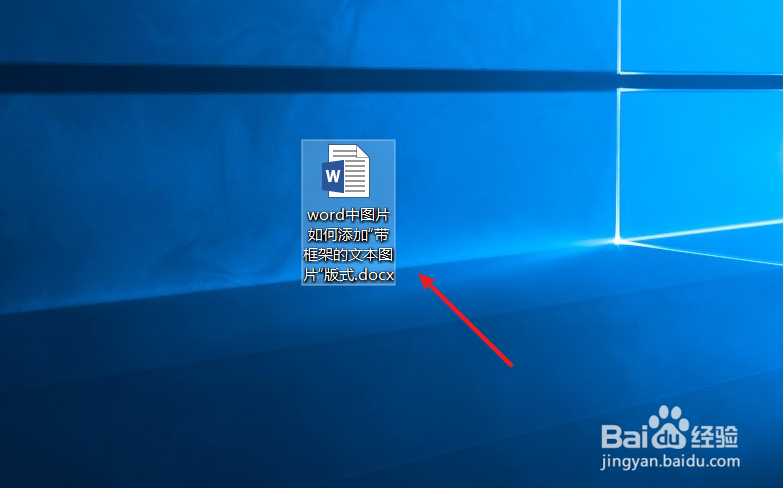
1、打开一篇word。如下图:

word中图片如何添加“带框架的文本图片“版式

2、在word中插入3张图片作为示例。如下图:

word中图片如何添加“带框架的文本图片“版式

3、点击word中的“图片工具”工具栏。如下图:

word中图片如何添加“带框架的文本图片“版式

4、在word“图片工具”工具栏-“图片版式”中选择“带框架的文本图片”版式。如下图:

word中图片如何添加“带框架的文本图片“版式

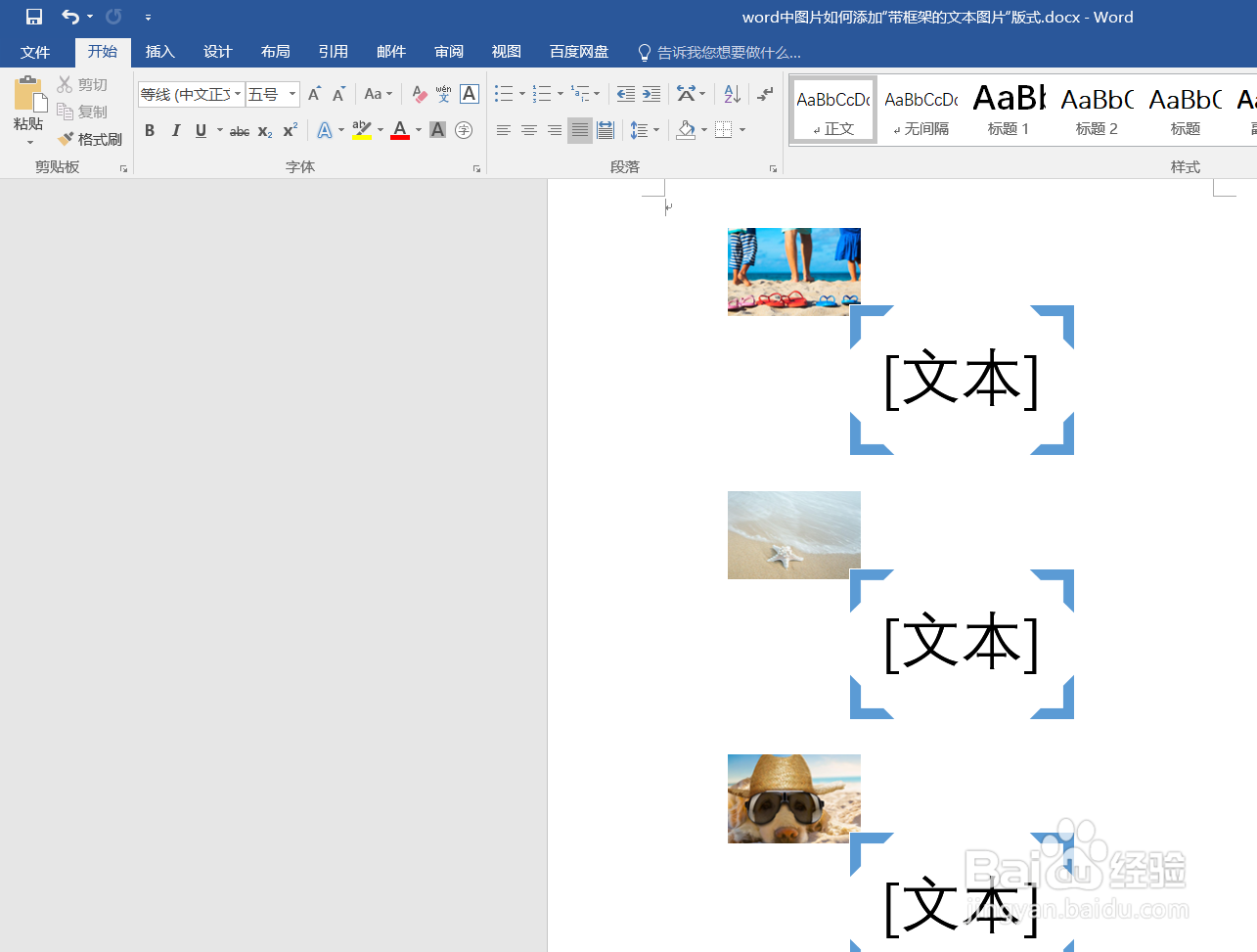
5、下面查看word中“带框架的文本图片”图片版式效果。如下图:

word中图片如何添加“带框架的文本图片“版式

6、总结:word中图片如何藜局腑载添加“带框架的文本图片“版式(1)打开一篇word(2)在word中插入3张图片作为示例(3)点击word中的“图片工具”工具栏(4)在word“图片工具”工具栏-“图片版式”中选择“带框架的文本图片”版式(5)查看word中“带框架的文本图片”图片版式效果

  • 表格如何给而定的数据添加圆圈突出显示
  • DOCX文档怎样插入心形的页面边框
  • Word怎么在页面视图中显示背景色和图像
  • Word文档如何插入各月成交数量
  • word里面的布局和格式
  • 热门搜索
    海洋知识 一打三反运动 运动有什么好处 校园安全小知识 中药陈皮的功效与作用 英联邦运动会 儿童运动套装 大学运动会总结 运动会投稿词 柿子醋的功效与作用