1、首先打开要打印的图样

2、选择打印命令

3、弹出打印对话框,将打印机--纸张--页数--居中--窗口--框选图纸选择完毕后,重点是在打印样式上的选择,默认的打印样式是“无”

4、点击打印预览,可看到预览的效果是带着颜色,而若不是彩打机的话,打印出来的效果,显然会很淡,有时候图形较大还容易看不清楚,非常影响施工
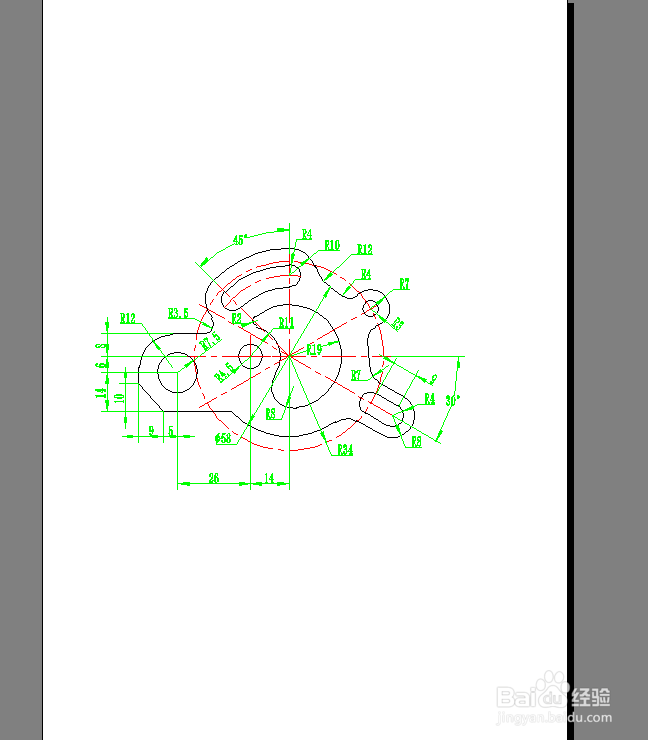
5、重新选择打印,将打印样式设置为如图中“monochrome.otb”样式

6、再进行预览,就看到如下图中打印纸张中的图样颜色全部变为黑色了,这样就可以看的很清晰了

时间:2026-05-02 06:29:26
1、首先打开要打印的图样
2、选择打印命令
3、弹出打印对话框,将打印机--纸张--页数--居中--窗口--框选图纸选择完毕后,重点是在打印样式上的选择,默认的打印样式是“无”
4、点击打印预览,可看到预览的效果是带着颜色,而若不是彩打机的话,打印出来的效果,显然会很淡,有时候图形较大还容易看不清楚,非常影响施工
5、重新选择打印,将打印样式设置为如图中“monochrome.otb”样式
6、再进行预览,就看到如下图中打印纸张中的图样颜色全部变为黑色了,这样就可以看的很清晰了
