PS制作火焰文字

 时间:2024-10-12 06:19:49

1、输入文字运行Photoshop软件,新建一张空白的黑色画布,使用文字工具输入文字。

PS制作火焰文字

2、合并图层选中两个图层点击鼠标右键,点击合并图层。

PS制作火焰文字

3、旋转图层点击图像——图像旋转——旋转90度顺时针。

PS制作火焰文字

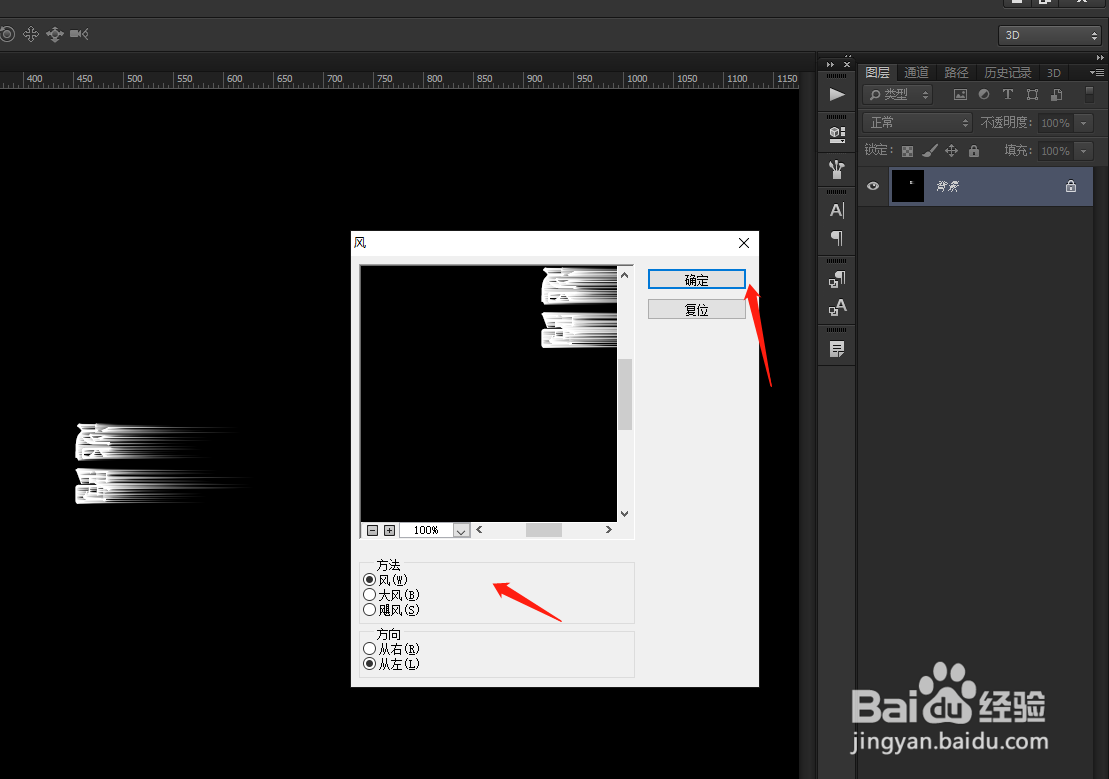
4、添加风依次点击滤镜——风格化——风,调整数值以及方向,点击确定,按Alt+Ctrl+F多执行几次。

PS制作火焰文字PS制作火焰文字PS制作火焰文字

5、旋转图像点击图像——图像旋转——旋转90度逆时针。

PS制作火焰文字

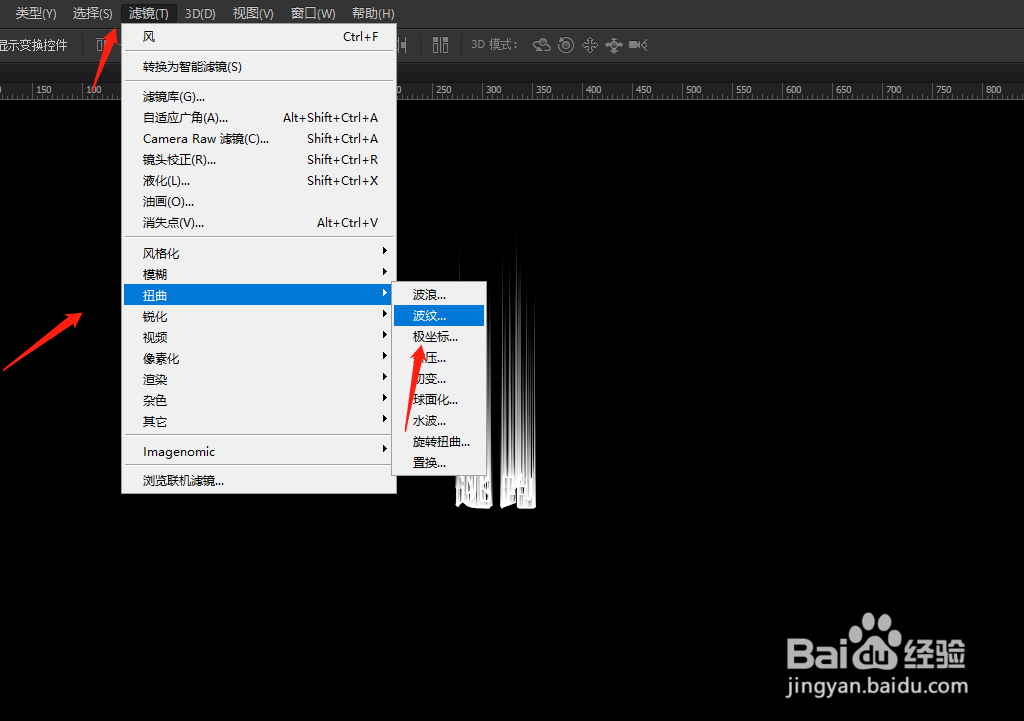
6、添加波纹点击滤镜——扭曲——波纹,调整数值点击确定。

PS制作火焰文字PS制作火焰文字

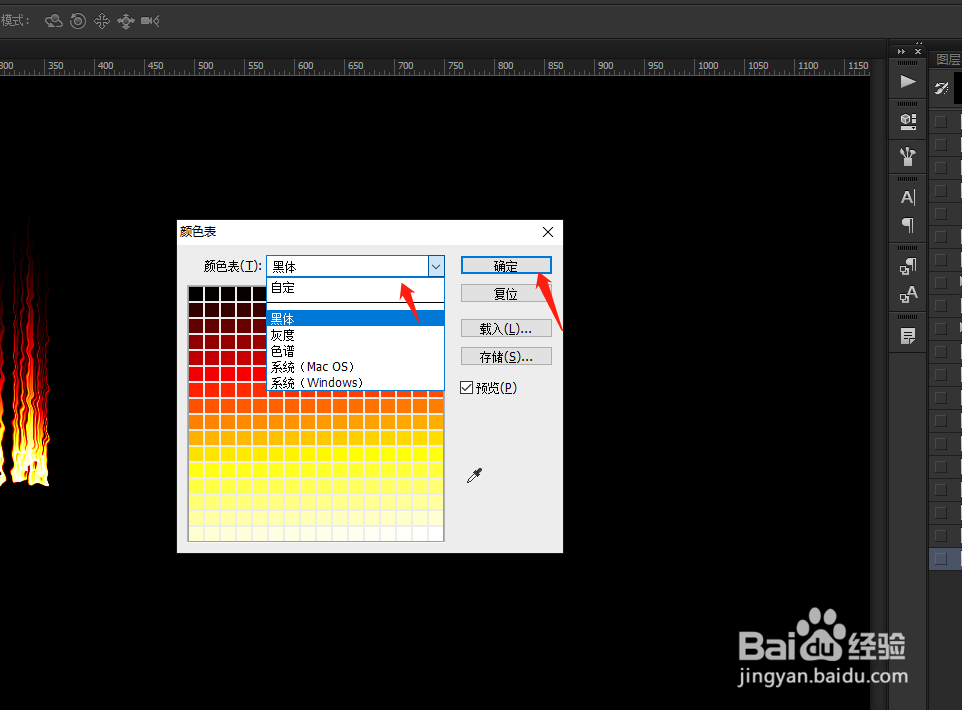
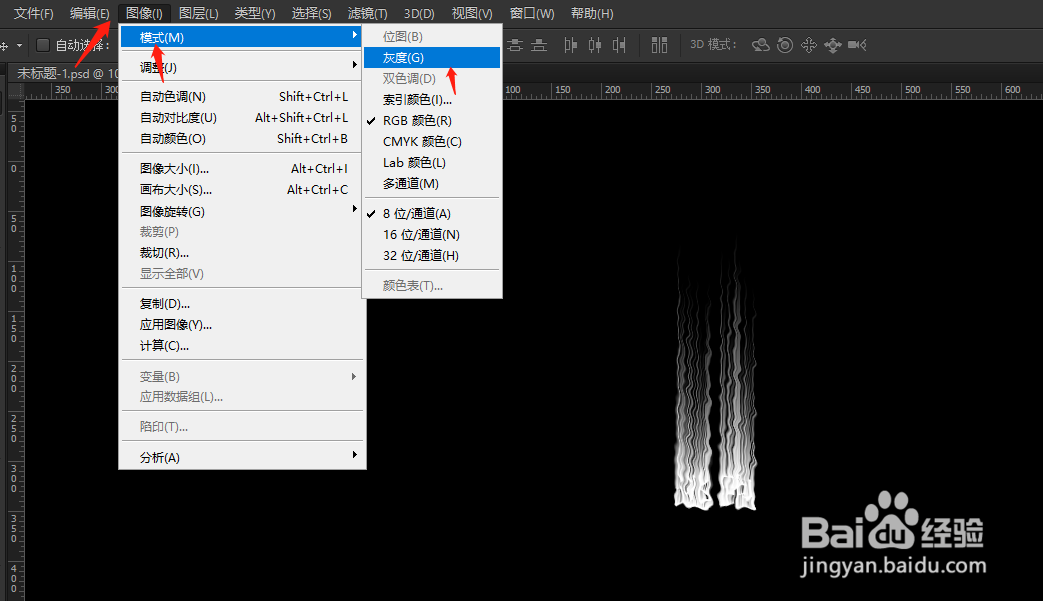
7、制作完成点击图像—模式—灰度,点击图像—模式—索引颜色,点击图像—模式—颜色表,在窗口中选择黑体,火焰文字就做好了。
PS制作火焰文字PS制作火焰文字PS制作火焰文字PS制作火焰文字PS制作火焰文字
  • PS实用案例:“火焰文字”的制作方法
  • PS制作火焰文字效果
  • PS如何制作火焰字效果
  • PS怎么做出字体有火焰的效果样式
  • 如何用PS制作超炫火焰字
  • 热门搜索
    减肥吃什么最好 拉肚子减肥 季羡林简介 唐家河自驾游攻略 减肥攻略 减肥药 佳能700d怎么样 红烧肉炖土豆 cf怎么解封 吉利新帝豪怎么样